author avatar
  サポートマネージャー
2026-2-8Kentaが更新しました

概要
パスワードを忘れた・失った場合でも、dynabookをパスワードなしで初期化できる確実な方法をご紹介します。
このガイドを使えば、誰でも簡単にアクセスを回復できます。



dynabookのノートPCにログインできず、パスワードを忘れてしまった場合、不便を感じる方も多いでしょう。仕事、学習、日常業務など、どんな用途であれ、突然Windowsにアクセスできなくなると、すべてがストップしてしまいます。多くの人がこの状況を解決するのは難しいと考えがちですが、正しい方法を使えば、 パスワードが分からなくてもdynabookを工場出荷状態に復元することが可能です 。本ガイドでは 「dynabook 初期化 パスワードなし」 の方法に焦点を当て、安全かつ迅速にアクセスを回復するお手伝いをします。
このような問題に陥るよくあるシナリオは以下の通りです:
Windowsのログインパスワードを忘れた — 最も頻繁な原因です。
中古のdynabookを購入したが、販売者がパスワードを教えてくれなかった
家族の古いノートPCを引き継いだが、誰も元のログイン情報を覚えていない
長期間使用していない、またはマルウェアに感染したデバイスで、アカウントがロックされた
ノートPCを売却または譲渡する前に、個人データを完全に消去したい
どの状況であれ、目的はシンプルです: できるだけ早く、安全にデバイスへのアクセスを回復すること 。次のセクションでは、まず パスワードを削除またはバイパスして、何もリセットせずにWindowsにログインできる方法 を紹介し、その後、 パスワード不要で完全にシステムを初期化する方法 をいくつか解説します。
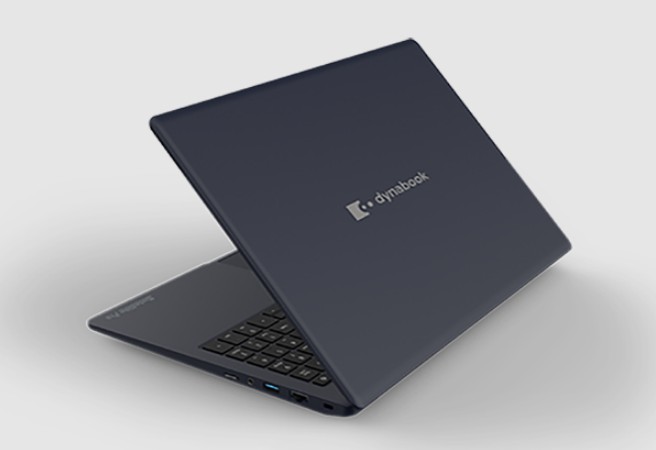
dynabookノートPC

パート1:パスワードを忘れた場合?dynabookノートPCにすぐアクセスする方法

dynabookのパスワードを忘れた場合、最初に目指すべきは、すぐにフルリセットに踏み切らずにアクセスを回復することです。ここでは、簡単で信頼性の高い専用ツールと、無料ながら技術的な知識が必要なオープンソースツールの2つの方法を紹介します。どちらもパスワードロック画面を回避し、システムにログインできます。

方法1:Renee PassNowの使用

データを一切失わずにログインパスワードを削除したい ユーザーにとって、 Renee PassNow (Renee Lab製)は現在 最も信頼性が高く、使いやすいツール です。工場出荷状態へのリセットとは異なり、 Renee PassNowは数分でパスワードを解除し、ファイル・アプリ・設定をすべてそのまま残します

Renee PassNowとは?

Renee PassNowは、 ローカルアカウント、管理者アカウント、Microsoftアカウントのパスワードをリセットまたは削除 するために特化したプロフェッショナルなWindows回復ツールキットです。 事前設定やパスワード入力は一切不要 で、Windowsが起動しない場合でも、内蔵の データ転送 機能で外付けドライブにファイルをコピーできます。 Windows 11、10、8.1、8、7、Vista、XP に対応し、多言語サポートに加え、安全なファイルプレビュー、ディスクワイプ、ファイル拡張子修復などの高度な機能も備えています。
Renee PassNow - プロフェッショナルで強力なシステムレスキューシステムレスキューソフトRenee PassNow

Windowsパスワードリセット 対応OS:Windows 11 / 10 / 8.1 / 8 / 7 / Vista / XP / 2000

迅速なデータ移行 Windowsが起動しなくても迅速にデータ移行。

Windowsの起動障害修復 さまざまな Windows の起動障害やクラッシュの問題を修復。

ファイルレスキュー Windows起動せずに、紛失したファイルをすばやく復元。

パソコンデータ消去 ディスクファイルを完全に消去、復元を防ぐ。

Windowsパスワードリセット 対応OS:Windows ...

多機能 パスワード削除、データ移行、管理者作成可能。

パソコンデータ消去 ディスクファイルを完全に消去、復元を防ぐ...

無料体験無料体験 800名のユーザー様に無料体験をしていただきました!

Tips:ソフトをインストール後、インターフェースからISOファイルをダウンロードする必要があります。

ヒント :Microsoftアカウントを使用している場合、Renee PassNowはリセット時にそれをローカルアカウントに変換します。ログイン後、手動で再度Microsoftアカウントと連携できます。

dynabookのパスワードをリセットする手順

Renee PassNowを使ってWindowsパスワードをリセットするには、以下の手順に従ってください:
ステップ 1: Renee PassNowのダウンロードとインストール
まず、公式サイトからRenee PassNowをダウンロードし、別の利用可能なコンピュータにインストールします。お使いのPCのOSに合ったバージョンを選択してください。
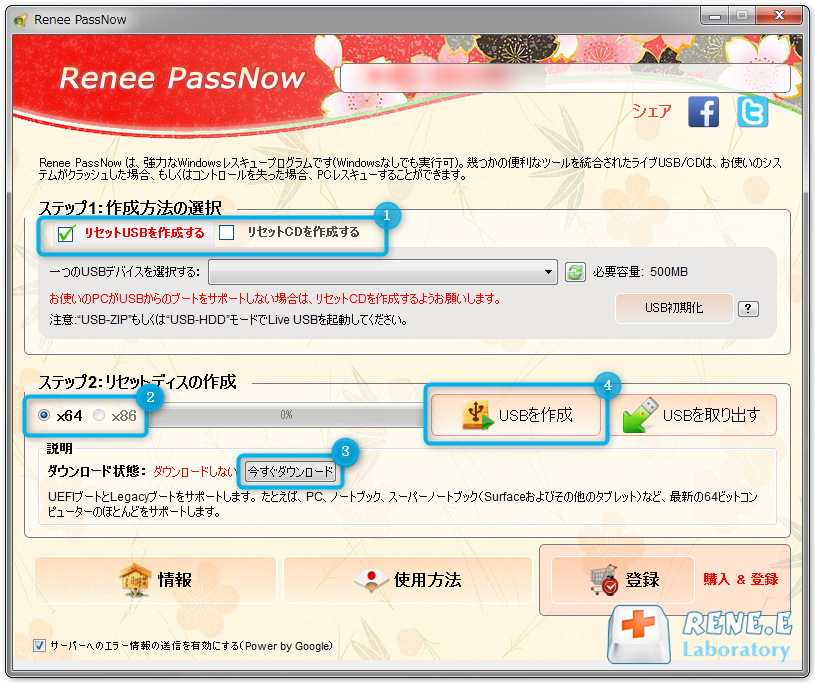
ステップ 2: 起動可能なUSBまたはディスクの作成
Renee PassNowを起動し、USBメモリまたは空のCD/DVDを挿入します。「起動メディアの作成」オプションを選択し、画面上の指示に従って作成を完了してください。
Renee PassNowで新しいWindows 10パスワードリセットディスクを作成
ステップ 3: ロックされたPCを起動メディアから起動
作成した起動可能なUSBまたはCD/DVDを、パスワードでロックされたWindows PCに挿入します。
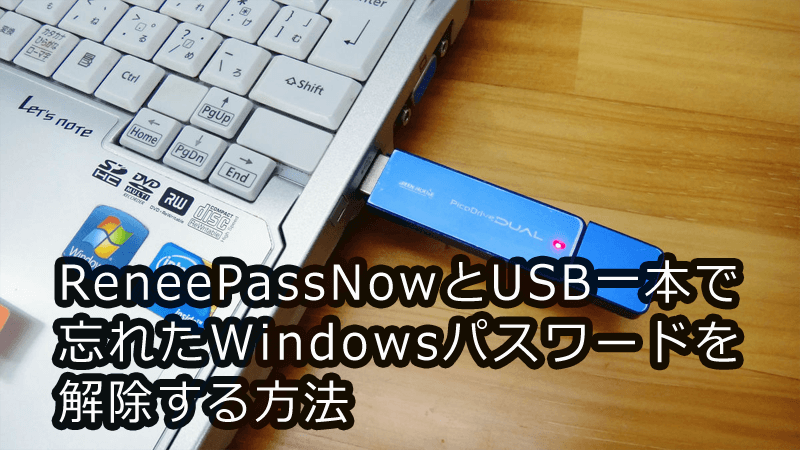
作成したパスワードリセットUSB/CD/DVDを使ってターゲットPCを起動
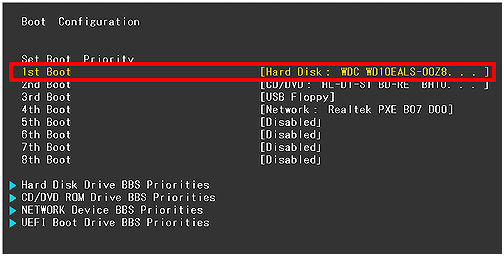
PCを再起動し、起動時に適切なキー(通常はF2またはDelete)を押してBIOS設定画面に入ります。起動順序を変更し、起動メディアを優先してください。
BIOS起動設定でハードディスクの起動順序を変更
dynabook起動キーのヒント :ほとんどのモデルでは F12キーで起動メニュー に入ります。うまくいかない場合は、 F2キーでBIOS に入り、USBを第1起動デバイスに手動で設定してください。
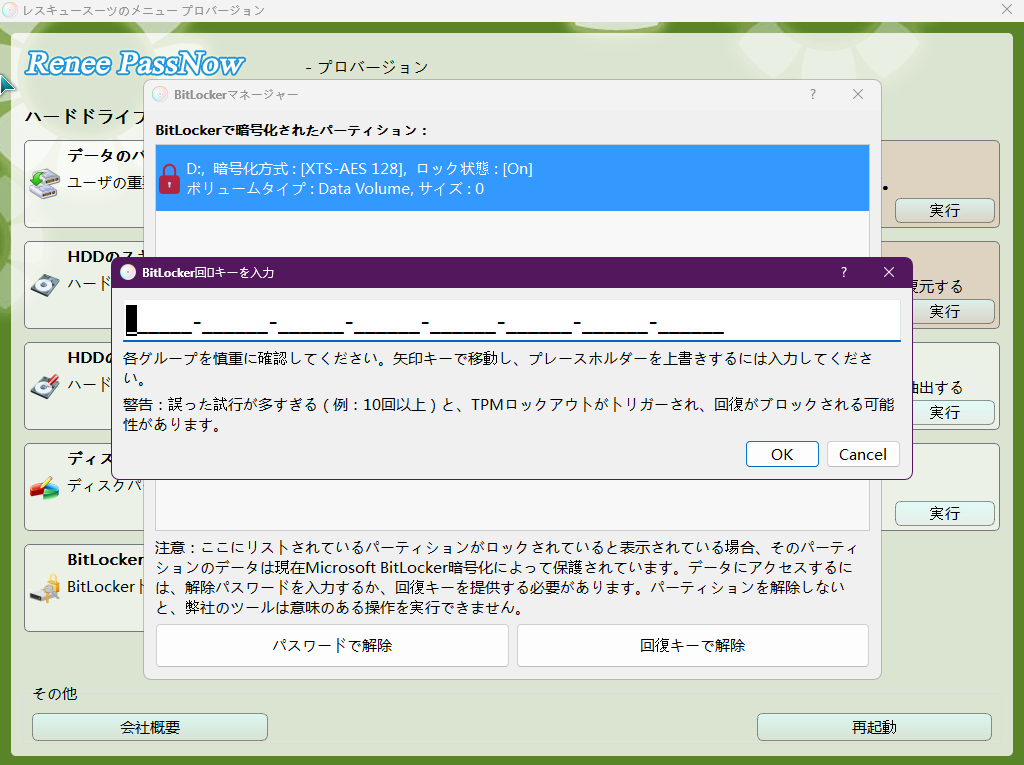
ステップ 4: (任意)BitLockerマネージャーでシステムドライブのロックを解除
PassNowがシステムドライブにBitLocker暗号化を検出した場合、正しいBitLockerパスワードまたは回復キーの入力を求められます。
PassNowのBitLockerマネージャーでシステムをロック解除
BitLockerパスワード :Windows 10では、通常BitLockerを有効化した際に設定したパスワードです。Windows 11では、MicrosoftアカウントのパスワードまたはPINであることが多いです。
回復キー :アカウントパスワードを完全に忘れている場合、BitLockerパスワードも思い出せない可能性が高いです。その場合は、BitLocker回復キーが必要になります。PCがMicrosoftアカウントにリンクされている場合、手動で保存していなくてもオンラインで取得できます。BitLocker回復キーの探し方と使い方については、こちらをご覧ください。
注:ベーシック版はBitLockerに対応していません。
ステップ 5: パスワードリセット機能の選択
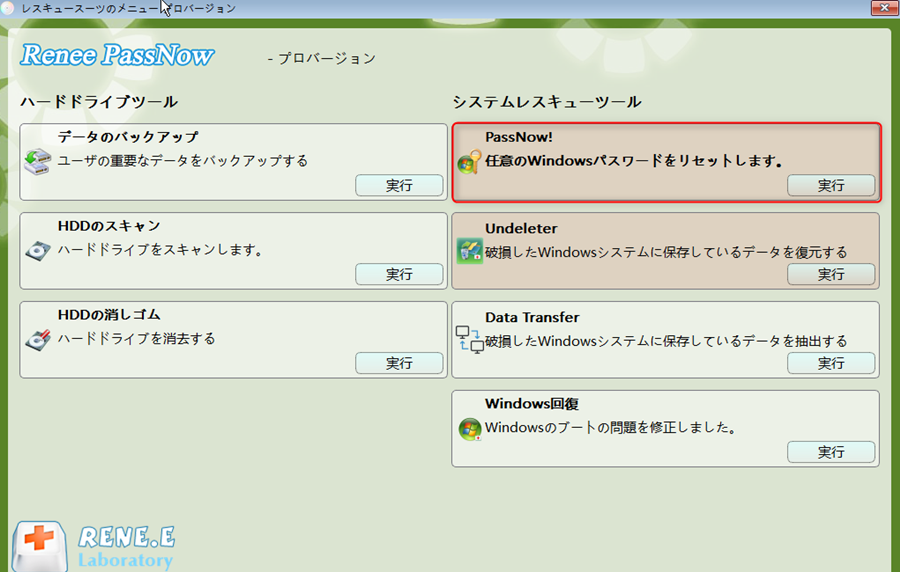
メディアから正常に起動した後、Renee PassNowのメイン画面が表示されます。 「PassNow!」 機能を選択してください。
メイン画面が読み込まれたら、「PassNow!」機能を選択
ステップ 6: パスワードまたはPINのリセット
注:最新版のPassNowは、Windows 10/11のPINパスワードの解除にも対応しています。
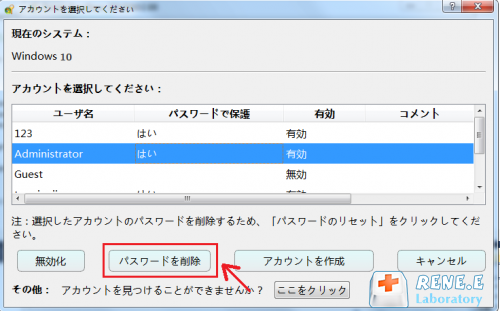
リセットしたいユーザーアカウントを選択し、 「パスワードをクリア」 ボタンをクリックします。Renee PassNowが選択したアカウントのパスワードを削除またはリセットします。
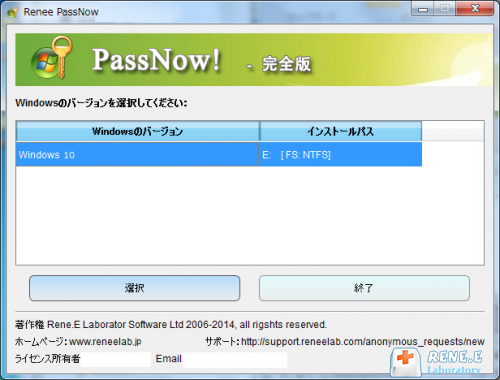
リストから対象のWindowsシステムを選択
リストから対象のユーザーアカウントを選択
ステップ 7: コンピュータの再起動
パスワードのリセットが完了したら、起動メディアを抜き、コンピュータを再起動します。これでパスワードなしでWindowsにログインできます。
Renee PassNowのようなサードパーティ製ソフトウェアを使えば、パスワードを忘れた場合でもWindows 10/11のパスワードを素早く効率的にリセットできます。こうしたトラブルを避けるため、事前にパスワードリセットディスクを作成しておくことをおすすめします。ただし、まだ作成していない場合でも、Renee PassNowは信頼できる代替手段です。
ヒント :Microsoftアカウントを使用している場合、リセット後に再度アカウントを連携する必要があります。

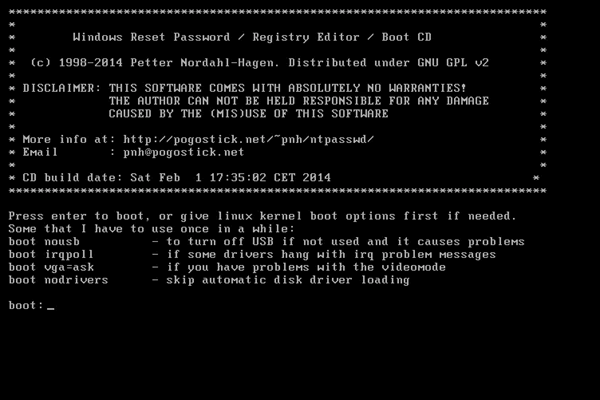
方法2:Offline NT Password & Registry Editorの使用

OphcrackOffline NT Password & Registry EditorHirens BootCD などの無料ツールは存在しますが、 一般ユーザーにはおすすめできません 。これらはコマンドライン、ディスクパーティション、レジストリ編集に関する知識を必要とし、誤った操作でシステムが起動不能になるリスクがあります。
このオープンソースツールは、起動可能なCD/USBから SAMレジストリハイブを直接編集 することで、Windowsのパスワードをクリアします。
Offline NT Password & Registry Editor
利点:
  • 無料でオープンソース
  • ほとんどのWindowsバージョンに対応
  • インターネット接続不要

欠点:

  • コマンドラインインターフェースが分かりにくい
  • レジストリ破損のリスクが高い
  • UEFI/セキュアブート搭載のPCでは失敗することが多い
  • Microsoftアカウントには対応していない

基本的な手順
1. ISOファイルをダウンロードし、Rufusを使ってUSBに書き込みます。
2. dynabookをUSBから起動します。
3. テキストメニューを使って、ディスク、レジストリハイブ、ユーザーを選択します。
4. パスワードハッシュをクリアして再起動します。
注意点技術的な知識がないユーザーの約80%がステップ3でつまずく とされています。主な原因は、操作手順の分かりにくさやUEFIとの互換性問題です。また、この方法は最新のMicrosoftアカウントには対応していません。 Linux操作に不慣れな場合は、より操作が簡単なRenee PassNowの利用を検討するとよいでしょう 。少ない手順で同様の結果を得ることができます。
上記の方法でdynabookノートPCへのアクセスを回復した後、デバイスを完全にクリーンアップしたり、工場出荷状態に戻したりするために、フルシステムリセットを実行したい場合もあるでしょう。次に、dynabookをリセットするさまざまな方法を詳しく解説します。

パート2:dynabookノートPCをリセットする方法

アクセスを回復した後、工場出荷状態へのリセットによりシステムを完全にクリーンアップしたり、頑固な問題を解消したり、デバイスを売却する準備を整えたりできます。以下に、信頼性の高いリセット方法(公式の組み込みツールやMicrosoftのクリーンインストール方式を含む)をまとめました。これらの方法は通常、すべてのデータを削除するため、重要なファイルは事前にバックアップしてください。
方法名適用可能なdynabookモデル(年式)とWindowsバージョン簡単な操作手順Windowsロック画面のパスワードが必要か?おすすめの使用タイミング
起動時にF11または0キーを押すPortégé/Tecra/Satelliteシリーズ(2010年以降)、Windows 10/11シャットダウン → 電源投入と同時にF11または0キーを連打 → リカバリ画面に入り、工場出荷状態への復元を選択はいリカバリパーティションが正常で、初心者向け
ログイン画面でShift + 再起動すべてのdynabookモデル(2015年以降)、Windows 10/11ログイン画面でShiftを押しながら再起動 → トラブルシューティング > このPCを初期状態に戻す > すべて削除するはいシステムがログイン画面まで到達し、リカバリが破損していない場合
Microsoft公式USBリセットすべてのdynabookモデル(全年代)、Windows 10/11別のPCでWindowsインストールUSBを作成 → 起動してパーティションを削除 → クリーンインストールいいえリカバリパーティションが破損しており、クリーンインストールが必要な場合
パスワード削除後のモデル別リセットPortégé X30/X40、Tecra A40/A50、Satellite Pro C40など(2018年以降)、Windows 10/11パスワード削除後 → 設定 > システム > 回復 > このPCを初期状態に戻すいいえ(事前にパスワードを削除必須)システムにアクセスでき、モデルに最適なクリーンリセットを行いたい場合
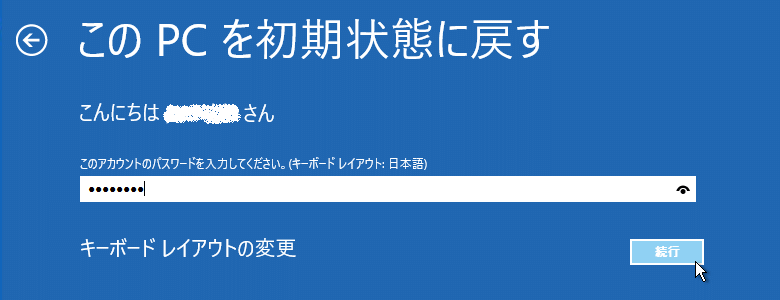
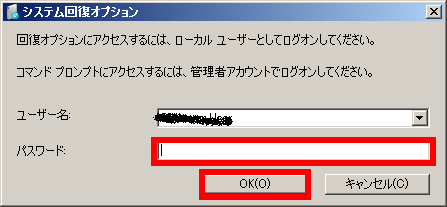
Windowsアカウントのパスワードを削除済みであることを確認してください。そうでないと、「自分のファイルを保持する 」オプションでPCをリセットした際に、セットアップ中にそのアカウントのパスワードを入力するよう求められます。
Windows 10「このPCを初期状態に戻す」にパスワードが必要
Windows 7リセットにパスワードが必要—システム回復オプション

方法1:起動時にF11キーまたは0キーを繰り返し押す

dynabookノートPCには、通常起動時にアクセス可能な 隠しリカバリパーティション が搭載されています。
1. dynabookを完全にシャットダウン します。
2. 電源を入れWindowsロゴが表示される前 に、すぐに F11キーを連打 します(一部のモデルでは0キーが必要な場合があります)。
3. 成功すれば、 「dynabookリカバリ環境」 または 「Toshiba HDDリカバリ」 の画面に入ります。
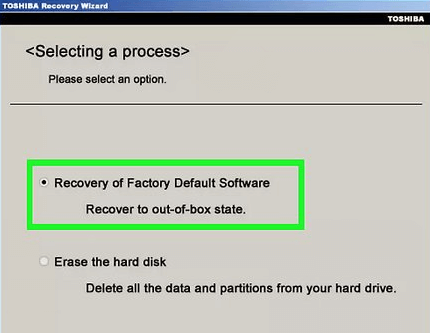
4. 「工場出荷時のソフトウェアに戻す」 を選択し、画面の指示に従います。
工場出荷時のソフトウェアに戻す
5. システムは ハードディスク全体を消去し、元のOSを再インストール し、すべてのパスワードをクリアします。
詳細については、「東芝(dynabook)ノートPCの工場出荷状態へのリセット方法」をご覧ください。
:Windows 11搭載の新しいdynabookモデルでは、F11キーがデフォルトで動作しない場合があります。 Fn + F11 を押すか、BIOSで「ファンクションキー動作」を「マルチメディアキー」ではなく「ファンクションキー」モードに設定してください。

方法2:ログイン画面でShiftキーを押しながら再起動

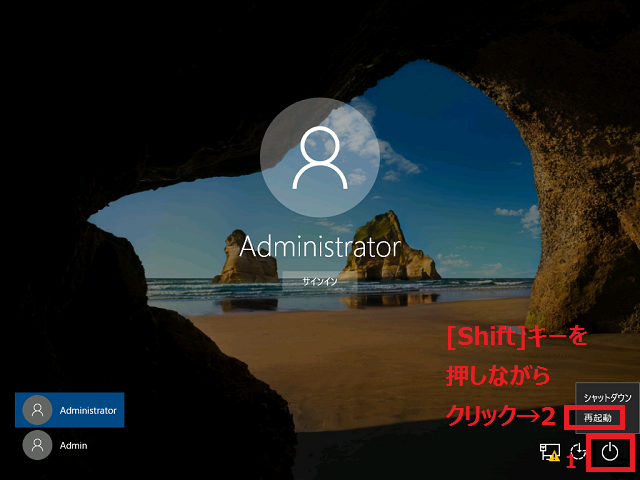
この方法は、 Windowsログイン画面 に隠されたリカバリエントリポイントを利用します:
1. Windowsログイン画面 で、右下の 電源アイコン をクリックします。
2. Shiftキーを押しながら 「再起動 」をクリックします。
Windows、Shift + 再起動
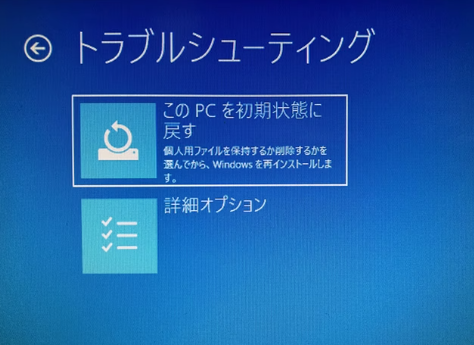
3. ノートPCは Windows回復環境(WinRE) に再起動します。
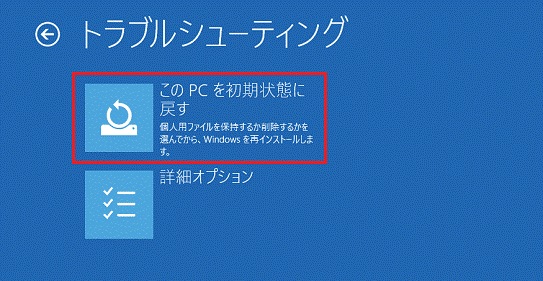
4. トラブルシューティング > このPCを初期状態に戻す を選択します。
トラブルシューティングを選択し、その後「このPCを初期状態に戻す」
5. 「すべて削除する」 を選択して、完全な工場出荷状態へのリセットを実行します。
すべて削除する
重要 :これは「このPCを初期状態に戻す」機能が利用可能で、回復環境が正常に動作している場合にのみ有効です。「PCのリセット中に問題が発生しました」と表示された場合は、別の方法をお試しください。

方法3:Microsoft公式USBリセット方法(リカバリパーティションが破損している場合)

Microsoftのメディア作成ツール を使用して、Windowsをクリーンインストールします。

WindowsインストールUSBの作成

他の動作するコンピュータと、容量8GB以上のUSBドライブが必要です。
1. お使いのWindowsバージョンに応じて、Microsoftの公式ダウンロードページにアクセスします:
Windows 11:   https://www.microsoft.com/software-download/windows11
Windows 10:   https://www.microsoft.com/software-download/windows10
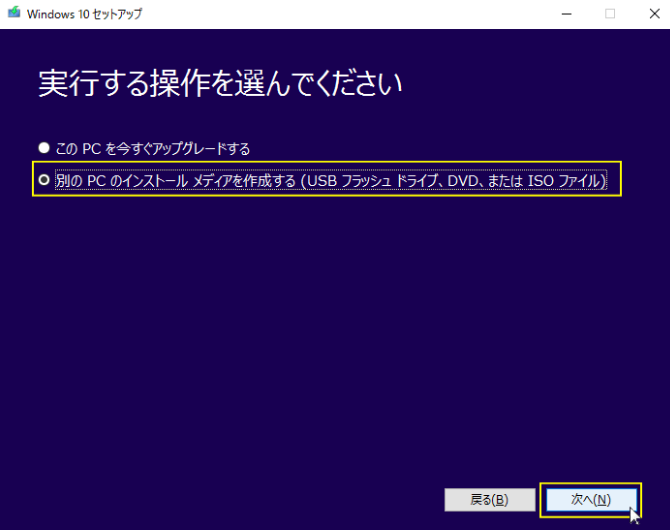
2. メディア作成ツール をダウンロードして実行します。
3. 「別のPC用のインストールメディアを作成する」 を選択し、起動可能なUSBを作成します。
別のPC用のインストールメディアを作成
4. USBをロックされたdynabookに挿入します。
5. USBから起動します(通常は F12 を押してUSBを選択)。
6. セットアップ画面で、 メインドライブ上のすべてのパーティションを削除 し、インストールを進めます。
これにより、 パスワード不要の新鮮なWindows が得られますが、 すべてのデータが消去されます
おすすめの用途:譲渡・売却前の完全消去。ファイルを復旧したい場合は不向きです。

方法4:パスワード削除後のモデル別リセットガイド

すでに Renee PassNow などのツールでログインパスワードを削除済みであれば、完全な工場出荷状態へのリセットを実行する準備が整っています。この時点で、状況に応じて以下の2つの主要な選択肢があります:
1. Windowsの組み込みリセット機能を使う
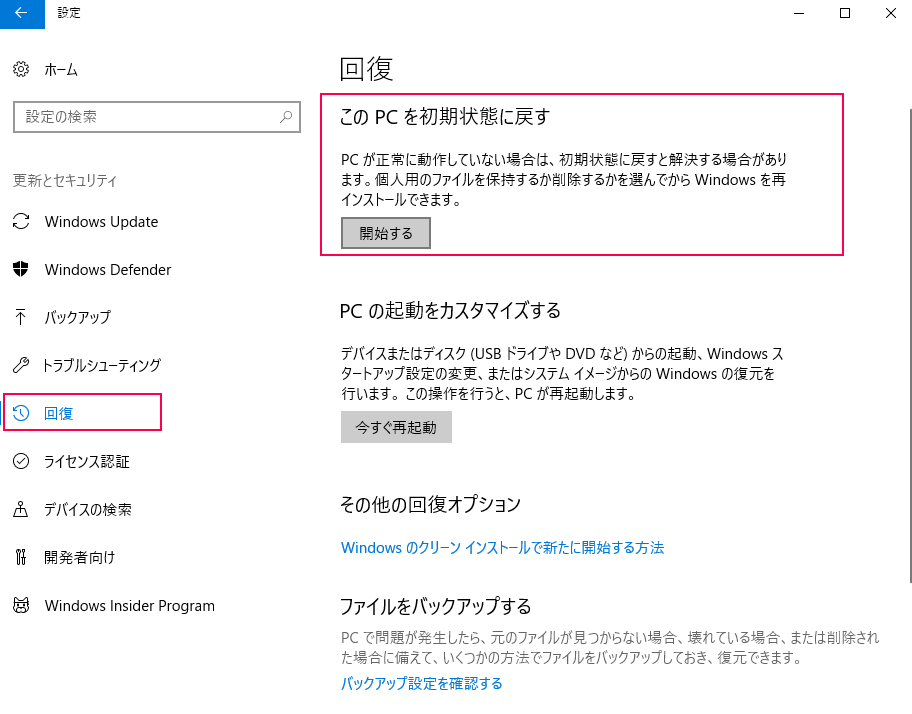
パスワード削除後にdynabookが正常に起動する場合、組み込みのリセット機能を使うのが最も簡単で信頼性の高い方法です:
Windows 11の場合
設定 > システム > 回復 > このPCを初期状態に戻す
Windows 10の場合
設定 > 更新とセキュリティ > 回復 > このPCを初期状態に戻す
このPCを初期状態に戻す
これにより、特別なキー操作なしでクリーンなリセットが可能です。
2. ハードウェアベースのリカバリキーを使う
Windowsが不安定、応答なし、または手動で起動時にリセットしたい場合は、以下の表をご参照ください。各dynabookシリーズごとの モデル別リカバリおよびBIOSキーの組み合わせ を記載しています。これらのキーを使えば、電源投入時に直接リカバリ環境やBIOS設定にアクセスできます。
dynabookシリーズリカバリキーBIOS起動キー備考
Portégé X30/X40F11(Fn+F11が必要な場合あり)F2サードパーティ製USBツールを使う場合は、BIOSでセキュアブートを無効化
Tecra A40/A50起動時に0キーを押すF2従来のHDDリカバリに対応
Satellite Pro C40F12 → リカバリオプションF2「HDDから復元」が利用可能ならそちらを推奨
Eclipse G70/G80起動可能ならShift+再起動F2Windows 11専用;F11が動作しない場合がある
dynabook AZF11F2USBベースのリカバリツールを使う場合は、レガシーブートを有効化
プロのヒント :すでに Renee PassNow でパスワードを解除済みでWindowsにログインできる状態なら、起動時のキー操作よりも、Windows内から 「このPCを初期状態に戻す」 機能を使う方が、より高速で安定しています。

よくある質問

別のコンピュータがない場合は?

友人から借りるか、図書館・学校・職場のPCを使ってRenee PassNowをダウンロードし、USBを作成してください。所要時間は10分以内です。

工場出荷状態へのリセットでBIOSパスワードは削除されますか?

いいえ。BIOS/UEFIパスワードはハードウェアレベルのものです。dynabookサポートに連絡するか、CMOSをクリアしてください(保証が無効になる可能性があります)。

Renee PassNowはMicrosoftアカウントをリセットできますか?

Microsoftアカウントをローカルアカウントに変換してログイン可能にします。その後、設定 > アカウント > アカウント情報から再連携できます。

F11リセットでファイルはすべて削除されますか?

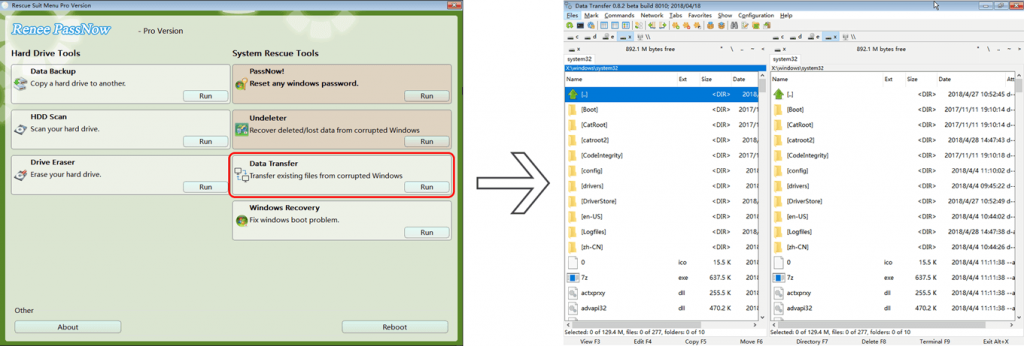
はい — Cドライブが完全に消去されます。ロックアウトされている場合は、Renee PassNowのデータ転送機能で事前にファイルを救出してください。
Renee PassNowのデータ転送機能

Renee PassNowは安全ですか?

はい — パスワードハッシュのみを変更し、OSやファイルには一切手を加えません。数百万人が利用しており、公式サイトからダウンロードすればウイルスやアドウェアの心配はありません。
まだ困っていますか? Renee PassNowはシンプルで信頼性が高く、通常 10分以内 にアクセスを回復できます。
Renee PassNow - 安全・初心者向けのシステムレスキューソフトシステムレスキューソフトRenee PassNow

多機能 パスワードリセット、データ移行、データ復旧、管理者アカウント作成、データ抹消など複数の実用的な機能が搭載。

汎用性高いノートPC、デスクトップ、Surface対応。NEC,Dell,富士通,東芝,Lenovo,SONY,ASUS,Acer,IBM, パナソニック対応

動作環境 Windows 11, 10, 8.1, 8, 7, Vista and XP (32bit/64bit) で実行可能。

操作簡単 日本語インタフェースがあり、分かりやすく、サポートも提供。

無料体験可能 無料体験版で問題解決できるか確認可能。

多機能 パスワード削除、データ移行、管理者作成、データ抹消。

汎用性高い ノートパソコンもデスクトップも対応。

無料体験可能 無料体験版で問題解決できるか確認可能。

無料体験無料体験 800名のユーザー様に無料体験をしていただきました!

Tips:ソフトをインストール後、インターフェースからISOファイルをダウンロードする必要があります。


ユーザーコメント

Page 1

コメントを残す


あなたのコメントは送信され、承認待ちです。