author avatar
  プロダクトマネージャー
2026-8-24にKentaが更新しました

概要
OEM回復パーティションで突然パスワードを求められた場合の対処法を詳しく解説します。認証情報の確認からメーカー公式情報の参照、さらにRenee PassNowなどのブータブル回復ツールの活用まで、復旧をスムーズに進めるための最適な手順をまとめました。

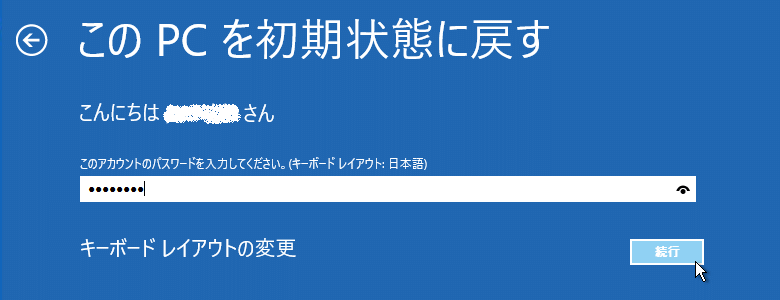
OEM回復パーティションのパスワード要求は、どのパスワードを指しているのか表示されないことが多く、混乱しがちです。HP、Dell、LenovoなどのPCでPINなどのWindows Hello認証が通らず、Microsoftアカウントのパスワードを求められても入力できないと、回復パーティションが永久にロックされたように見えるかもしれません。ご安心ください。多くの場合、解決方法は思ったよりも簡単です。この記事では、ロックを解除し、データを保持したままシステムを復旧するための、最短ルートの対処手順を順に説明します。
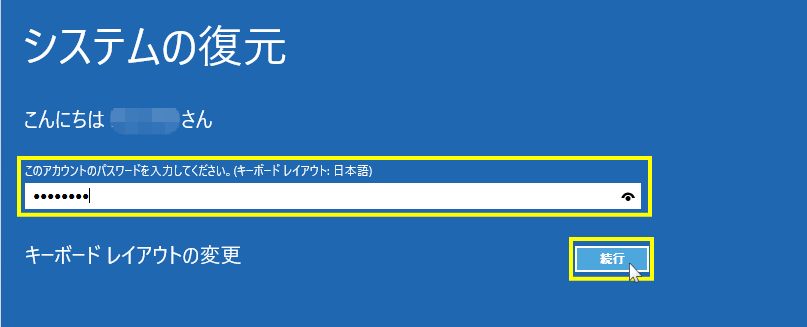
Windows回復環境(WinRE)では、 アカウントのパスワード のみが有効です。通常、 PIN 、 顔認証 、 指紋認証 、またはその他の Windows Hello による認証でサインインしている場合でも、それらはWinREでは使えません。この場合は、 Windows内でアカウントパスワードをリセットする か、Renee PassNow などのサードパーティ製回復ツールを使ってアクセスを回復するのが最適です。
WinREでのシステム復元中のWindowsパスワード入力画面

クイックアンサー:OEM回復パーティションでのパスワード要求への対処法として、最初に試すべきこと

OEM回復パーティションでのパスワード要求への対処法として、早く解決したいなら、まず画面がどの種類のパスワードを求めているかを特定しましょう。

画面で求められているパスワードの種類を特定する

Windowsアカウントのパスワード — 現在のほとんどのケースで要求されるのはこのパスワードです。
「ファイルを保持してリセット」中のWindowsパスワード入力画面
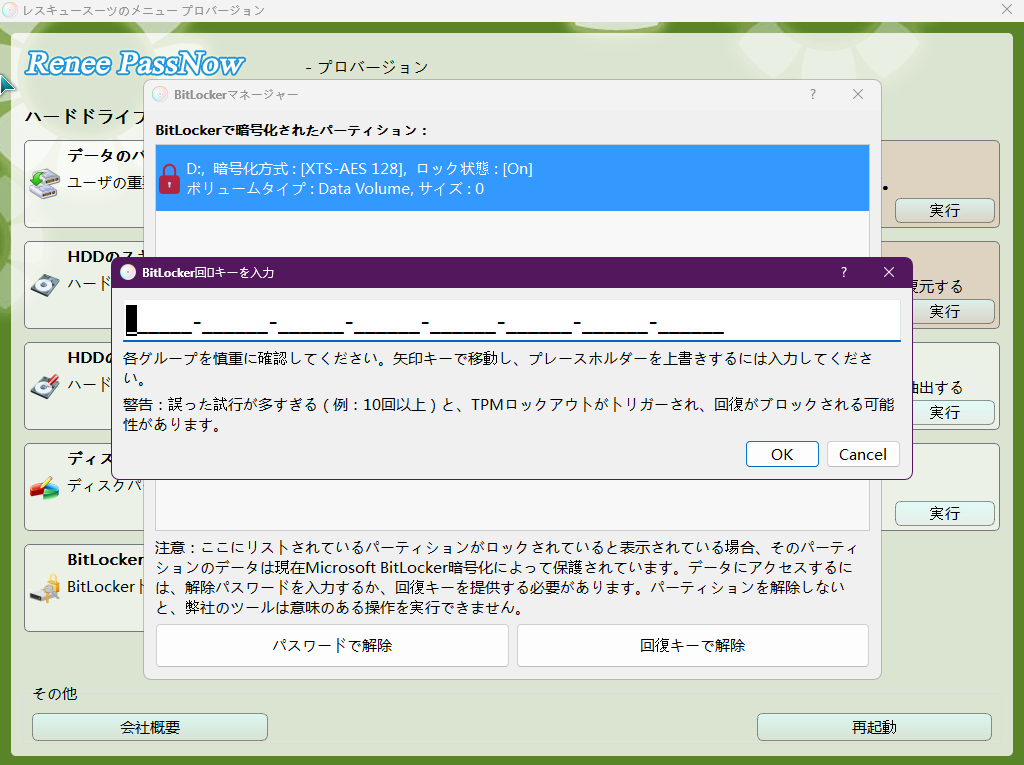
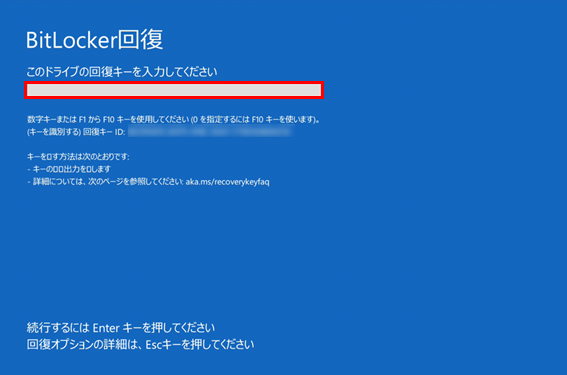
BitLocker回復キー — 48桁の数字キー(BitLockerが有効になっており、画面で要求された場合のみ)。
BitLocker回復キーの入力
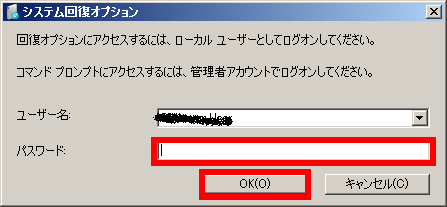
OEM回復パーティションのパスワード — 稀であり、通常は古いシステムまたは企業管理下のシステムでのみ見られます。
Windows 7のリセットでは、システム回復オプションでパスワードが必要
パスワードの種類 表示される内容 表示されるタイミング 入力するもの 備考

Windowsアカウントのパスワード

標準のWindowsログイン画面

多くの最新HP/Dell/Lenovoの回復画面

Windowsのログインパスワード(PIN/Windows Helloは不可)

パスワードを設定していない場合は、空欄のままにしてみてください。キーボード配列も確認してください。

BitLocker回復キーまたはパスワード

48桁の数字キーの入力を求められる

BitLockerが有効で検出された場合のみ

Microsoftアカウントに保存されている48桁のBitLockerキー

暗号化されたドライブのロックを解除するために必要

OEM回復パーティションのパスワード

旧式のOEM回復画面(Windows 7時代)

古いデバイス、または企業管理下のデバイス

メーカーが公式ドキュメントに記載している既定のパスワードのみを試してください。パスワードが設定されていない場合、多くの古い回復画面では空欄のままにできる場合があります。

最新のシステムではまれです。既定のパスワードで解除できない場合は、マニュアルを確認するか、IT部門に問い合わせてください。

回復パスワードが通らず、至急アクセスが必要なときはRenee PassNowを使用する

Renee PassNowが最も迅速な解決策である理由

Renee PassNow は、ローカルアカウント、管理者アカウント、およびMicrosoftアカウントのログインパスワードをリセットまたは削除するために設計されたWindows回復ツールで、パスワードのヒントや、以前の認証情報も不要です。USBメモリから起動するため、Windows自体が起動しない場合でも動作します。 データ転送 機能が搭載されており、変更を加える前にドライブ間でファイルをコピーすることもできます。
✔️ ローカルアカウント回復時のパスワード入力画面をスキップ
✔️ Windowsが起動しなくても動作
✔️ 元のパスワードは不要
✔️ データ転送によるファイルバックアップ機能を搭載
このブータブル回復ツールでOEM回復時のパスワード入力画面をスキップシステムレスキューソフトRenee PassNow

多機能 パスワードリセット、データ移行、データ復旧、管理者アカウント作成、データ抹消など複数の実用的な機能が搭載。

汎用性高いノートPC、デスクトップ、Surface対応。NEC,Dell,富士通,東芝,Lenovo,SONY,ASUS,Acer,IBM, パナソニック対応

動作環境 Windows 11, 10, 8.1, 8, 7, Vista and XP (32bit/64bit) で実行可能。

操作簡単 日本語インタフェースがあり、分かりやすく、サポートも提供。

無料体験可能 無料体験版で問題解決できるか確認可能。

多機能 パスワード削除、データ移行、管理者作成、データ抹消。

汎用性高い ノートパソコンもデスクトップも対応。

無料体験可能 無料体験版で問題解決できるか確認可能。

無料体験無料体験 800名のユーザー様に無料体験をしていただきました!

Tips:ソフトをインストール後、インターフェースからISOファイルをダウンロードする必要があります。

Renee PassNowによるステップバイステップの対処法

Renee PassNowはWindowsとは別の環境で実行されるため、OEM回復画面でパスワードを求められても、アカウントパスワードをクリアできます。

1. ライブUSBの作成

1. 動作しているコンピューターに Renee PassNow をインストールします。
2. 空のUSBメモリを挿入します(USBメモリ内のすべてのデータは消去されます)。
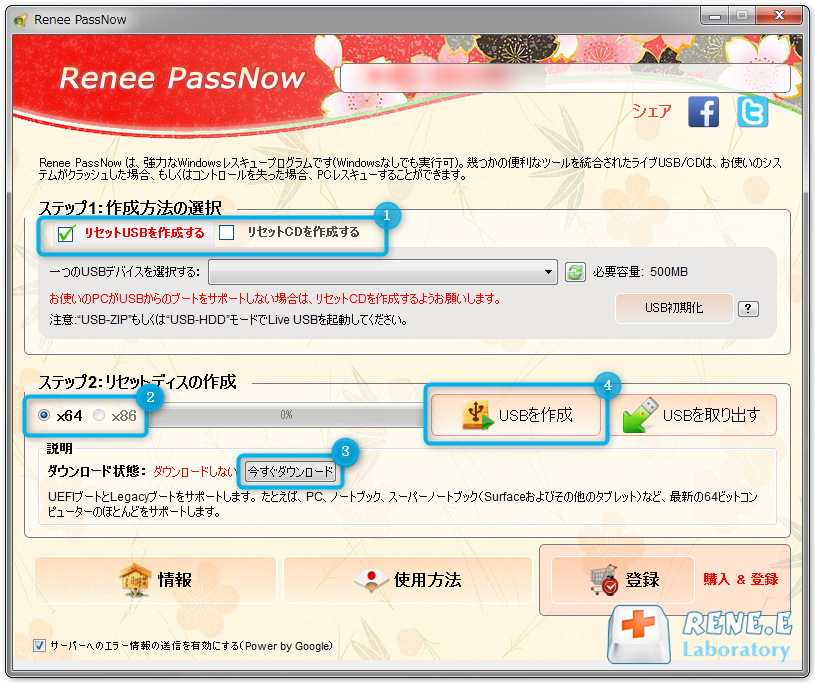
3. Renee PassNowを起動し、 ライブUSBの作成 を選択します。
Renee PassNowを使用してパスワードをリセットするためのUSBメモリを作成
4. ほとんどの最新PCでは x64 を選び、ロックされたPCが32ビットシステムであることが分かっている場合にのみ x86 を選択します。
5. 今すぐダウンロード をクリックし、ISOファイルのダウンロードを待ってから、 ライブUSBの作成 をクリックします。
6. 完了したら、 USBの取り出し をクリックします。
Renee PassNowのライブUSBでWindowsのログインをスキップシステムレスキューソフトRenee PassNow

多機能 パスワードリセット、データ移行、データ復旧、管理者アカウント作成、データ抹消など複数の実用的な機能が搭載。

汎用性高いノートPC、デスクトップ、Surface対応。NEC,Dell,富士通,東芝,Lenovo,SONY,ASUS,Acer,IBM, パナソニック対応

動作環境 Windows 11, 10, 8.1, 8, 7, Vista and XP (32bit/64bit) で実行可能。

操作簡単 日本語インタフェースがあり、分かりやすく、サポートも提供。

無料体験可能 無料体験版で問題解決できるか確認可能。

多機能 パスワード削除、データ移行、管理者作成、データ抹消。

汎用性高い ノートパソコンもデスクトップも対応。

無料体験可能 無料体験版で問題解決できるか確認可能。
無料体験無料体験 800名のユーザー様に無料体験をしていただきました!

Tips:ソフトをインストール後、インターフェースからISOファイルをダウンロードする必要があります。

2. ロックされたPCをUSBから起動する

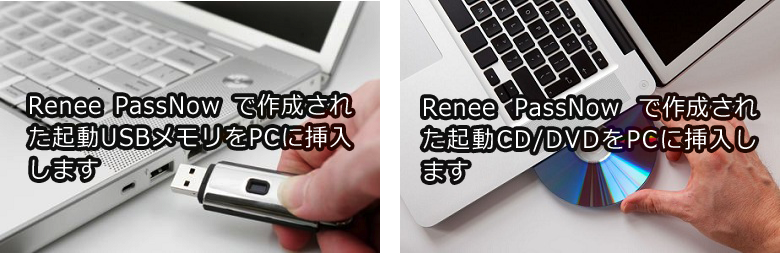
1. 作成したUSBメモリを、ロックされたHP、Dell、Lenovo、またはその他のPCに挿入します。
起動デバイスの挿入
2. コンピューターの電源を入れ、ブートメニューキーを繰り返し押します。
一般的なブートメニューキー :
メーカー ブートメニューキー

HP

F9

Dell

F12

Lenovoコンシューマー向けノートPC

F12またはNovoボタン

Lenovo ThinkPad

F12

ASUS

Esc(ノートPC)、F8(デスクトップ)

Acer

F12

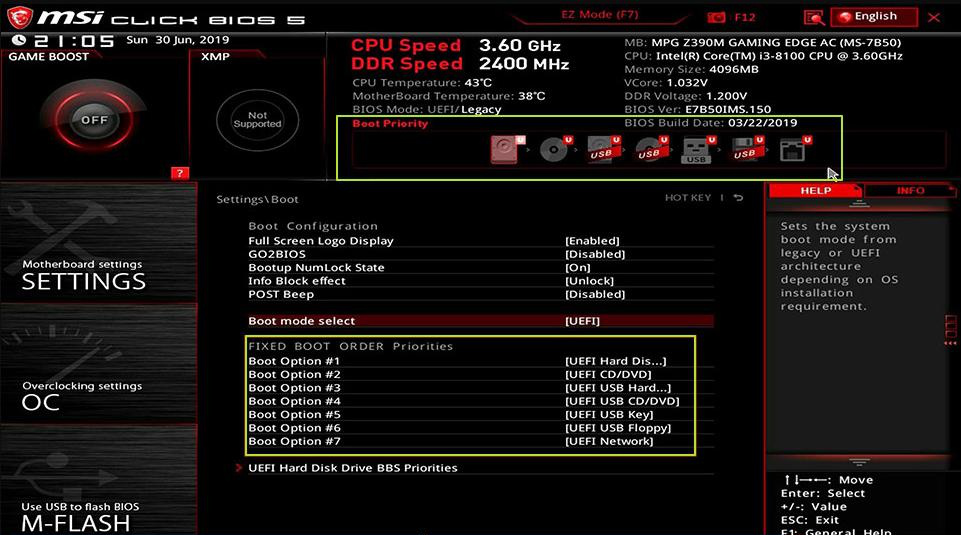
3. USBメモリを選択し、Enterキーを押します。
起動順の選択
4. Renee PassNowのライブ環境が表示されるまで待ちます。

3. パスワードのリセットまたはデータのバックアップ

1. PassNowがBitLocker暗号化を検出した場合は、 BitLockerマネージャー を使用し、BitLockerパスワードまたは回復キー を入力します。
PassNowのBitLockerマネージャーでシステムのロックを解除
注意:BasicエディションはBitLockerに対応していません。
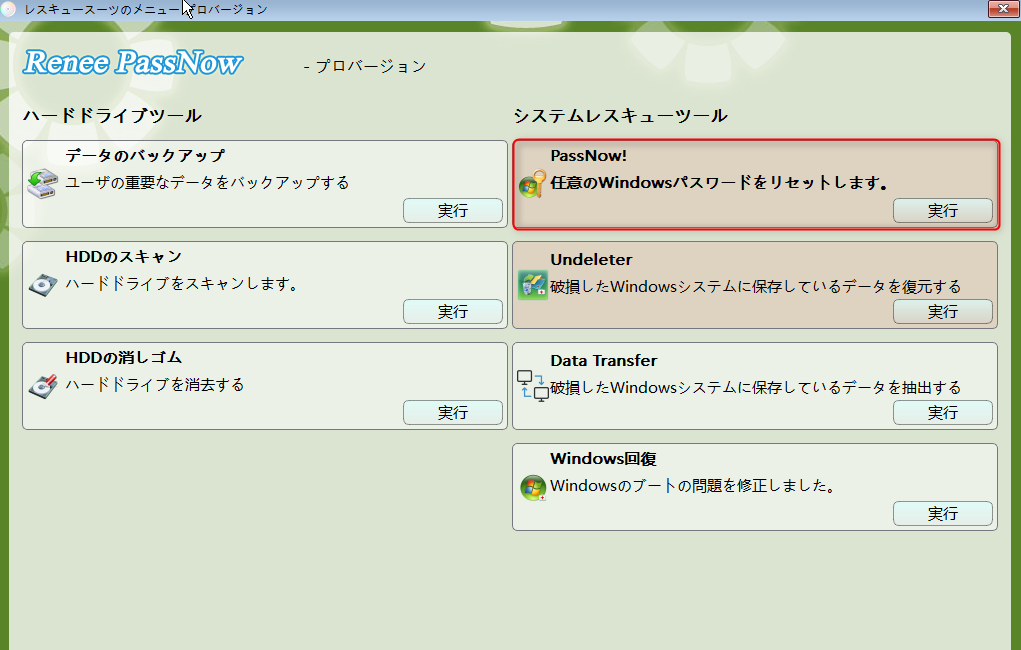
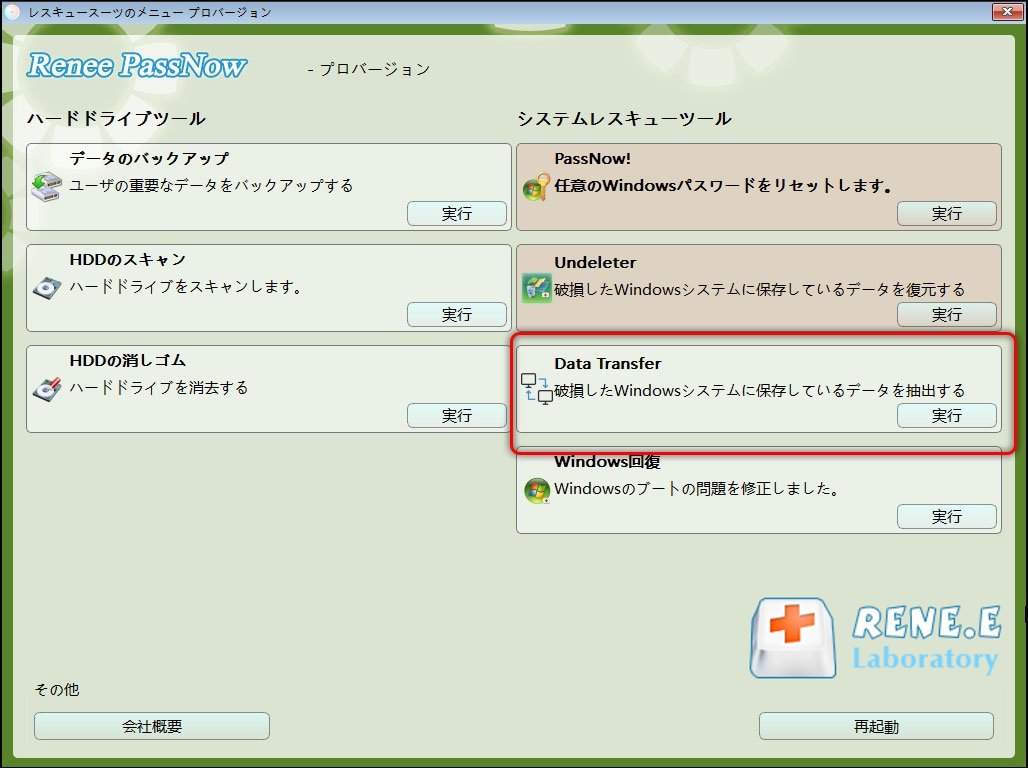
2. メインインターフェースから PassNow! を選択します。
メインインターフェースが表示されたら、PassNow機能を選択してください。
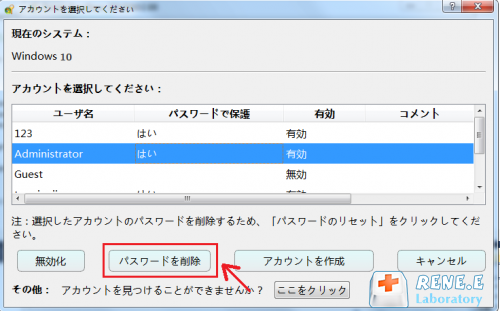
3. Windowsシステムとユーザーアカウントを選択し、 パスワードのクリア をクリックします。
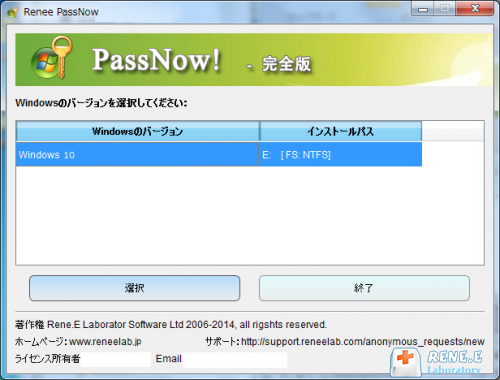
リストから対象のWindowsシステムを選択
リストから対象のユーザーアカウントを選択
4. 変更を加える前にファイルを保護するために、 データ転送 を使用して個人用フォルダーを外部ドライブにコピーします。
データ転送
5. USBメモリを取り外し、PCを再起動します。これで、以前のパスワードなしでログインできるようになります。
ヒント: Microsoftアカウントを使用している場合、Renee PassNowはMicrosoftアカウントをローカルアカウントに切り替えます。パスワードをリセットした後は、WindowsでMicrosoftアカウントに再度サインインする必要があります。
OEM回復の手間なくWindowsパスワードをスキップシステムレスキューソフトRenee PassNow

多機能 パスワードリセット、データ移行、データ復旧、管理者アカウント作成、データ抹消など複数の実用的な機能が搭載。

汎用性高いノートPC、デスクトップ、Surface対応。NEC,Dell,富士通,東芝,Lenovo,SONY,ASUS,Acer,IBM, パナソニック対応

動作環境 Windows 11, 10, 8.1, 8, 7, Vista and XP (32bit/64bit) で実行可能。

操作簡単 日本語インタフェースがあり、分かりやすく、サポートも提供。

無料体験可能 無料体験版で問題解決できるか確認可能。

多機能 パスワード削除、データ移行、管理者作成、データ抹消。

汎用性高い ノートパソコンもデスクトップも対応。

無料体験可能 無料体験版で問題解決できるか確認可能。
無料体験無料体験 800名のユーザー様に無料体験をしていただきました!

Tips:ソフトをインストール後、インターフェースからISOファイルをダウンロードする必要があります。

メーカー既定のパスワードについてOEM回復ドキュメントを確認する

この手順は主に古いHP、Dell、Lenovoモデルに適用されます。デフォルトのパスワードに頼る前に、必ずお使いの正確なモデルの公式サービスマニュアルまたはサポートページを確認してください。
- HP: ほとんどのコンシューマー向け回復環境ではWindowsの認証情報が使用されます。従来の回復環境またはBIOSで設定されたパスワードを試す前に、HPのドキュメントを確認してください。
- Dell: 最新のDell回復ツールは通常、Windowsアカウントを使用します。古いユーティリティがパスワードを要求する場合は、Dellの公式ドキュメントまたはサポートを確認してください。
- Lenovo: OneKeyおよびNovo Recoveryは通常、Windowsアカウントのパスワードを要求します。古いシステムがパスワードを要求する場合は、Lenovoの公式ドキュメントまたはサポートを確認してください。
お使いのデバイスが組織によって管理されている場合は、複数回パスワードを試行する前にIT管理者に連絡してください。

よくある質問(FAQ)

パスワード欄を空欄にすると解除できる場合は?

Windowsのローカルアカウントにパスワードが設定されていない場合、空欄のままEnterキーを押すだけで回復環境のロックを解除できることがあります。これは、ログインパスワードが設定されていない家庭向けPCでよく見られます。これで解除できた場合は、セキュリティのために後でローカルパスワードを設定してください。

メーカー別の具体的な手順はどこで確認できますか?

HP、Dell、Lenovo、またはお使いのPCメーカーの公式サポートページにアクセスしてください。正確なモデル名に「回復パーティション パスワード」を組み合わせて検索するか、サービスマニュアルを確認してください。たとえば、HPの回復パーティションには多くの場合F11キー、DellにはF8またはF12キー、LenovoにはNovoボタンまたはOneKey Recoveryでアクセスします。

Renee PassNowでパスワードをリセットしてもデータは失われませんか?

いいえ、Renee PassNowは個人用ファイルを削除せずにパスワードをリセットまたはクリアします。さらに安全を確保するために、変更を加える前に データ転送 を使用して重要なフォルダーを外部ドライブにコピーすることをお勧めします。意図的にデータを削除したい場合を除き、ディスク消去ツールやフォーマットツールは使用しないでください。

BitLockerによってアクセスがロックされている場合はどうすればよいですか?

ドライブがBitLockerで暗号化されている場合は、BitLockerパスワードまたはBitLocker回復キー が必要です。このキーは、多くの場合、Microsoftアカウントの デバイス > BitLocker回復キー に保存されています。これがないと、ドライブはロックされたままになります。Renee PassNowのBasicエディションはBitLockerに対応していないため、ニーズに合ったバージョンを選択してください。
Renee PassNow - 安全・初心者向けのシステムレスキューソフトシステムレスキューソフトRenee PassNow

多機能 パスワードリセット、データ移行、データ復旧、管理者アカウント作成、データ抹消など複数の実用的な機能が搭載。

汎用性高いノートPC、デスクトップ、Surface対応。NEC,Dell,富士通,東芝,Lenovo,SONY,ASUS,Acer,IBM, パナソニック対応

動作環境 Windows 11, 10, 8.1, 8, 7, Vista and XP (32bit/64bit) で実行可能。

操作簡単 日本語インタフェースがあり、分かりやすく、サポートも提供。

無料体験可能 無料体験版で問題解決できるか確認可能。

多機能 パスワード削除、データ移行、管理者作成、データ抹消。

汎用性高い ノートパソコンもデスクトップも対応。

無料体験可能 無料体験版で問題解決できるか確認可能。

無料体験無料体験 800名のユーザー様に無料体験をしていただきました!

Tips:ソフトをインストール後、インターフェースからISOファイルをダウンロードする必要があります。

ユーザーコメント

Page 1

コメントを残す


あなたのコメントは送信され、承認待ちです。