author avatar
  プロダクトマネージャー
2026-7-15ゆうかが更新しました

概要
本記事では、ハードドライブのクローン後に起きる「BOOTMGR is missing」エラーの直し方を網羅的に解説します。BIOS設定の見直し、パーティションのアクティブ化、MBR/GPTそれぞれに向けたコマンドでの起動構成データ(BCD)再構築など、体系的な復旧手順を詳しく紹介します。スムーズな復旧に向けて、ぜひ読み進めてください。

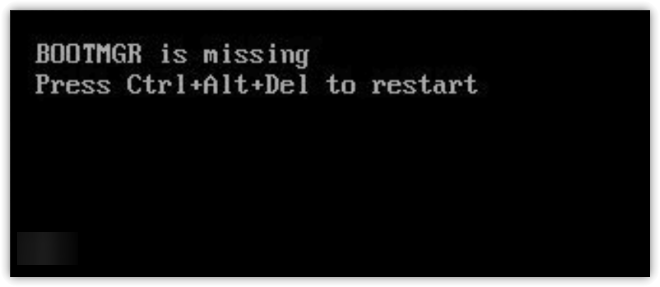

ハードドライブのクローンを終え、シームレスな移行と性能向上を期待していたはずです。ところが電源を入れると、見慣れたデスクトップの代わりに黒い画面が出て、こう表示されます: BOOTMGR is missing. Ctrl+Alt+Del キーを押して再起動してください。
BOOTMGR is missing
戸惑う瞬間です。クローンはエラーなく完了したのに、なぜWindowsが起動しないのか。ご安心ください。同じ状況は珍しくありません。多くは、ブートマネージャーファイルの欠落、パーティションが非アクティブ、または起動構成の破損が原因です。朗報は、コマンドプロンプトに不慣れでも、Windows標準のツールでほとんどの問題を直せることです。これから、真っ黒な画面から正常に起動する状態へ、段階的に復旧する手順をご案内します。

クローン後に「BOOTMGR is missing」が発生する理由

「BOOTMGR is missing. Ctrl+Alt+Del キーを押して再起動してください」と表示されるのは、Windows起動に必要な基本のブートマネージャーファイル(bootmgr、BCDストア、場合によってはwinload.exe)が見つからないためです。クローンはセクターやパーティションを丸ごとコピーしますが、わずかな位置ずれ、パーティションテーブルの違い、起動構造の欠落があると、データが揃っていても起動できないことがあります。
修復を始める前に、このトラブルシューティング表で最も可能性が高い原因を素早く確認しましょう。
原因簡単な実用チェック

BIOS/UEFIでの起動順序の誤り – システムが古いドライブや起動できないデバイスから起動しようとしています。

起動中にF2Del、またはEscキーを押してBIOS設定に入ります。起動優先順位を確認し、クローンドライブが最初になっていることを確認します。

MBRディスク上の非アクティブなシステムパーティション – ブートファイルを含むパーティションが「アクティブ」としてマークされていないため、BIOSがそれをスキップします。

Windowsインストールメディアから起動し、コマンドプロンプトを開いてdiskpartを実行し、次にlist diskselect disk Xlist partitionと入力します。「アクティブ」列にアスタリスクがあるか確認します。

システムで予約されたパーティション/ EFIパーティションの欠落または破損 – クローンソフトウェアが小さな起動パーティションをスキップしたか、破損している可能性があります。

WinREでDiskPartを起動し、list volumeを使用して100〜500 MBのFAT32またはNTFSシステムパーティションがあるか確認します。

BCDまたはブートファイルの破損 – 起動構成データ(BCD)ストアが無効であるか、bootmgrが破損しています。

回復環境のコマンドプロンプトから、bootrecツールを使用してWindowsインストールが見つかるか確認します。

クローンが起動に関連するすべてのパーティションをコピーしなかった – C:ドライブのみがクローンされ、隠し起動パーティションが除外されています。

Windowsインストーラーから起動し、コマンドプロンプトを開いてdiskpartlist diskselect disklist partition)を使用し、期待されるすべてのパーティション(システム予約、EFI、回復)が存在するか確認します。

自分の状況に合うシナリオが分かったら、そのまま最適な修復方法へ進めます。
Renee Becca - 安全高速にSSDクローン・システム移行クローンや引っ越しにも対応、多機能なバックアップ・復元ツールRenee-Becca

自動4Kアライメント システムをSSDに移行すると、4Kアライメントが自動的に実行され、SSDの性能を引き出す。

GPTとMBR対応 システムを移行する時、自動的にSSDに適切なパーティション方式にする。

NTFSとFAT32対応 さまざまなファイルシステム対応。

速度が速い 先進的なアルゴリズムを利用し、最大3000MB /分の速度を達する。

多機能 システム移行、バックアップ、HDDクローン、クリーンアップ等の機能ある。

自動4Kアライメント 4KアライメントでSSDの性能を引き出...

NTFSとFAT32対応 さまざまなファイルシステム対応。

GPTとMBR対応 自動的にSSDに適切なパーティション方式...
無料体験無料体験 26800名のユーザー様に無料体験をしていただきました!

起動しないクローンドライブの最適な修復方法

いちばん簡単で負担の少ない方法から始めましょう。解決しなければ、次の方法へ進んでください。
1. 起動順序の見直し(初心者向け)
PCの電源を入れ、BIOS/UEFIファームウェア設定画面に入ります。起動順序を調整し、クローンドライブが他のハードディスクやUSBデバイスより優先されるようにします。変更を保存して終了し、再起動します。誤ったドライブから起動しているだけなら、これだけで多くの「BOOTMGR is missing」エラーが解消します。
2. Windows スタートアップ修復(初心者向け)
Windowsインストールメディアから起動し、「コンピューターを修復する」を選び、 トラブルシューティング > 詳細オプション > スタートアップ修復 へ進みます。自動ツールが、欠落した起動ファイル、無効なBCDエントリ、パーティションの問題をスキャンします。多くの場合、手動コマンドなしで直せます。直らない場合は、より細かく制御できる次の方法を試してください。
3. システムパーティションをアクティブに設定(中級者向け/MBRのみ)
MBRベースのシステムでは、起動可能なパーティションを「アクティブ」に設定する必要があります。Windows回復環境でDiskPartを使えば、数秒で正しいパーティションをアクティブにできます。 注意: この手順はUEFI/GPTシステムでは不要です。クローンがGPTの場合はスキップしてください。
4. bootrec と bcdboot による手動修復(中〜上級者向け)
グラフィカルなツールで問題が解決しない場合、コマンドライン修復を使用すると、マスターブートレコード(MBR)の再構築、新しいブートセクターの書き込み、およびBCDストアのゼロからの再作成が可能になります。レガシーBIOS/MBRの場合は bootrec を使用します。UEFI/GPTの場合は、EFIシステムパーティションを設定するために bcdboot を使用します。詳細な手順は次のセクションで説明します。
判断フロー: 起動順序の見直し → スタートアップ修復 → アクティブパーティションの確認 → ブートレック/bcdboot コマンド。まだ解決しない場合は、以下の詳細ガイドに従ってください。

ステップバイステップ:クローン後の「BOOTMGR is missing」修復手順

これらの手順では、Windows回復環境(WinRE)とWindowsインストール用のUSBまたはDVDを使用します。レガシーBIOS(MBR)システムとUEFI(GPT)システムではコマンドがわずかに異なりますが、適切な手順へと案内されます。
必要なもの: Windowsインストーラーディスク、または別のPCでMicrosoftのメディア作成ツールを使用して作成した起動可能なUSB。お持ちでない場合は、Microsoftの公式サイトからツールをダウンロードし、「インストールメディアの作成」オプションを使用してください。
Windows 10: https://www.microsoft.com/software-download/windows10
Windows 11: https://www.microsoft.com/software-download/windows11

1. 事前準備:必要なもの

重要: 起動構造を変更します。正しいディスク(クローンドライブ)と正しいパーティションを選んでいるか、必ず再確認してください。誤って別のディスクを変更すると、正常なシステムが起動不能になるおそれがあります。
1. 念のため、クローンドライブ上の重要なデータをバックアップしておきます。
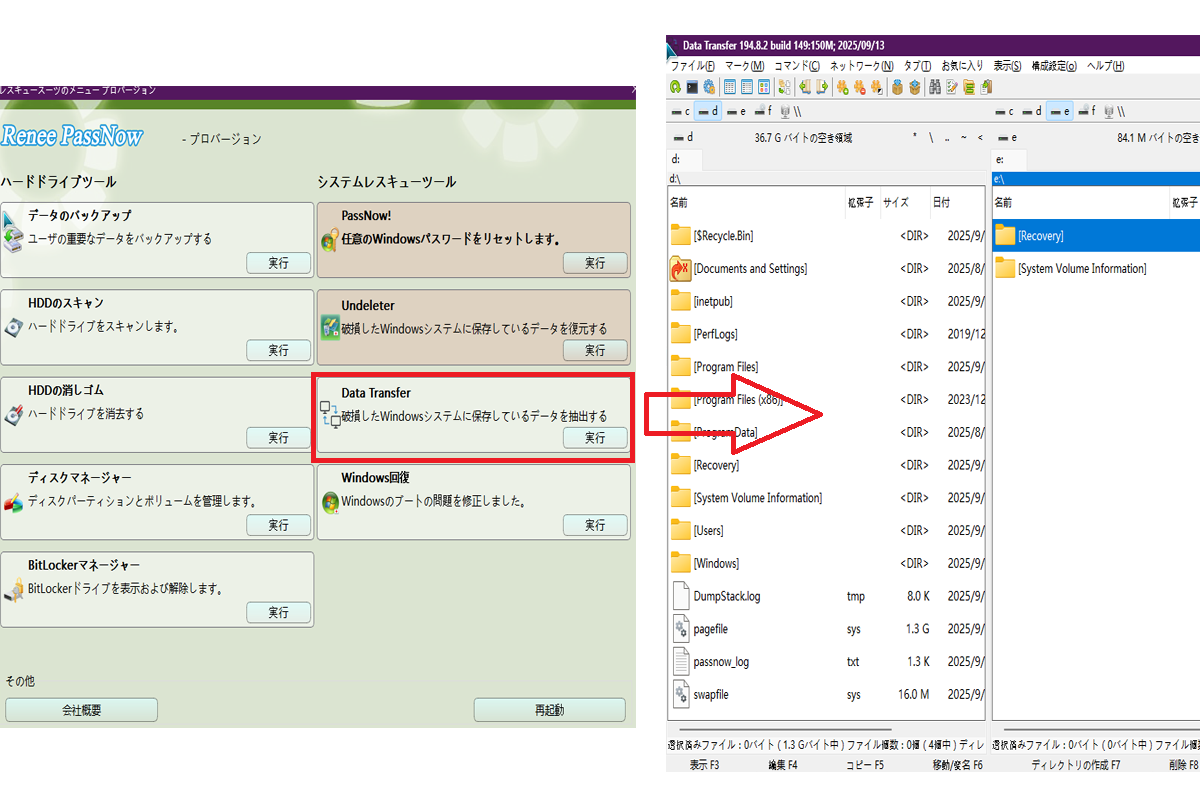
PCを起動できない場合は、Renee PassNowのデータ転送機能でバックアップできます。
Renee PassNowのデータ転送機能
おすすめ Renee PassNow - プロフェッショナルで強力なシステムレスキュー システムレスキューソフトRenee PassNow

Windowsパスワードリセット 3つの簡単な手順でログインパスワードリセット。

迅速なデータ移行 Windowsが起動しなくても迅速にデータ移行。

Windowsの起動障害修復ー さまざまな Windows の起動障害やクラッシュの問題を修復。

ファイルレスキュー Windows起動せずに、紛失したファイルをすばやく復元。

パソコンデータ消去 ディスクファイルを完全に消去、復元を防ぐ。

Windowsパスワードリセット 3つの簡単な手順でログイン...

多機能 パスワード削除、データ移行、管理者作成可能。

パソコンデータ消去 ディスクファイルを完全に消去、復元を防ぐ...

無料体験無料体験 88625名のユーザー様に体験をしていただきました!

Tips:ソフトをインストール後、インターフェースからISOファイルをダウンロードする必要があります。
2. 可能であれば、ディスクレイアウト(MBR または GPT)を確認します。Windowsで「ディスクの管理」を開き、左側の列のディスクを右クリックして「プロパティ」>「ボリューム」タブを開き、パーティションスタイルを確認します。

2. インストールメディアから起動

1. 作成したWindowsインストール用USB、または既存のDVDを挿入し、PCを再起動します。
2. 起動メニューのキー(多くの場合 F12F9 、または Esc )を押すか、BIOS設定( F2 または Del )に入り、USB/DVDを最初の起動デバイスとして設定します。
3. Windowsセットアップ画面が表示されたら、言語を選択して 次へ をクリックします。
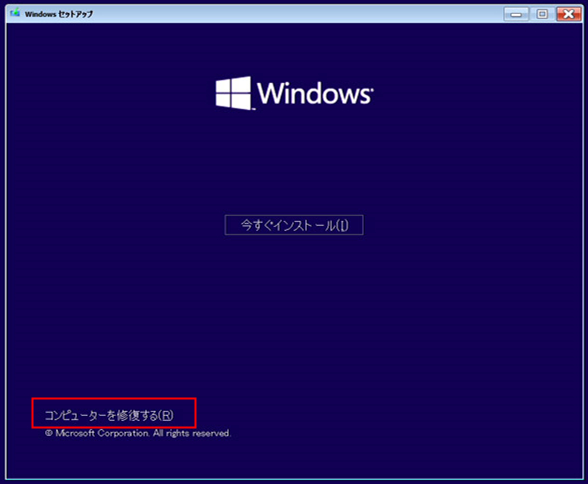
4. 左下にある コンピューターを修復する をクリックします。
Windowsインストールのコンピューターを修復する
6. 「オプションの選択」画面で、 トラブルシューティング を選択します。
7. 次に、 詳細オプション を選択します。
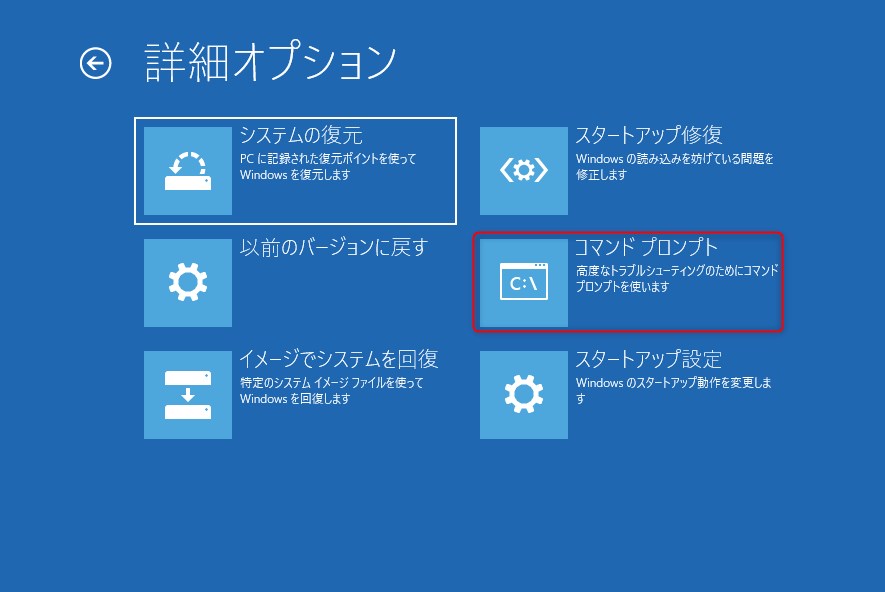
8. コマンドプロンプト をクリックします。WinREによって管理者権限のコマンドウィンドウが開きます。
詳細オプション:Windows回復環境のコマンドプロンプト

3. コマンドプロンプトを開き、ドライブレターを確認

WinREでのドライブレターは、Windows内のものと異なる場合があります。Windowsフォルダーが格納されているパーティションと、隠しシステムパーティションを見つけます。
1. コマンドプロンプトで diskpart と入力し、Enterキーを押します。

diskpart

2. すべてのボリュームを一覧表示して、ドライブレターを確認します。

list volume

3. 「Windows」とラベル付けされたボリューム、またはC:ドライブのサイズと一致するボリュームを探します。そのドライブレター(例:D:)をメモします。
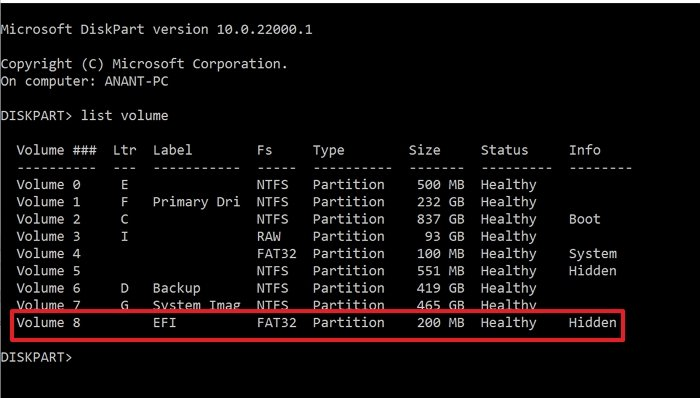
また、小さなFAT32ボリューム(100〜300 MB)を探します。これがUEFIシステム上のEFIシステムパーティションです。レターが割り当てられていない場合は、割り当てることができます。
DiskPartの list volume の出力、FAT32形式で260 MBのサイズを持つ「ボリューム 8」として表示されたEFIパーティションを強調表示
この画像の例では、EFIパーティションは ボリューム 8 です。Ltr列に 未割り当て のドライブレターを割り当てます。例:

select volume 8
assign letter=H

4. DiskPartを終了します。

exit

以下のコマンドで、 C: を実際のWindowsパーティションのレターに、 S: をEFIシステムパーティションのレター(必要な場合)に置き換えてください。

4.1 bootrec コマンドの実行(MBR/レガシー向け)

ディスクがマスターブートレコード(MBR)パーティションを使用しており、BIOSがレガシー起動に設定されている場合は、これらのコマンドを使用してマスターブートコードとBCDストアを修復します。
各コマンドを入力し、Enterキーを押します。

bootrec /fixmbr

パーティションテーブルを上書きせず、システムパーティションに新しいWindows互換のMBRを書き込みます。

bootrec /fixboot

bootmgr を指す新しいブートセクターをシステムパーティションに書き込みます。 「アクセスが拒否されました」 というエラーが表示された場合(レガシーモードであってもUEFI対応システムでは一般的です)、このコマンドをスキップしてUEFIワークフローに進むか、まず次の回避策を使用してください。

bootsect /nt60 SYS /mbr

bootrec /scanos

すべてのディスクをスキャンしてWindowsインストールを検索します。クローンされたWindowsが一覧表示されるはずです。何も見つからない場合は、システムで予約されたパーティションが正常であり、レターが割り当てられているか確認してください。

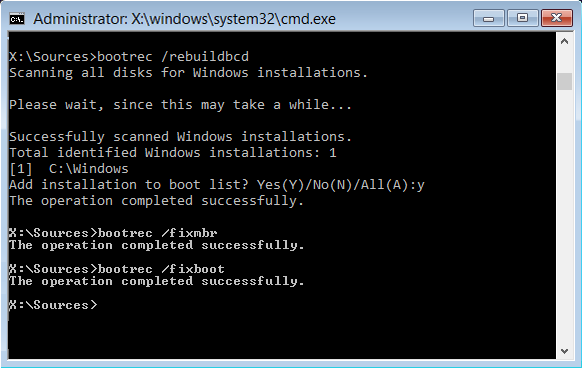
bootrec /rebuildbcd

Windowsインストールを検索し、それらをBCDストアに追加するかどうかを提案します。プロンプトが表示されたら Y (はい)と答えます。
Windowsインストールが0件見つかった場合の bootrec /rebuildbcd のコマンドプロンプト出力
これらのコマンドを実行した後、コマンドプロンプトを閉じて、最終的な再起動手順に進みます。

4.2 UEFI/GPT向けのBCD再構築

UEFIファームウェアを搭載したGUIDパーティションテーブル(GPT)ディスクでは、アクティブパーティションフラグは適用されません。代わりに、bootmgfw.efiとBCDストアはEFIシステムパーティション(ESP)、通常は100 MBのFAT32ボリュームに存在する必要があります。
1. コマンドプロンプトでDiskPartを起動し、ESPを見つけます。

diskpart
list disk
select disk 0
list part
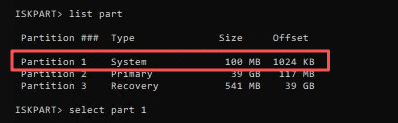
小さなFAT32パーティション(多くの場合「System」または「EFI」とラベル付けされています)を見つけます。
EFIパーティションを選択
2. EFIパーティションにすでにドライブレター(例:S:)が割り当てられている場合は、次のステップに進みます。割り当てられていない場合は、割り当てます。

select partition Y
assign letter=S
exit

3. bcdboot を実行してブートファイルをコピーし、BCDを再生成します。 C: をWindowsパーティションのレターに、 S: をEFIパーティションのレターに置き換えます。

bcdboot C:\Windows /s S: /f UEFI

- C:\Windows は、クローンドライブ上のWindowsフォルダーへのパスです。
- /s S: は、Windowsにブートファイル(EFIパーティション)の書き込み先を指示します。
- /f UEFI は、ファームウェアタイプが正しく設定されるようにします。
4. コマンドが完了し、「ブートファイルが正常に作成されました」と表示されたら、コマンドプロンプトを閉じます。

6. 自動スタートアップ修復を試す(代替)

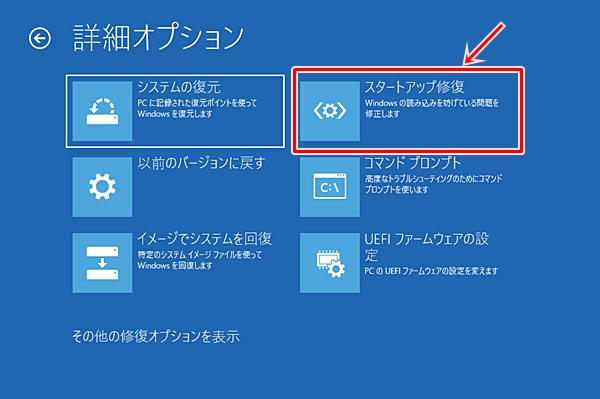
手動コマンドを避けたい場合は、Windowsに自動修復を試してもらいましょう。 詳細オプション 画面(コマンドプロンプトを選択した場所)から、 スタートアップ修復 を選択します。プロンプトが表示された場合は、対象のオペレーティングシステムを選択します。修復は自動的に実行されます。多くのユーザーにとって、これによりクローン作成後の「BOOTMGR is missing」が解決され、コマンドライン作業は不要です。解決しない場合は、いつでもコマンドプロンプトに戻って上記の手順を実行できます。
スタートアップ修復が選択されたWindows詳細オプションメニュー

7. 最後の再起動と想定される結果

1. exit と入力し、Enterキーを押してコマンドプロンプトを閉じます。
2. 「オプションの選択」画面で、 PCの電源を切る を選択します。
3. Windowsインストールメディアを取り外します。
4. PCの電源を入れます。これで、「BOOTMGR is missing」エラーなしでクローンドライブから起動するはずです。
Renee Becca - 安全高速にSSDクローン・システム移行クローンや引っ越しにも対応、多機能なバックアップ・復元ツールRenee-Becca

自動4Kアライメント システムをSSDに移行すると、4Kアライメントが自動的に実行され、SSDの性能を引き出す。

GPTとMBR対応 システムを移行する時、自動的にSSDに適切なパーティション方式にする。

NTFSとFAT32対応 さまざまなファイルシステム対応。

速度が速い 先進的なアルゴリズムを利用し、最大3000MB /分の速度を達する。

多機能 システム移行、バックアップ、HDDクローン、クリーンアップ等の機能ある。

自動4Kアライメント 4KアライメントでSSDの性能を引き出...

NTFSとFAT32対応 さまざまなファイルシステム対応。

GPTとMBR対応 自動的にSSDに適切なパーティション方式...

無料体験無料体験 26800名のユーザー様に無料体験をしていただきました!

よくある質問(FAQ)

優れたクローンソフトを使っても、なぜ起こるのか?

最高級のクローンツールであっても、Windows起動アーキテクチャの微妙な側面を見落とすことがあります。ソフトウェアがメインのデータパーティションのみをコピーし、隠しシステム予約パーティションやEFIパーティションをスキップした場合、クローンにはbootmgrに必要なファイルが不足します。ディスクのジオメトリの違い、パーティションの配置、またはMBRからGPTへの変更も、起動構成が間違った場所を指す原因になります。解決策は、起動パーティションを完全かつアクティブにするか、クローンの現在のレイアウトに合うようにブートファイルを書き換えることです。

クローンがMBRかGPTかを確認する方法

回復環境のコマンドプロンプトを含む、あらゆるWindows環境でDiskPartを使用できます。

diskpart
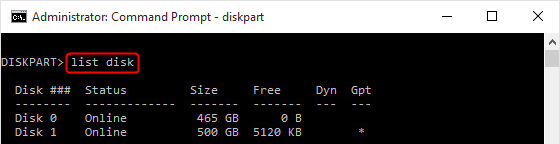
list disk

「GPT 」列にアスタリスクがあるディスクはGPTを使用しており、ないディスクはMBRです。この簡単なチェックにより、MBR(bootrec)修復手順とUEFI/GPT(bcdboot)修復手順のどちらに従うべきかがわかります。
diskpartでlist diskと入力してディスクを初期化する

アクティブパーティションの修正とBCD再構築の違いは?

MBRディスクでは、「アクティブ」フラグによって、ブートローダーが含まれるプライマリパーティションがBIOSに伝えられます。その修正には、いくつかのDiskPartコマンドを実行するだけです。BCDを再構築すると、OSファイルの場所をWindowsに伝えるデータベースである起動構成データ(BCD)ストアが再作成されます。有効なBCDがないアクティブパーティションは依然として起動できず、非アクティブなMBRパーティション上の完璧なBCDはBIOSによって無視されます。多くの場合、これら両方の修復を一緒に行う必要があります。

この修復でクローンドライブのデータが失われることはありますか?

いいえ。これらの手順は、MBR、ブートセクター、BCDストア、またはEFIパーティションの内容など、起動に関連する構造のみを更新します。ファイル、アプリ、およびWindowsインストールは変更されません。主なリスクは、誤って間違ったディスクを選択し、そのブートコードを上書きしてしまうことです。そのため、コマンドを実行する前に必ずディスク番号とサイズを再確認してください。
Renee Becca - 安全高速にSSDクローン・システム移行クローンや引っ越しにも対応、多機能なバックアップ・復元ツールRenee-Becca

自動4Kアライメント システムをSSDに移行すると、4Kアライメントが自動的に実行され、SSDの性能を引き出す。

GPTとMBR対応 システムを移行する時、自動的にSSDに適切なパーティション方式にする。

NTFSとFAT32対応 さまざまなファイルシステム対応。

速度が速い 先進的なアルゴリズムを利用し、最大3000MB /分の速度を達する。

多機能 システム移行、バックアップ、HDDクローン、クリーンアップ等の機能ある。

自動4Kアライメント 4KアライメントでSSDの性能を引き出...

NTFSとFAT32対応 さまざまなファイルシステム対応。

GPTとMBR対応 自動的にSSDに適切なパーティション方式...

無料体験無料体験 26800名のユーザー様に無料体験をしていただきました!

ユーザーコメント

Page 1

コメントを残す


あなたのコメントは送信され、承認待ちです。