author avatar
  プロダクトマネージャー
2026-8-12さくらが更新しました

概要
フォーマットしたSDカードからデータを復元する手順を解説します。システム標準ツールやサードパーティ製スキャンアプリの使い方、クイックフォーマットと完全フォーマットの違い、復元後のファイルシステムの直し方までをカバー。「フォーマット済みSDカードの復元」でお悩みの方必見のガイドです。




フォーマット済みSDカードを無料で復元
フォーマット済みSDカードの復元 が必要なときは時間との勝負です。多くの場合、特にクイックフォーマットだけが行われたなら、 無料 のスキャンツールで フォーマット済みSDカードからデータを復元 できます。ただし、カードを使い続けたり、新しいファイルを保存したり、再度フォーマットすると、成功率は大きく下がります。
重要: SDカードの使用を直ちに中止してください。新しい写真の撮影、ファイルのコピー、再フォーマットは絶対に行わないでください。

始める前に:フォーマット済みSDカードは復元可能か?

多くの状況で、フォーマット済みSDカードの復元は可能です。最も成功しやすいのは、 クイックフォーマット 後や、 「ディスクを使用するにはフォーマットする必要があります」 と表示されたときです。 完全フォーマットセキュアイレース の実行後、またはすでに新しいファイルを保存してしまった場合は、復元が非常に困難になります。
SDカードからデータを復元する 必要がある場合は、「フォーマット」や「ディスクのフォーマット」を選択しないでください。
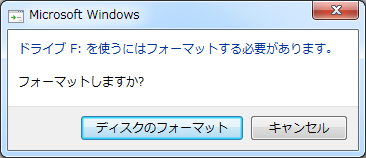
ファイルシステムの破損を示すWindowsエラーメッセージ「ディスクをフォーマットする必要があります」
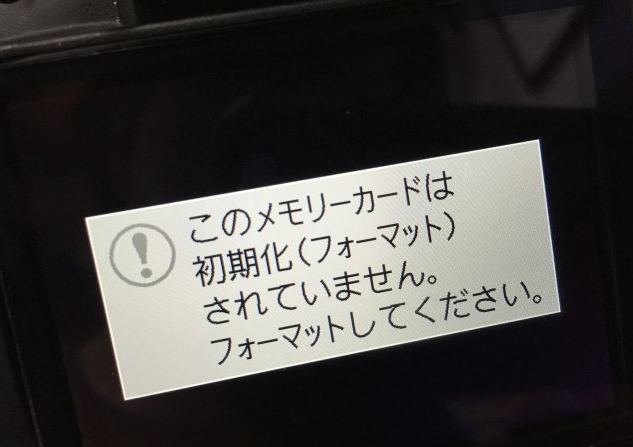
カメラに「SDカードをフォーマットしてください」と表示
鉄則: カードの使用を直ちに中止すること です。まずデータを復元し、必要であればその後に修復や再フォーマットを行ってください。

「フォーマットが必要です」と表示される理由

カメラやパソコンに突然 「ディスクを使用するにはフォーマットする必要があります」 と表示される場合、たいていはSDカードの ファイルシステムが破損しているか、読み取り不能 になっています。データ自体はカード上に残っている可能性がありますが、デバイスがその構造を解釈できない状態です。主な原因は、予期せぬシャットダウン、書き込み中の抜き差し、データの破損、互換性のないデバイス間での使用などです。
この時点で、多くのユーザーはカードに再びアクセスするために フォーマット が必要だと考えて実行してしまいます。もしそうしてしまっても、幸いほとんどのデバイスは既定で クイックフォーマット を行います。クイックフォーマットはファイルシステムのヘッダーを再構築してインデックスを消すだけで、実際のデータブロックは 上書きされません 。つまり、復元ソフトでカードをスキャンすれば、ファイルを再構築できる可能性があります。これが 誤ってフォーマットしても復元できることが多い理由 です。
一方、 完全フォーマット は異なります。完全フォーマットは表面スキャンを行い、ストレージの大部分を上書きします。これらのブロックが上書きされる と、元のデータは失われます。手動で完全フォーマットを選んだ場合、またはデバイスが セキュアイレース を実行した場合は、復元の可能性は極めて低くなります。

カードの使用を直ちに中止する(撮影・コピー・再フォーマット厳禁)

新しい写真や動画を撮影したり、SDカードに何かをコピーしたりしないでください。CHKDSKの実行 や再フォーマットも避けてください。これらの操作は、復元可能なデータを上書き・破壊する恐れがあります。
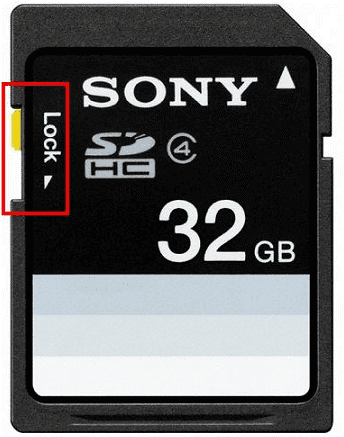
新たな書き込みはすべて、復元しようとしているデータを上書きする可能性があります。SDカードに物理的なロックスイッチがある場合は、パソコンに接続する前に ロック 位置にしてください。
書き込み防止タブがロック位置にあるSDカードアダプター

必要なもの:カードリーダー、パソコン、保存用の別ドライブ

作業を始める前に、以下を用意してください:
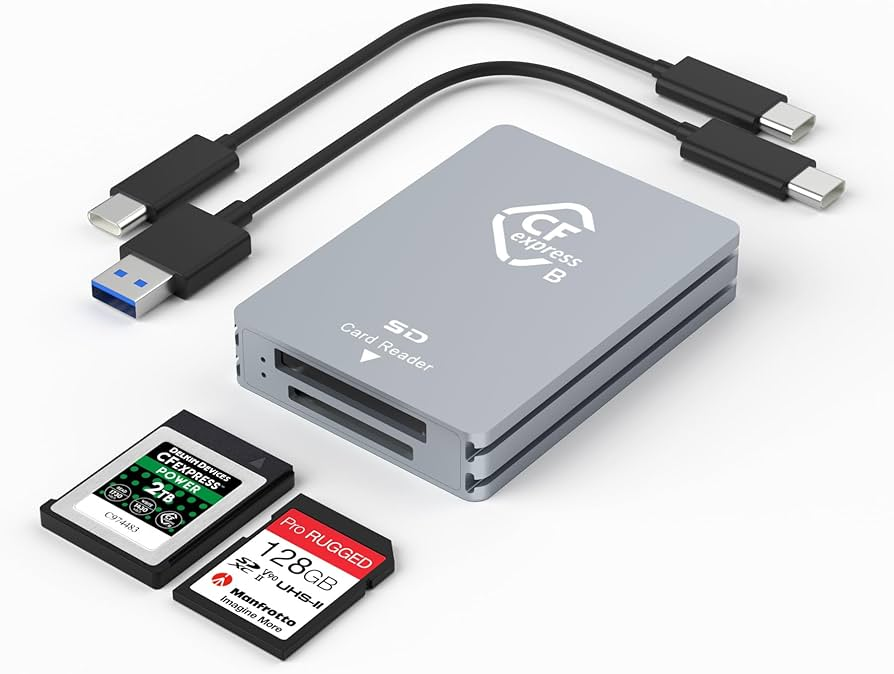
✅ 1. SDカードリーダー
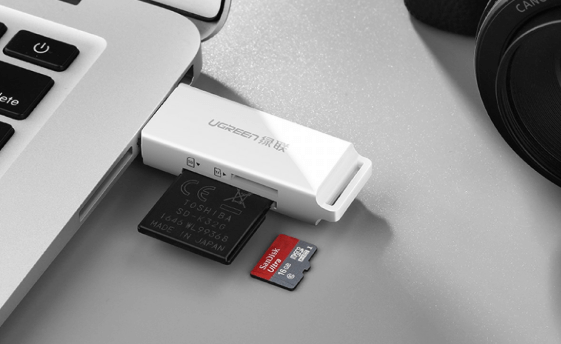
ノートパソコンに接続されたカードリーダーに挿入されたSDカード
✅ 2. Windows PCまたはmacOS搭載Mac
✅ 3. 復元ファイルを保存するための 別のドライブ 上の十分な空き容量
✅ 4. 安定した電源供給(特に大容量カードの場合)
カードがシステム上で少なくともドライブとして認識されていることを確認してください。認識されていれば、復元ソフトの成功率が上がります。復元したファイルは、絶対に同じSDカードに保存しないでください。

Renee Undeleterでフォーマット済みSDカードのデータを復元

フォーマット済みSDカードの復元 を手軽に行う方法として、Renee Undeleter は有力な選択肢です。クイックフォーマット後の復元、アクセスできないカード、よくある 「ディスクをフォーマットする必要があります」 というメッセージへの対応に適しています。復元前にファイルをスキャンしてプレビューできます。
おすすめ SDカードデータ復元用 Renee Undeleter をダウンロード データ復元ソフトRenee Undeleter

無料スキャン&プレビュー 購入前に復元可能なファイルをスキャン・プレビューして、失われたデータが無傷で復元可能か確認できます。

100%安全 読み取り専用モードでデバイスをスキャンし、データをお見つけ出すだけで、データへの修正等の操作は一切ありません。

500以上種類のデータ復元対応 音楽、動画、地図、ワード、ドキュメント、PDF、メール、写真等よく利用されるファイルを復元可能。

プレビュー機能付き スキャン中もプレビュー可能、目標データが出たら、スキャンを中止でき、高速に復元可能。

多OS支持Windows 11, 10,8.1,8,7,Vista,XP,2000及びMac OS X10.6,10.7,10.8

操作簡単 ウィザード形式で初心者も自力で復元可能。

100%安全 読み取り専用モード復元、データへの修正等の操作...

500以上種類のデータ復元対応 音楽、動画、メール、写真等復...

無料体験無料体験無料体験 122653名のユーザー様に体験をしていただきました!
この方法が最も効果的なケース

この方法は次の場合に最も効果的です:
- SDカードが クイックフォーマット された場合
- フォーマットやデータ損失が発生してから時間が経っていない場合
- 「ディスクをフォーマットする必要があります」 というメッセージが表示される場合
- カードがパソコンに認識されている場合
- トラブル発生後すぐにカードの使用を中止した場合
カードの接続が頻繁に切れる場合は、再スキャンの前に別のカードリーダーやUSBポートを試してください。

手順:スキャン、プレビュー、別ドライブへの復元

ステップ 1: カードリーダーを使ってSDカードをパソコンに接続します。可能であれば、SDカードの書き込み防止スイッチをロック位置にスライドさせてください。
PCに接続されたSDカード
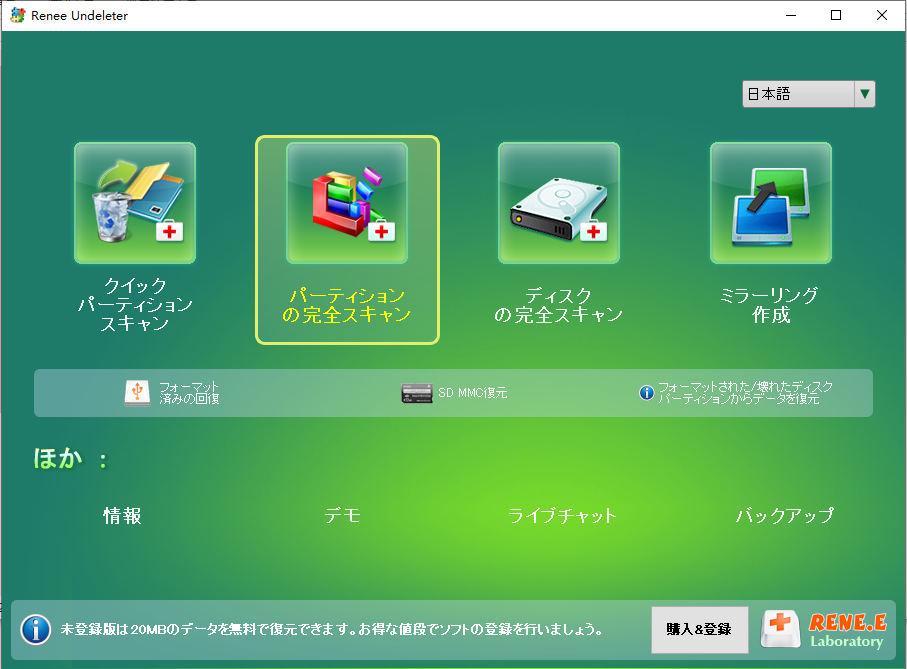
ステップ 2: Renee Undeleterをダウンロード、インストール、起動します。 パーティションの完全スキャン を選択してください。これは フォーマット済みデータの復元メモリカードのデータ復元 に最適なモードです。
ヒント:Renee UndeleterをSDカード自体や、失われたデータが保存されていたディスクにはインストールしないでください。
フォーマット済みSDカードを復元するためにRenee Undeleterでパーティションの完全スキャンを選択
データ復元機能の概要:
- クイックパーティションスキャン – 誤削除やゴミ箱の空操作で失われたファイル向け。
- パーティションの完全スキャン – アクセスできないパーティションや、フォーマット済みディスクの完全スキャンに適しています。
- ディスクの完全スキャン – パーティション情報を分析し、フルスキャンを実行。
- ミラーリング作成 – 復元前にバックアップイメージを作成するため。
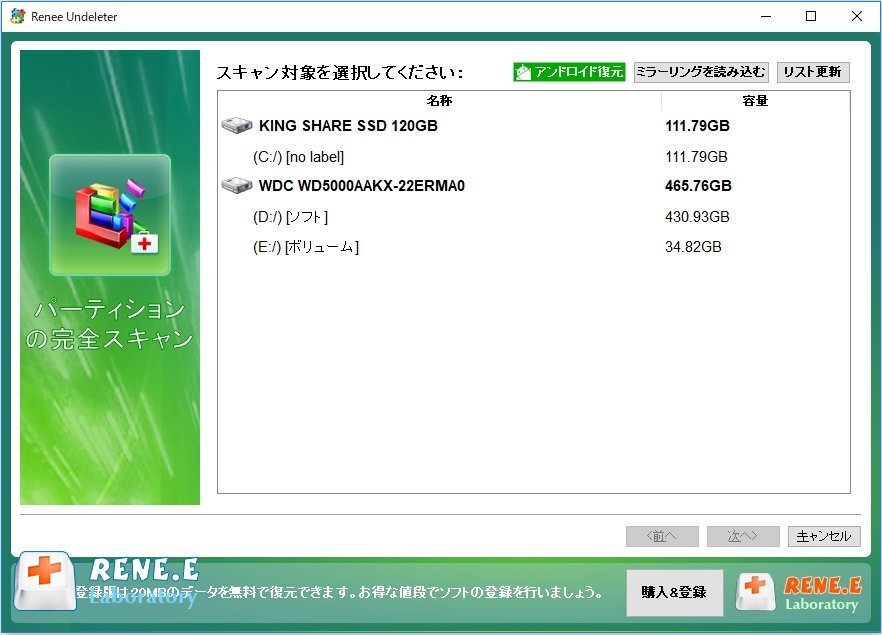
ステップ 3: SDカードのパーティションを選択し、 次へ をクリックします。
フォーマット済みSDカードの復元のためのRenee Undeleter パーティションの完全スキャン対象選択画面
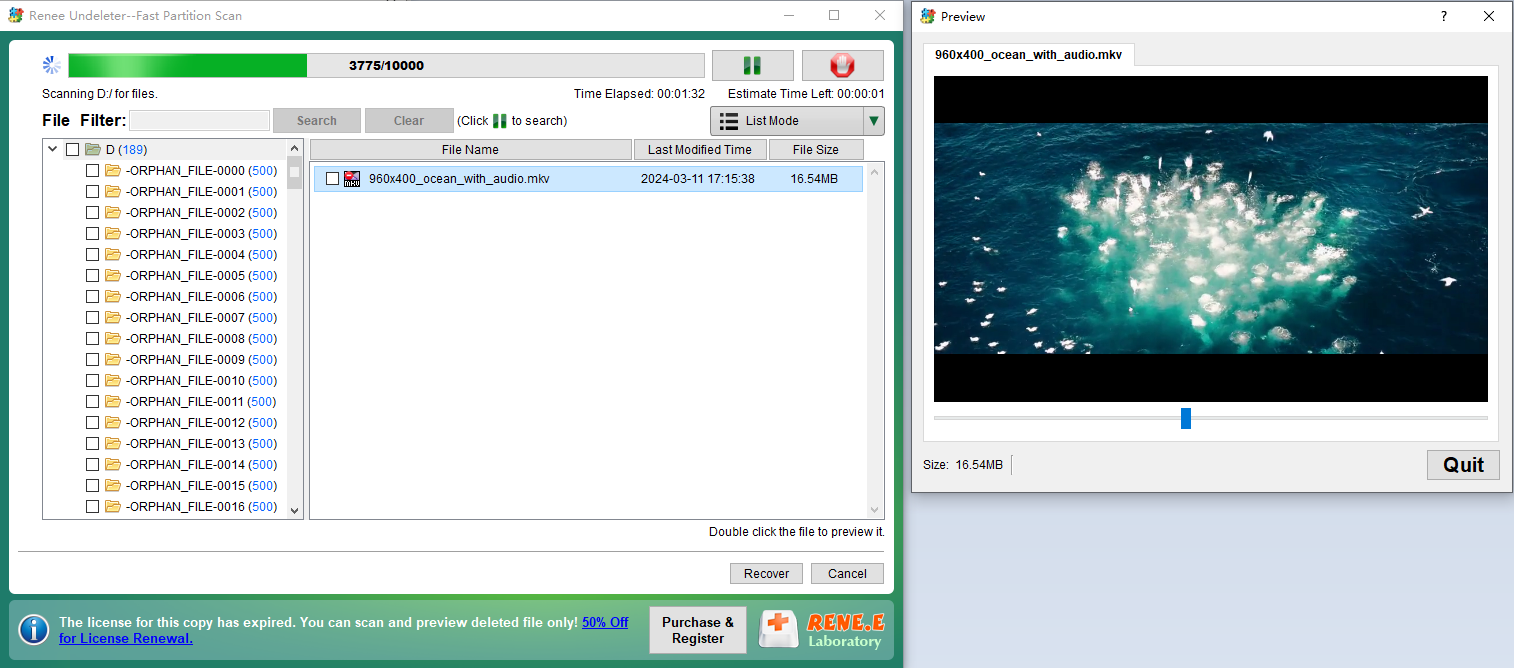
ステップ 4: スキャンが完了するのを待ちます。スキャン中は、写真、動画、ドキュメントなどのファイルをプレビューできます。
フォーマット済みSDカードの復元のために削除されたMKV動画ファイルをプレビュー
ステップ 5: 必要なファイルを選択し、 復元 をクリックします。
Renee Undeleterで復元するファイルをプレビューして選択
ステップ 6: 復元したファイルを保存する 別のドライブ 上のフォルダを選択し、復元を確定します。
Renee UndeleterでUSBまたはSDカード復元セッションの出力先フォルダを選択
ほとんどのユーザーにとって、これが最も安全で効果的な方法です。十分なファイルが見つからない場合は、以下の無料ツールも試してください。
おすすめ SDカードデータ復元用 Renee Undeleter をダウンロード データ復元ソフトRenee Undeleter

無料スキャン&プレビュー 購入前に復元可能なファイルをスキャン・プレビューして、失われたデータが無傷で復元可能か確認できます。

100%安全 読み取り専用モードでデバイスをスキャンし、データをお見つけ出すだけで、データへの修正等の操作は一切ありません。

500以上種類のデータ復元対応 音楽、動画、地図、ワード、ドキュメント、PDF、メール、写真等よく利用されるファイルを復元可能。

プレビュー機能付き スキャン中もプレビュー可能、目標データが出たら、スキャンを中止でき、高速に復元可能。

多OS支持Windows 11, 10,8.1,8,7,Vista,XP,2000及びMac OS X10.6,10.7,10.8

操作簡単 ウィザード形式で初心者も自力で復元可能。

100%安全 読み取り専用モード復元、データへの修正等の操作...

500以上種類のデータ復元対応 音楽、動画、メール、写真等復...

無料体験無料体験無料体験 122653名のユーザー様に体験をしていただきました!
成功率を上げるコツ(ディープスキャン・ファイルタイプフィルター・安定したリーダー)

最初のスキャンで必要なファイルが見つからない場合は、以下の方法を試してください:
- 特に大容量のSDカードでは、スキャンが完全に終了するまで待つ
- ファイルタイプ別にプレビューする: 写真動画ドキュメント
- 利用可能であれば、 より深いスキャン を試す
- 信頼性の高いカードリーダーを使用し、USB接続の緩みを避ける
- スキャン中にカードの接続が切れる場合は、リーダー、ケーブル、またはUSBポートを変更する
カードが物理的に故障している場合は、繰り返しスキャンするより、先にイメージを作成する 方が安全です。

無料の代替ツール:PhotoRec、Windows File Recovery、Recuva

フォーマット済みSDカードの復元完全無料 の選択肢を探しているなら、これらのツールがおすすめです。効果はありますが、一般的にRenee Undeleterより操作性は劣ります。

PhotoRec(Windows/Mac/Linux):簡易手順と注意点

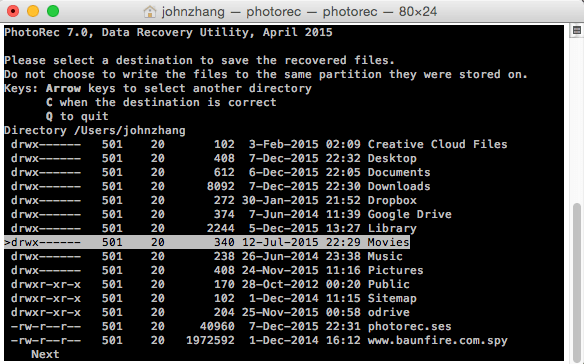
PhotoRec は、ファイルシグネチャ をスキャンして復元を行う無料のオープンソースツールです。ファイルシステムが破損している場合でも、写真、動画、および多くの一般的なファイルタイプの復元に特に効果的です。
テキストベースのクイックパーティションスキャンツール PhotoRec のインターフェース
利点:
  • 完全無料
  • Windows、Mac、Linux対応
  • フォーマット済みまたは破損したカードに有効
  • 多数のファイルタイプをサポート

欠点:

  • 初心者には不向きなインターフェース
  • 復元されたファイルの元のファイル名やフォルダ構造が失われる可能性がある
  • 不要なファイルが多く復元される場合がある

PhotoRecは強力な無料ツールで、特にカメラの写真や動画の復元に有効ですが、復元後のファイル整理には手間がかかることがあります。

Windows File Recovery(winfr):コマンド例と制限事項

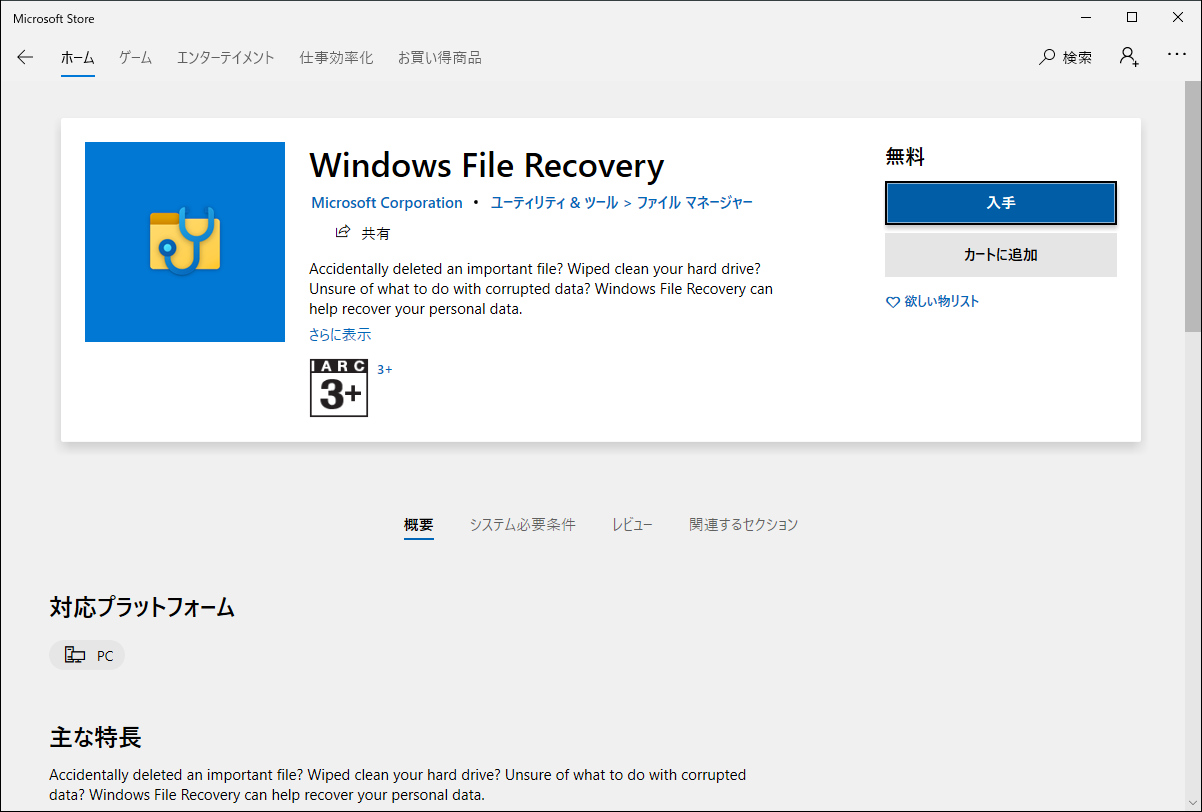
Windows File Recovery は、Microsoftが提供する無料のコマンドライン型データ復元ツールです。特定のケースで役立ちますが、コマンドライン操作に慣れている方向けです。
ストア内の Windows File Recovery
利点:
  • Microsoft純正・無料
  • 一部のフォーマット済み・削除済みファイルに有効
  • 特定のファイルタイプをターゲットにできる

欠点:

  • コマンドライン専用
  • 構文を間違えやすい
  • 結果はファイルシステムや破損レベルによって異なる
  • Windows専用

コマンド例

winfr E: D:\Recovered /extensive /n \Users\ /n *.jpg /n *.mp4

各パラメータの意味:
- E: はSDカードのドライブレター
- D:\Recovered は別のドライブ上の保存先フォルダ
- /extensive はより詳細なスキャンを有効にする
- /n は検索対象のパスやファイルタイプを指定する
コマンドラインツールが苦手な場合は、GUI(グラフィカルユーザーインターフェース)を備えた復元プログラムの利用を検討してください。

Recuva Free:有効な場面と使い方

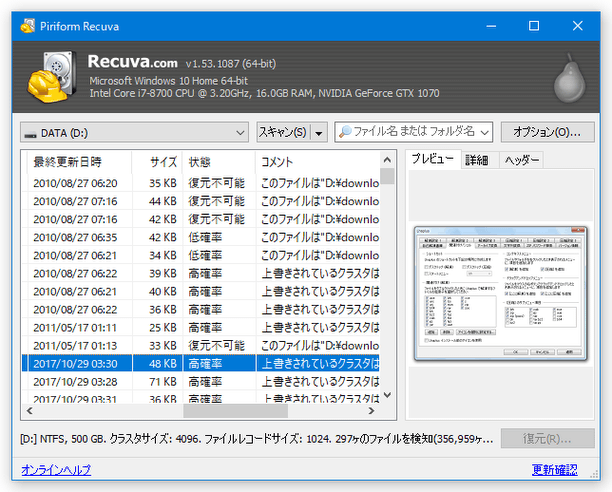
Recuva Free はシンプルなGUIを備え、PhotoRecやwinfrより使いやすい反面、フォーマット済みカードよりも最近削除したファイルの復元の方が適しています。
Recuva プレビュー結果
利点:
  • 使いやすいグラフィカルインターフェース
  • 最近の軽微なファイル損失に有効
  • 手軽に試せる
  • 無料版あり

欠点:

  • 深刻なフォーマット済みカードのケースには効果が薄い
  • 破損したファイルシステム上のファイルを見逃すことがある
  • Windows専用

Recuvaは、軽微な障害や最近のフォーマットに対する最初の試みに有効です。ただし、アクセスできないカードや重度の損傷には、他の方法の方が一般に効果的です。

復元後:SDカードの安全な修復または再フォーマット

ファイルを安全に復元できたら、カードの修復を試せます。復元前にカードの修復や再フォーマットは 行わないでください 。これらの操作は、データ復元の成功率を下げる恐れがあります。

Windows:復元後にCHKDSKを実行してファイルシステムエラーを修正

CHKDSKはWindows標準のファイルシステムエラー修復ツールですが、データ復元ツール ではありません
SDカードが認識されているもののファイルシステムに問題がある場合は、ファイルを復元した にCHKDSKを実行してください。
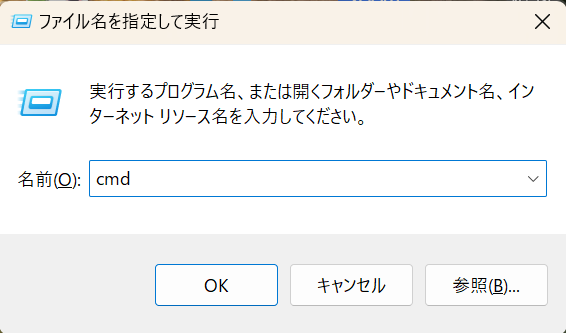
ステップ 1: Win + R キーを押し、 cmd と入力してコマンドプロンプトを開きます。
Win+Rを押してcmdを実行
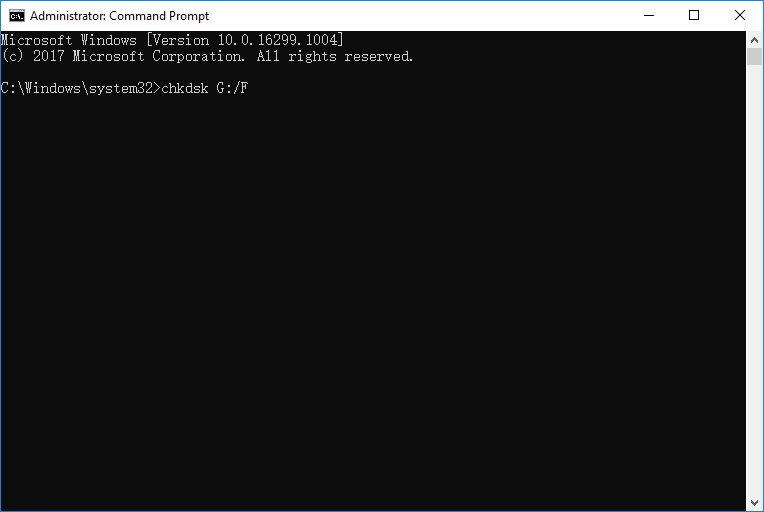
ステップ 2: 以下のコマンドを入力します:

chkdsk G: /f /r

G をお使いのSDカードのドライブレターに置き換えてください。
chkdskを入力して破損したSDカードを修復
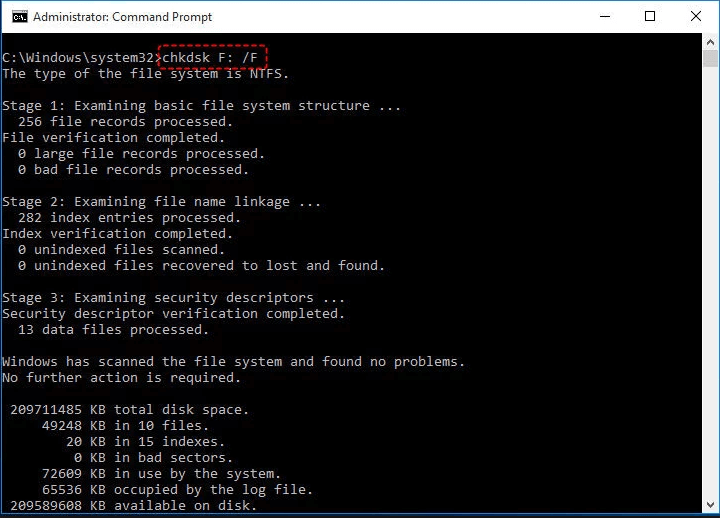
ステップ 3: Enterキーを押し、チェックが完了するまで待ちます。
chkdsk /f でSDカード復元の修復を実行
CHKDSKはWindowsの FATFAT32exFATNTFS ファイルシステムに対応しています。修復後もカードが正常に動作しない場合は、再フォーマットを試してください。

SDカードの再フォーマット(Windows/Mac):exFATまたはFAT32へ

復元後もSDカードが使用できない場合は、次のステップとして再フォーマットを行います。

Windowsでの操作

1. ファイルエクスプローラー を開く
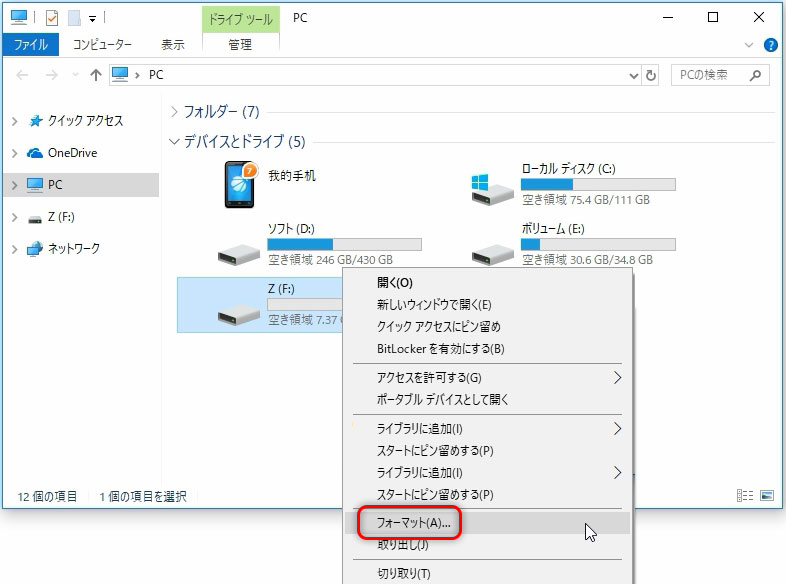
2. SDカードを右クリックして フォーマット を選択
認識されないmicroSDカードの修復方法が不明な場合にフォーマット済みSDカードからデータを復元
3. ファイルシステムを選択:
- exFAT :大容量カード向け、4GB以上の大容量ファイルに対応
- FAT32 :古い機器向け
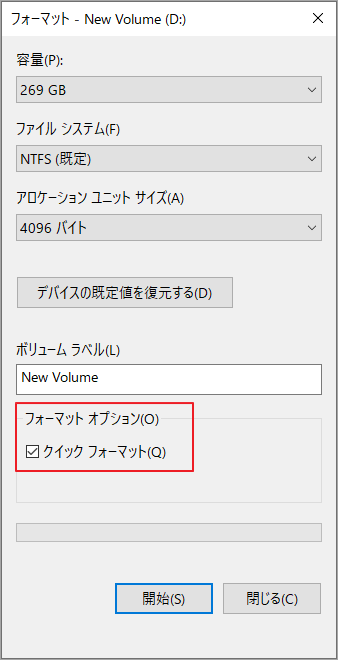
4. クイックフォーマット にチェックを入れる
5. 開始 をクリック
クイックフォーマットにチェック

Macでの操作

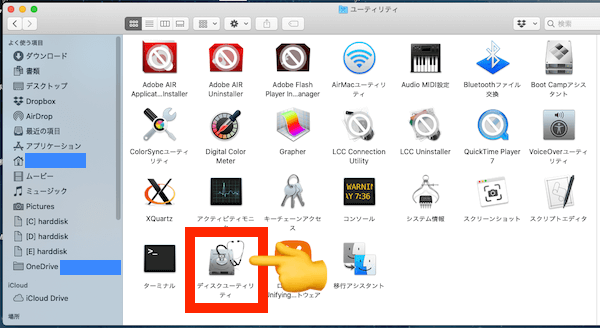
1. ディスクユーティリティ を開く
Macのディスクユーティリティを見つける
2. SDカードを選択
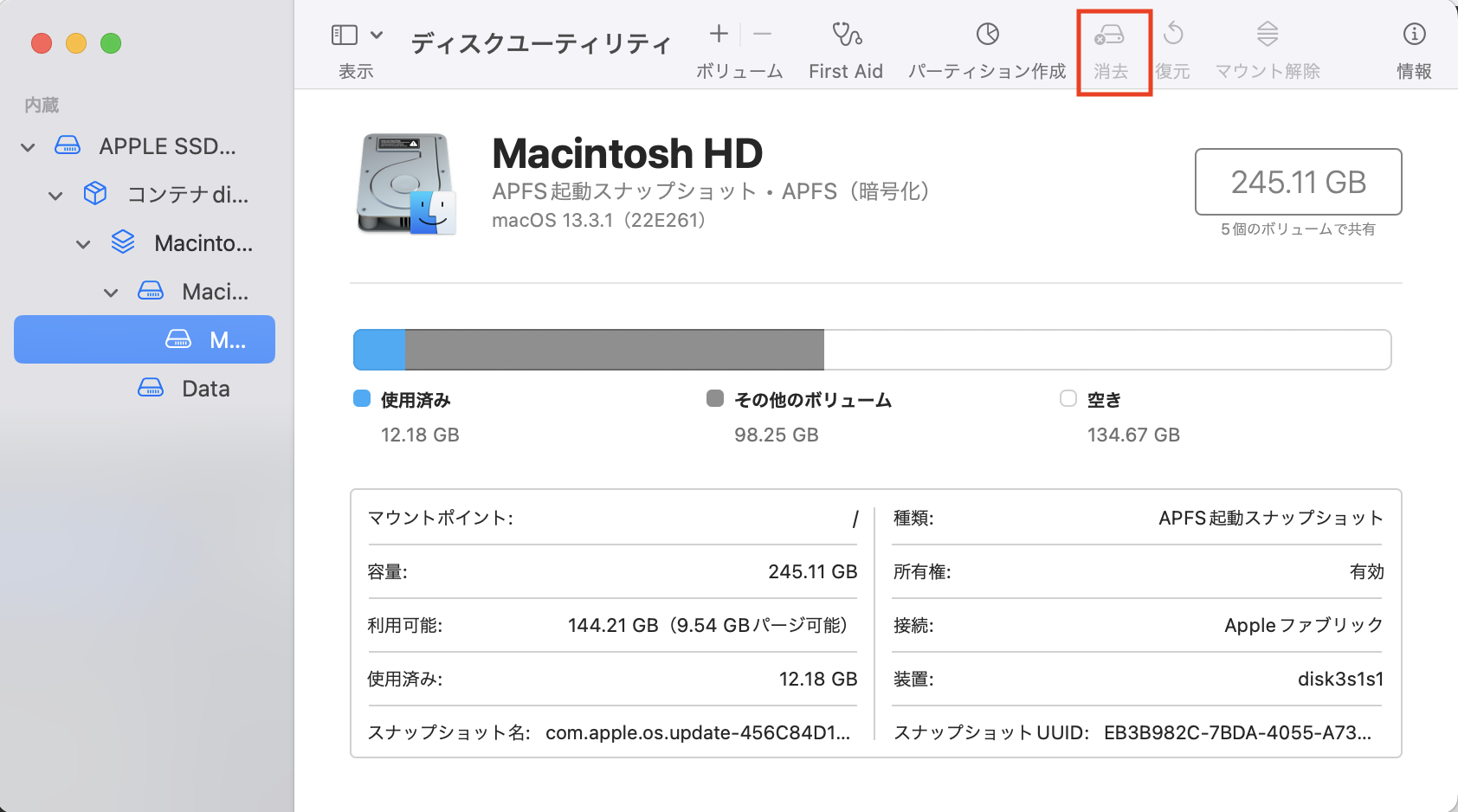
3. 消去 をクリック
Macに表示されないハードディスクドライブを消去
4. exFAT または MS-DOS (FAT) を選択
5. フォーマットを確定
カメラで使用する場合は、メーカー推奨のファイルシステムを確認してください。フォーマット後もカードが使えない場合は、物理的な故障の可能性があります。

よくある質問

完全フォーマットやセキュアイレース後もクイックパーティションスキャンは可能?

復元できる場合もありますが、クイックフォーマット後に比べて成功率は大きく下がります。完全フォーマットやセキュアイレースはより多くのデータを上書きする ため、永久紛失の可能性が高くなります。Renee Undeleterの主要な復元手順は試せますが、過度な期待は禁物です。

SDカードがRAWまたは0バイトと表示される場合の対処法

直ちにカードの使用を中止してください。ディスクの管理やFinder/ディスクユーティリティに表示される場合は、まずは復元ソフトを試してください(まだフォーマットしないでください)。RAW や0バイトのエラーはファイルシステムの破損を示しますが、一部のデータはまだ復元できることがあります。復元後に修復や再フォーマットを試みてください。詳細は「破損したSDカードの修復」をご参照ください。

CHKDSKで削除・フォーマット済みのデータは復元できる?

いいえ。CHKDSK はファイルシステムのエラーを修復するだけで、削除やフォーマットで失われたファイルを復元するものではありません。場合によっては、破損した構造を変更して復元をさらに難しくすることさえあります。そのため、CHKDSKは復元完了後にのみ実行することをおすすめします。

フォーマット後に撮影を続けたが、まだ復元できる?

復元できる場合もありますが、新しい写真や動画が古いデータを上書きするにつれて成功率は低下します。追加したファイルが少なければ、元のコンテンツの一部を取り戻せる可能性があります。今すぐカードの使用をやめ、できるだけ早く復元作業を行ってください。これはカメラ、ドライブレコーダーGoPro などのカードでよくあるケースです。
おすすめ Renee Undeleter - データ復元の専門家 データ復元ソフトRenee Undeleter

操作簡単 ウィザード形式で初心者も自力で復元可能。

100%安全 読み取り専用モードでデバイスをスキャンし、データをお見つけ出すだけで、データへの修正等の操作は一切ありません。

500以上種類のデータ復元対応 音楽、動画、地図、ワード、ドキュメント、PDF、メール、写真等よく利用されるファイルを復元可能。

プレビュー機能付き スキャン中もプレビュー可能、目標データが出たら、スキャンを中止でき、高速に復元可能。

多OS支持Windows 11, 10,8.1,8,7,Vista,XP,2000及びMac OS X10.6,10.7,10.8

操作簡単 ウィザード形式で初心者も自力で復元可能。

100%安全 読み取り専用モード復元、データへの修正等の操作...

500以上種類のデータ復元対応 音楽、動画、メール、写真等復...

無料体験無料体験無料体験 122653名のユーザー様に体験をしていただきました!
ユーザーコメント

Page 1

コメントを残す


あなたのコメントは送信され、承認待ちです。