author avatar
  プロダクトマネージャー
2026-7-12ゆうかが更新しました

概要
この記事では、「オンラインでのSDカードデータ復元」が技術的に不可能な理由を解説します。ブラウザベースのツールではストレージの生セクターにアクセスできないためです。代わりに、デスクトップソフトによる署名スキャンやパーティションミラーリング作成など、実効性のある復旧手法を紹介し、さまざまなメモリーカード障害からファイルを取り戻す方法を詳しく説明します。



SDカード データ復元 オンライン
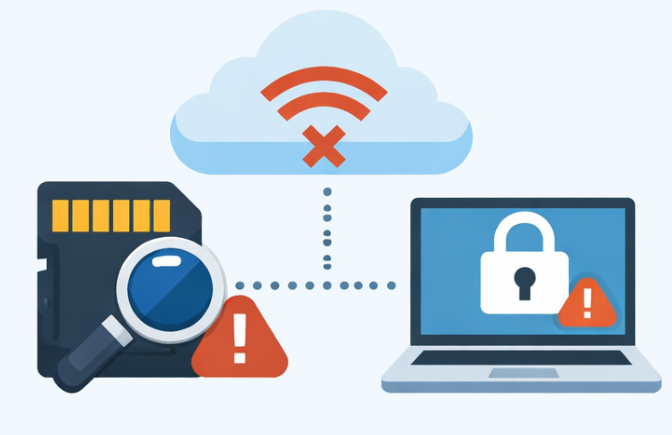
こんな経験はありませんか?長時間の撮影を終えてカメラからSDカードを抜き、パソコンに挿したらフォルダが空だった。あるいは、1時間前に見ていた旅行写真がスマホから突然消えた。そんなときは「SDカード データ復元オンライン」と検索し、カードをつないだまま即座に戻してくれるWebサイトを探してしまいがちです。気持ちはよくわかりますが、ここから混乱が始まります。
焦って「オンラインで即解決」を願う前に、SDカード復元の実像を知っておくと役立ちます。すべての方法が同じように動くわけではありません。Webサイトが魔法のように失われたファイルを復活させる、という考えは、ストレージや現代のブラウザの仕組みと一致しません。混乱を避けるため、主な復元手段と実際にできることを以下に整理します。
復元方法仕組み典型的な使用例

デスクトップ復元ソフト

SDカードの物理セクターに直接アクセスし、署名スキャンを実行したり、破損したファイルテーブルを再構築したり、データ復旧用のパーティションイメージを作成したりします。

PhotoRec、Renee Undeleter、R-Studio、EaseUSなどの復元ツールを個人がインストールして、失われたファイルを取り戻す際に使用します。

リモート復旧サービス

SDカードを専門ラボに物理的に送付し、エンジニアが特殊ハードウェアを使って損傷・読込不能なカードからデータを抽出します。

重度の物理的損傷やコントローラー故障に最適です。

オンライン「復元」サイト

「オンライン」と表示されていても、これらのサイトはブラウザベースの真の復元を実行できません。

現代のブラウザはセキュリティ上の理由からリムーバブルドライブへの低レベルアクセスをブロックしています。つまり、生セクターやファイルシステムの再構築が不可能です。

こうしたサイトのほとんどは、デスクトップソフトのダウンロードポータルにすぎません。あるいは、進行状況を偽装してユーザー情報を収集する詐欺サイトです。

誤解を招く広告や不正な「即時復元」の主張でよく見かけます。

\r\n\r\n ヒント: 「オンライン」でのSDカード復元をうたうサービスの多くは誤解を招く表現です。確実に自分で復元するなら、信頼できるデスクトップソフトを使い、OS経由でカードにアクセスするしかありません。\r\n\r\n

復旧を始める前にSDカードの状態を確認しよう

画面に出る症状は、原因と次の一手を示す重要な手がかりです。復元ツールを動かす前に、以下の一覧から自分の状況に近い項目を確認し、正しい初動を取ってください。
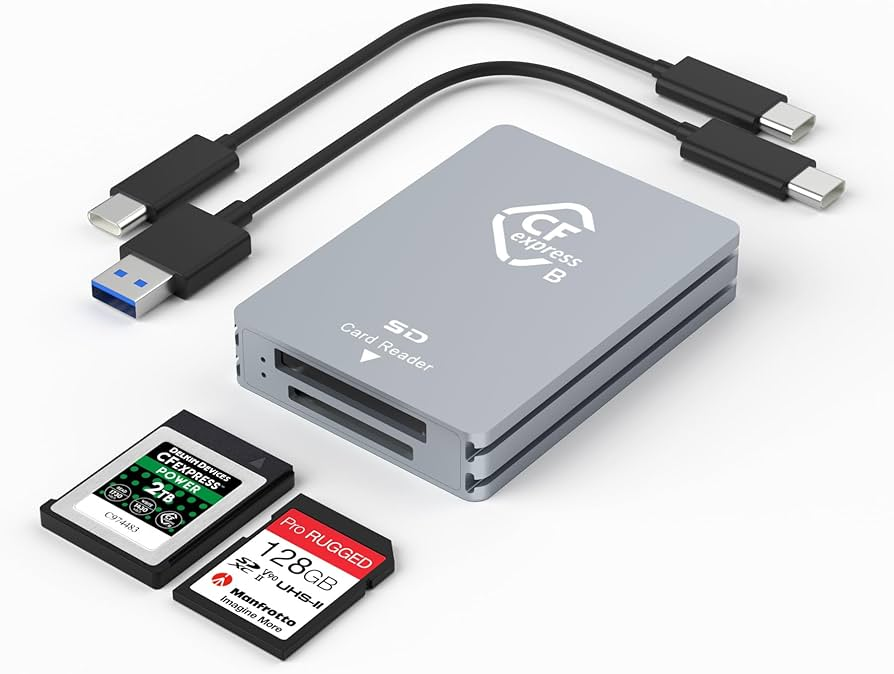
ノートPCに接続された外付けSDカードリーダー
症状考えられる原因推奨される初動

ファイルが突然消えた(フォーマットの促しなし)

誤削除、ファイルシステムの論理エラー、未対応のファイルシステム

✅ カードの使用を中止し、別のカードリーダーやUSBポートを試してから、署名スキャン対応の復元ツールを実行してください

カードがフォーマットを要求/「このディスクをフォーマットする必要があります」

ファイルシステムの破損、安全でない取り外し、RAWパーティションヘッダー

フォーマットしないでください。 データはまだ残っている可能性が高いです。マウントされていないボリュームでもスキャン可能な復元ソフトを使用してください

ディスクの管理でRAWとして表示される

ブートセクターの損傷、書き込み中の停電、コントローラー故障

✅ カードに一切手を触れないでください。初期化やパーティション作成も行わず、「パーティションの完全スキャン」を実行してください

カードがまったく認識されない(ドライブレターなし)

物理的接続不良、コントローラーの完全故障、ドライバーの問題

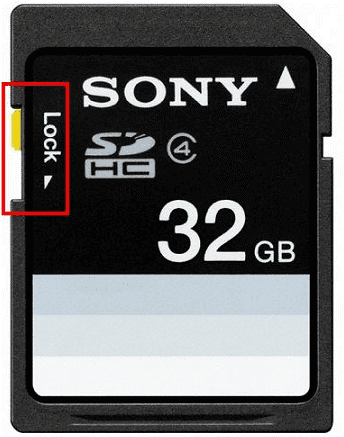
✅ ロックスイッチを確認し、別のリーダーとPCで試してください。それでも認識されない場合は、専門のデータ復旧サービスをご利用ください

写真が表示されるが歪んでいる、またはサイズが0バイト

書き込み中の中断、不良セクター、偽造カード

✅ 読み取れるものはすぐにコピーし、その後ディープスキャンで欠落部分を検索してください

カメラやPCで誤ってカードをフォーマットした

クイックフォーマットでファイルインデックスは消去されたが、データクラスタは残存

✅ カードの使用を中止し、新しい写真を撮らないでください。失われたディレクトリを再構築できるツールでスキャンしてください

\r\n\r\nフォーマットを求めるメッセージが出ても、ファイルが消えたとは限りません。システムがファイル構造を読めなくなった状態です。ここでフォーマットすると、データへの最後の「目印」を上書きしてしまいます。\r\n\r\n
書き込み保護スイッチがロックされたSDカードアダプター

データを守るために絶対NGな行動

データ消失に気づいてから最初の数分は極めて重要です。善意の行動が、かえって復元成功率を下げてしまうことがあります。
- カードをフォーマットしないでください。 カメラやWindowsがどれほど強く勧めてきてもです。フォーマットは、復元ツールがフォルダを再構築するために必要なファイルシステム構造を上書きします。完全フォーマットは、ファイル名とデータ本体のリンクを恒久的に切断してしまう可能性があります。
- 新しい写真を撮ったり、ファイルをカードにコピーしたり、デバイスに書き込みが発生する操作はしないでください。 新しい書き込みはすべて、失われたファイルが含まれるクラスタを上書きする可能性があります。これはサムネイル生成やシステムフォルダ作成などのバックグラウンド処理も含みます。
- リスクを十分に理解していない限り、CHKDSKを実行しないでください 多くのユーザーは「破損しています」というメッセージを見て、すぐに chkdsk /f を実行しますが、CHKDSKは孤立した断片をリネーム・切り詰め・削除し、ファイルを判別不能な.CHKファイルに変えてしまうことがあります。専門ソフトで可能な限り復元を試した後でのみ、CHKDSKを使用してください。
- データ消失に気づいたらすぐにカードをデバイスから取り外してください。 バックグラウンド書き込みやキャッシュ更新を防ぐため、カメラ・スマホ・ドローンの電源を切ってからカードを抜きましょう。
- Windowsに初期化や新規パーティション作成を促されたとしても、絶対に実行しないでください。 この操作は新しいパーティションテーブルを書き込み、データへのポインタを上書きする可能性があります。復元が不可能になるわけではありませんが、より複雑かつ時間がかかる処理になります。
これらのルールを守れば、復元成功率を最大限に高められます。カードを保護できたら、これらの注意点を踏まえ、実際のSDカード復元に特化したソリューションに進みましょう。

「オンラインSDカード復元」の代わりにRenee Undeleterが最適

ブラウザベースの復元ツールはSDカードのハードウェアにアクセスできないため、最善の選択肢はデスクトップアプリケーションです。リニー・アンデリータは実用的で信頼性の高いソリューションです。ローカルで動作し、必要なドライブレベルのアクセス権を取得してカードをセクタ単位でスキャンします。データをアップロードする必要もなく、「オンライン」という誤解を招くマーケティングも行っていません。
おすすめ Renee Undeleter - データ復元の専門家 データ復元ソフトRenee Undeleter

操作簡単 ウィザード形式で初心者も自力で復元可能。

100%安全 読み取り専用モードでデバイスをスキャンし、データをお見つけ出すだけで、データへの修正等の操作は一切ありません。

500以上種類のデータ復元対応 音楽、動画、地図、ワード、ドキュメント、PDF、メール、写真等よく利用されるファイルを復元可能。

プレビュー機能付き スキャン中もプレビュー可能、目標データが出たら、スキャンを中止でき、高速に復元可能。

多OS支持Windows 11, 10,8.1,8,7,Vista,XP,2000及びMac OS X10.6,10.7,10.8

操作簡単 ウィザード形式で初心者も自力で復元可能。

100%安全 読み取り専用モード復元、データへの修正等の操作...

500以上種類のデータ復元対応 音楽、動画、メール、写真等復...

無料体験無料体験無料体験 122653名のユーザー様に体験をしていただきました!
Renee UndeleterがSDカード復元で優れている理由は次の通りです。
- カードリーダー経由で直接生アクセス可能: このソフトはOSのディスクAPIを通じてSDカードと通信します。カードがRAW状態でも、ファイルシステムが読めない場合でもデータを読み取れます。「このディスクをフォーマットする必要があります」と表示される状況で特に有効です。
- 400種類以上のファイル形式に対応した署名スキャン: フォルダが消失したりファイルテーブルが破損したりした場合、Renee Undeleterはファイルの先頭と末尾を示す固有のバイトパターンを検索します。これにより、RAWカメラ形式(CR2、NEF、ARW)、一般的なファイル(JPEG、PNG、MP4、MOV)、さらにはCADや音声ファイルなどのマイナー形式までカバーします。誤ってフォーマットした後やRAWとして認識されるカードに特に効果的です。
- 異なるデータ消失シナリオに対応した複数のスキャンモード: 誤削除などでファイルシステムが健全な場合は「クイックパーティションスキャン」。フォーマット済み・RAW・アクセス不能なカードには「パーティションの完全スキャン」。パーティション自体が消えた場合は「ディスクの完全スキャン」に対応します。
\r\n\r\n 実用的なヒント: 復元したいSDカード以外のドライブにRenee Undeleterを必ずインストールしてください。カードに直接入れると、復旧したいデータを上書きしてしまう恐れがあります。\r\n\r\n

Renee UndeleterでSDカードからファイルを復元

SDカードが空に見えたり、フォーマットを促されたり、新品同様に振る舞っても、Renee Undeleterの手順はシンプルです。さらに安全性を高めるためのバックアップステップも任意で利用できます。

1. Renee Undeleterを安全にダウンロードしてインストール

公式ダウンロードセンターからインストーラーをダウンロードし、SDカード以外のドライブに保存してください。セットアップを実行し、安全なドライブ上のフォルダをインストール先として選択します。
\r\n\r\nヒント:誤って書き込みが起きないように、インストール中はSDカードを接続しないでください。\r\n\r\n

2. (任意)まずはSDカードをバックアップ

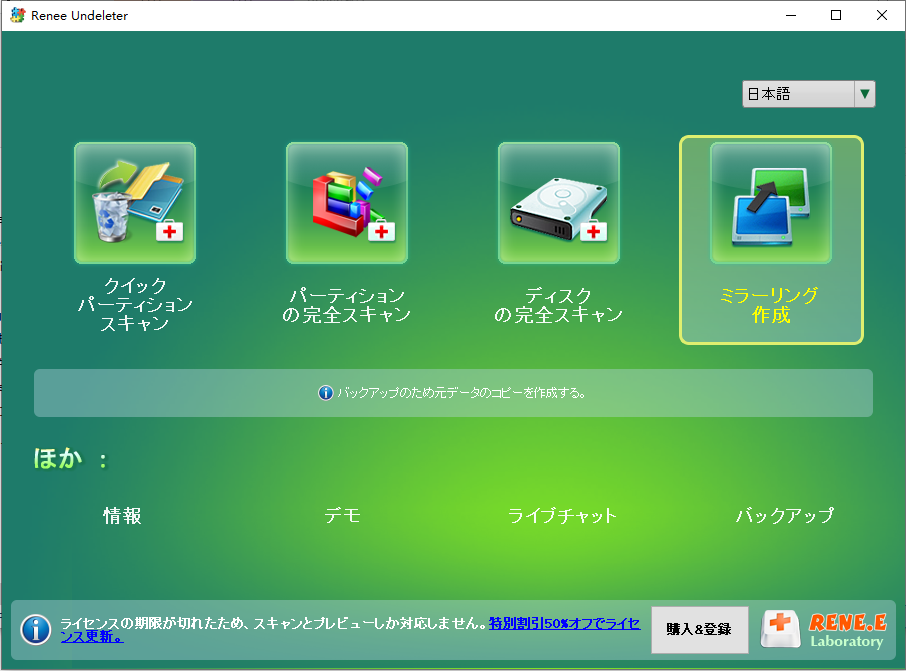
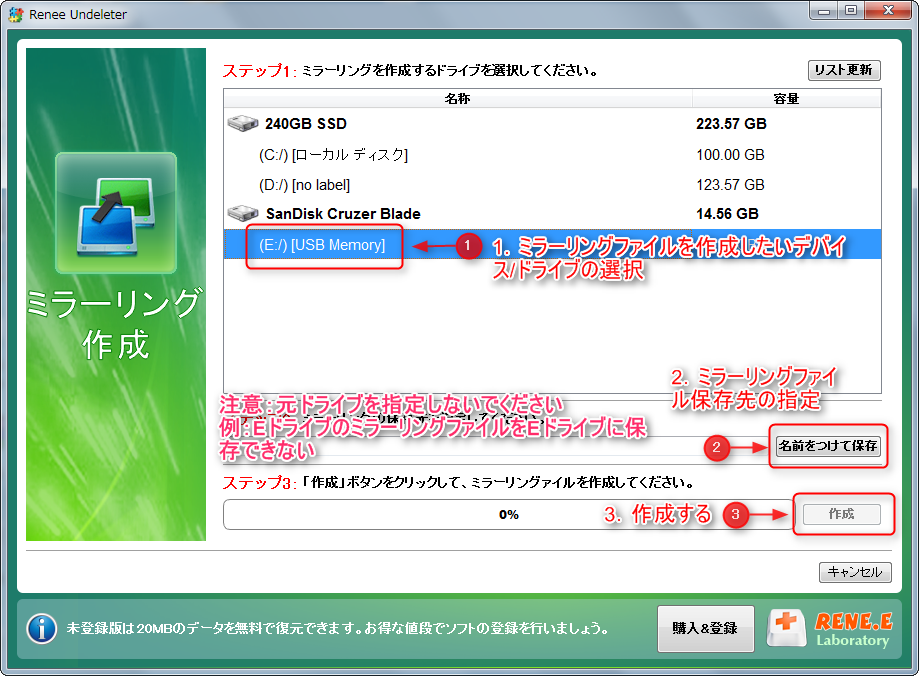
カードが物理的に不安定な場合や、万が一に備えたい場合は、スキャン前にバイト単位のイメージを作成しましょう。Renee Undeleterを起動し、メイン画面で ミラーリング作成 を選択し、リストからSDカードを選び、十分な空き容量がある場所にイメージを保存します。
Renee Undeleterでミラーリング作成
ミラーリング作成でディスクドライブを選択
作成が完了すれば、実際のカードと同様にそのイメージをスキャンできます。実物のカードが頻繁に接続切れを起こす場合に最適です。

3. 状況に合ったスキャンモードを選択

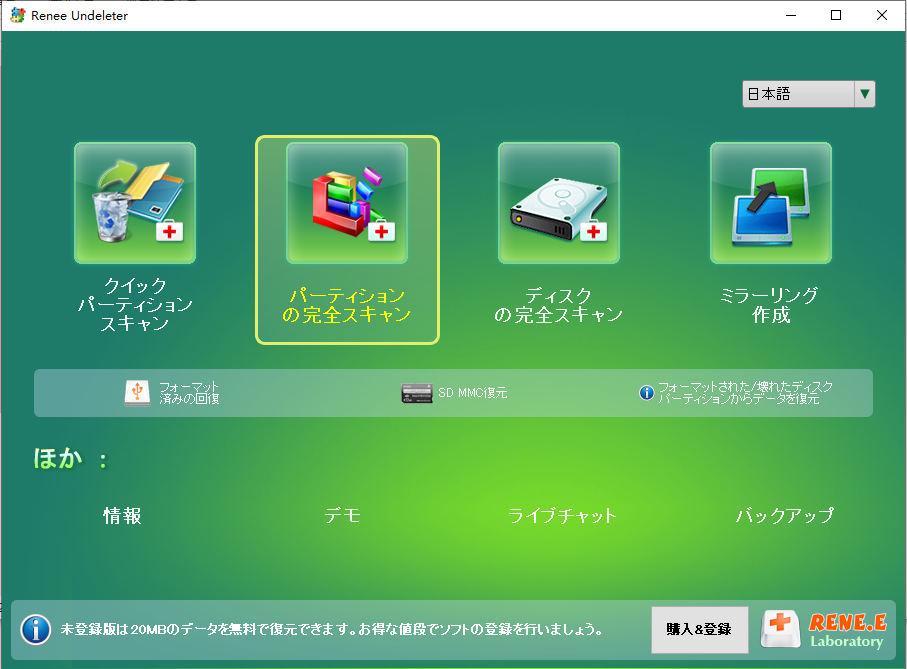
メイン画面には4つのモジュールが表示されます。ほとんどのSDカード問題では、 クイックパーティションスキャンパーティションの完全スキャン のいずれかを選択します。
- クイックパーティションスキャン: 誤って削除したファイルやファイルシステムが健全な場合に最適です。最初の30GBを高速でスキャンし、結果が不十分な場合は ディスクの完全スキャン オプションを利用できます。
- パーティションの完全スキャン: フォーマット済みカード、RAWパーティション、読込不能なカードに最適です。カード全体をスキャンし、ディレクトリとファイル署名を再構築します。フォーマットを促された後の推奨モードです。
Renee Undeleterでパーティションの完全スキャンを選択し、SDカードから削除された動画を復元

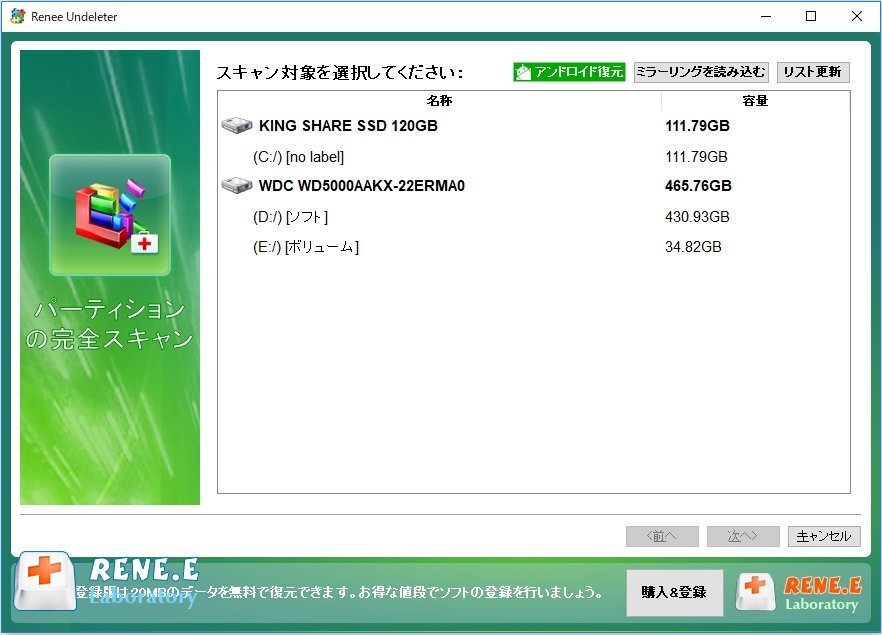
4. SDカードのパーティションまたはイメージファイルを選んでスキャン開始
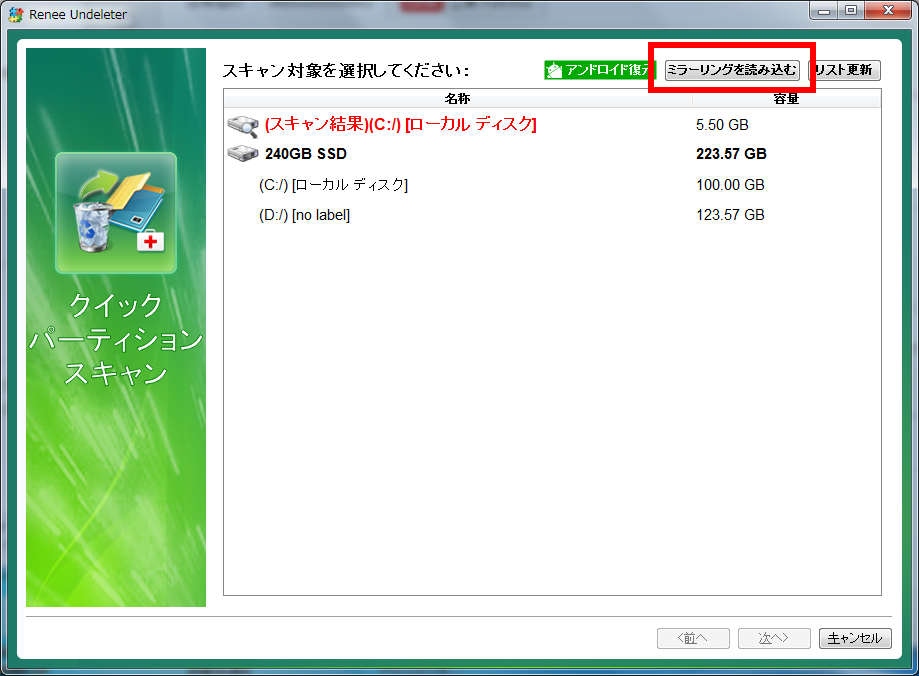
イメージを作成した場合は、「パーティションの完全スキャン」画面で イメージを読み込む をクリックし、バックアップファイルを選択します。そうでない場合は、SDカードに対応するリムーバブルドライブを選択してください。間違いを防ぐため、ドライブレターと容量を必ず確認しましょう。
Renee Undeleterのイメージ読み込みダイアログ
スキャンしたいドライブまたはイメージを選択してください。
Renee Undeleterでパーティションの完全スキャン
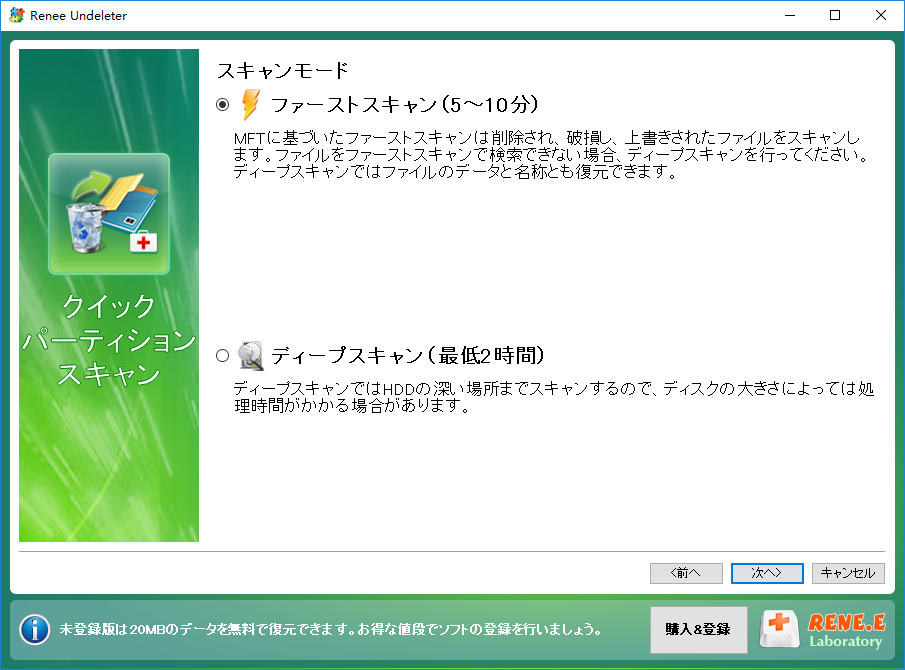
「クイックパーティションスキャン」では、デフォルトの ファーストスキャン (最初の30GB)を使うか、 次へ をクリックする前に ディスクの完全スキャン に切り替えることができます。ディスクの完全スキャンは全セクタをチェックするため、大容量カードや低速USBリーダーでは時間がかかります。
クイックパーティションスキャンでファーストスキャンを選択

5. ファイルをプレビューして安全な場所に復元

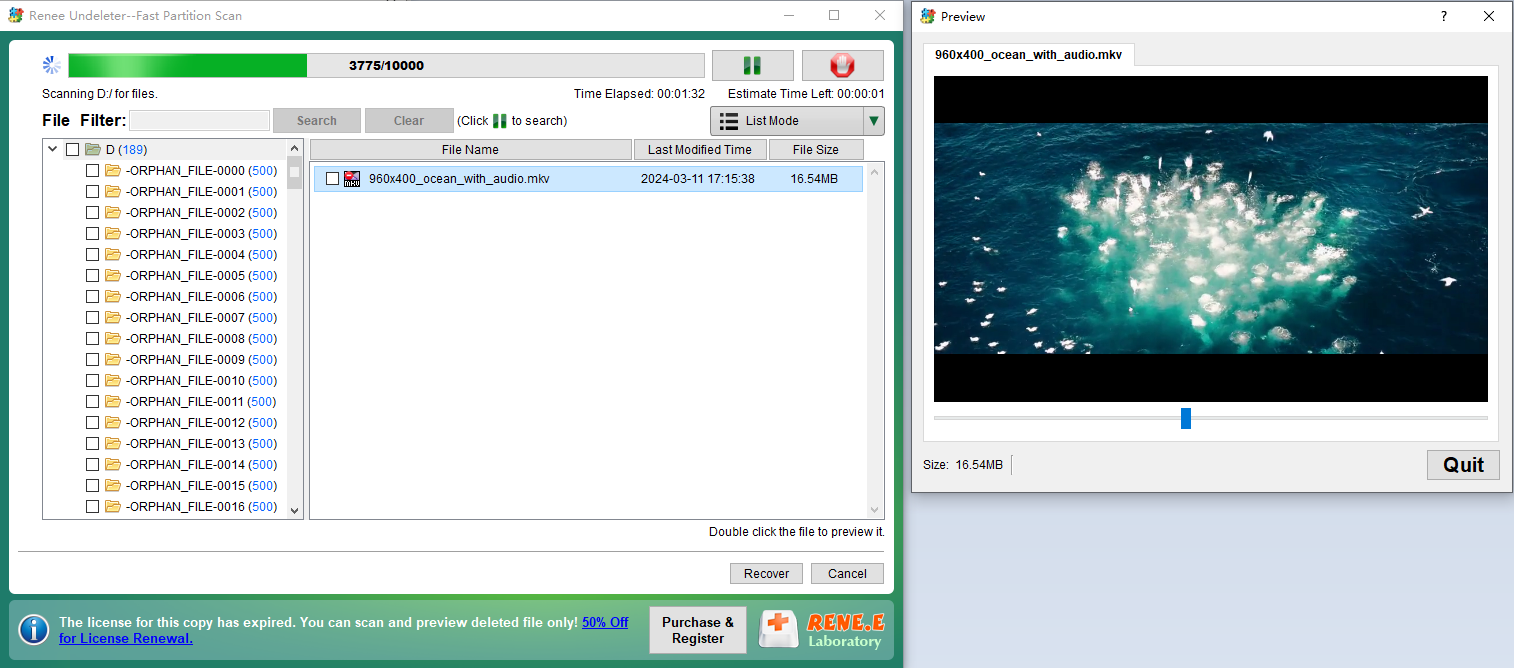
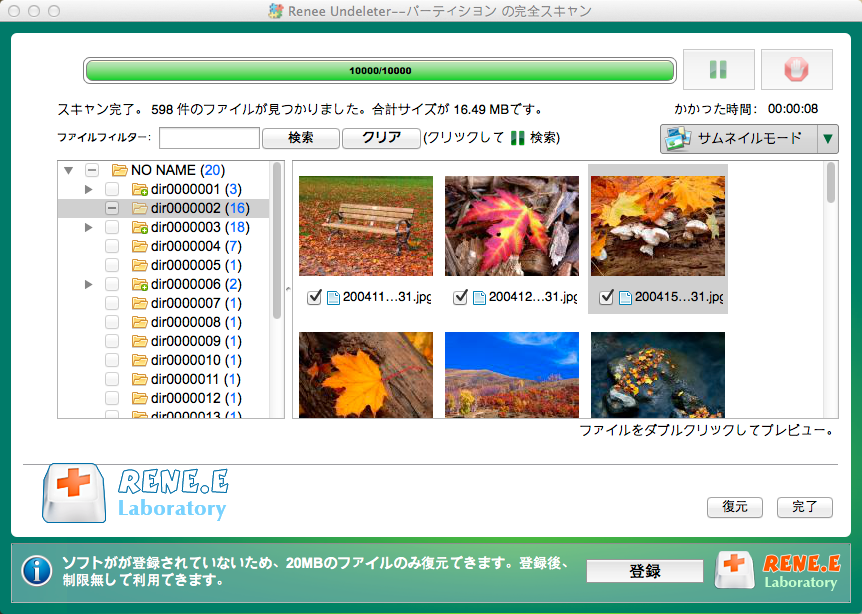
スキャン中にファイルをダブルクリックして内容をプレビューできます。写真や動画が正常かどうかを確認するのに便利です。必要なファイルを見つけたら、すぐに選択して 復元 をクリックしてください。スキャンが完了するのを待つ必要はありません。
削除されたMKV動画ファイルをプレビュー
Renee Undeleterで復元するファイルをプレビューして選択
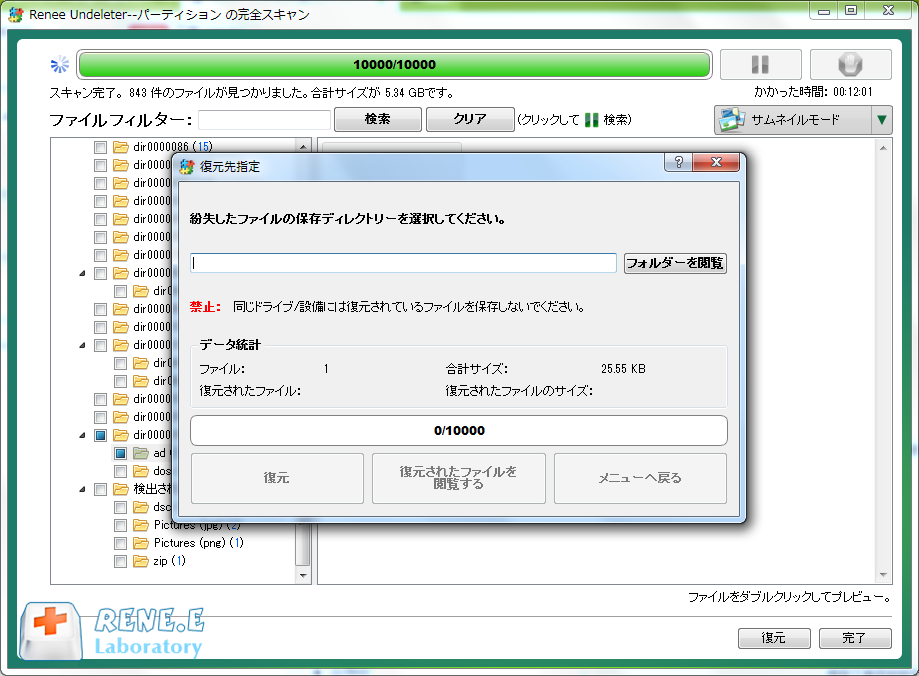
\r\n\r\n重要:復元したファイルを同じSDカードに保存しないでください。パソコンの内蔵ドライブや外付けHDDを使ってください。 復元 をクリックし、エクスポート完了までお待ちください。\r\n\r\n
Renee Undeleterで復元ファイルの保存先フォルダを選択
この手順ではSDカードは一切変更されず、復元データはすべて安全な場所に保存されます。

復元結果の確認と今後のカード保護

復元ファイルのエクスポート後、すぐにプログラムを閉じて終わりにせず、結果をしっかり確認する時間を確保しましょう。
- 復元された写真・動画・文書をいくつか開き、正しく表示・再生されるか確認してください。JPEGがグレーブロックしか表示されなかったり、動画が再生できなかったりする場合、部分的に上書きされている可能性があります。その場合は ディスクの完全スキャンディスクの完全スキャン モジュール)を試してください。
- ファイルサイズや更新日時を記憶と照らし合わせてください。予想外に小さいファイルは不完全な可能性があります。更新日時が一致していれば、良好なサインです。
可能な限りのファイルを保存できたと確信したら、SDカード自体をどうするか決めましょう。
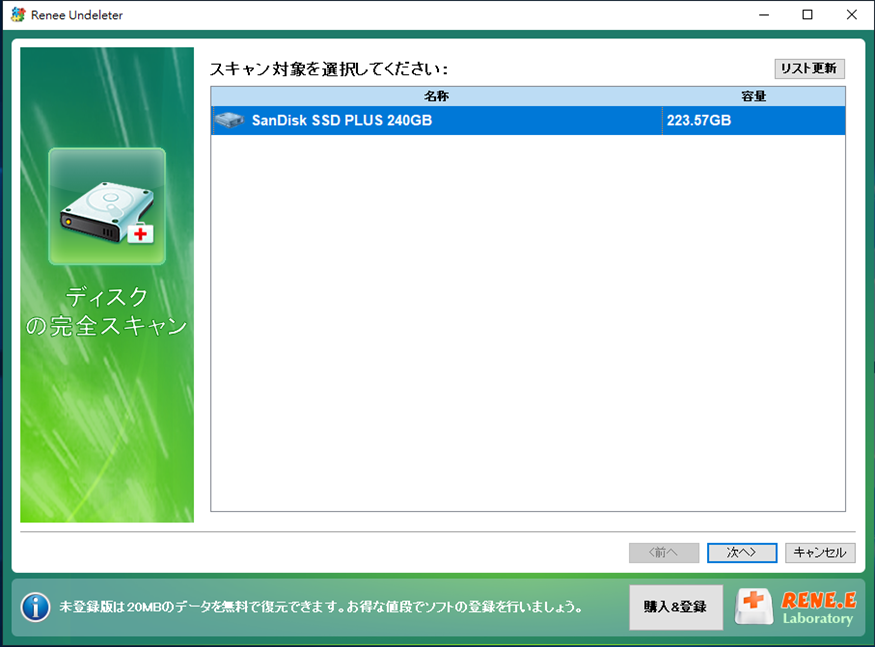
ディスクの完全スキャン後も重要なファイルが見つからない場合は、SDカードのイメージをRenee Undeleterに読み込ませ、 ディスクの完全スキャン を実行してみてください。このモードはデバイス全体をスキャンし、古いパーティションやファイル署名の痕跡を探します。
Renee Undeleterでディスクの完全スキャン用の物理ディスクを選択
カードがまったく認識されない場合、コントローラーの故障や内部損傷など物理的な問題の可能性があります。ソフトウェアではハードウェアの問題を修復できませんが、専門のデータ復旧ラボなら特殊機器でデータを抽出できるかもしれません。これは、すべてのソフトウェア手段を試してもダメだった場合の最終手段です。

よくある質問(FAQ)

何もダウンロードせずに完全にオンラインでSDカードのファイルを復元できますか?

いいえ。ソフトウェアをインストールせずにWebサイトがSDカードの生データにアクセスする「真のオンライン復元」は不可能です。ブラウザはセキュリティ上の理由からリムーバブルドライブへの低レベルアクセスをブロックしています。逆の主張をするサイトは、詐欺であるか、単にデスクトップアプリへのダウンロードリンクを提供しているだけです。実際の復元には常にローカルソフトウェアまたは物理的なサービスが必要です。

Renee Undeleterは無料ですか?ライセンス購入が必要ですか?

Renee Undeleterには無料トライアルがあり、スキャンとファイルプレビューが可能です。これにより、ファイルが復元可能かどうかを事前に確認できます。実際にファイルを保存するにはライセンスが必要です。詳細は公式ダウンロードセンターでご確認ください。トライアルスキャンは安全で、SDカードを一切変更しません。

物理的に破損したSDカードからファイルを復元できますか?

ソフトウェアでは、チップの亀裂やコントローラーの故障など物理的に破損したカードを修復できません。どのリーダー・どのパソコンでもカードが認識されない場合、ハードウェア的な問題が原因と考えられます。その場合は、適切な機材とクリーンルームを備えた専門のデータ復旧ラボに相談してください。無理に接続を試みると、状況が悪化する恐れがあります。
おすすめ Renee Undeleter - データ復元の専門家 データ復元ソフトRenee Undeleter

操作簡単 ウィザード形式で初心者も自力で復元可能。

100%安全 読み取り専用モードでデバイスをスキャンし、データをお見つけ出すだけで、データへの修正等の操作は一切ありません。

500以上種類のデータ復元対応 音楽、動画、地図、ワード、ドキュメント、PDF、メール、写真等よく利用されるファイルを復元可能。

プレビュー機能付き スキャン中もプレビュー可能、目標データが出たら、スキャンを中止でき、高速に復元可能。

多OS支持Windows 11, 10,8.1,8,7,Vista,XP,2000及びMac OS X10.6,10.7,10.8

操作簡単 ウィザード形式で初心者も自力で復元可能。

100%安全 読み取り専用モード復元、データへの修正等の操作...

500以上種類のデータ復元対応 音楽、動画、メール、写真等復...

無料体験無料体験無料体験 122653名のユーザー様に体験をしていただきました!

ユーザーコメント

Page 1

コメントを残す


あなたのコメントは送信され、承認待ちです。