author avatar
  サポートマネージャー
2026-8-29にTakeshiが更新しました

概要
ノートパソコンのパスワードを忘れて初期化できずお困りですか?本ガイドでは、起動用USBやWindows回復環境を使う初期化手順を分かりやすく解説。メーカー別の起動キー、BitLockerの注意点、パスワード解除の手順まで網羅し、トラブル解決へ導きます。


多くのユーザーは、 PIN 、**Windows Hello(指紋や顔認証)**、そのほかの速い認証でWindowsにサインインしています。ただ、Windowsが不調になることがあります。突然サインインできない、 ユーザープロファイルの破損 、 システムアップデートの失敗 などでOSが不安定になることがあります。そんなときはシステムをリセット/修復するため、**Windows回復環境(WinRE)**に入るか、 OEM回復パーティションを起動 します。
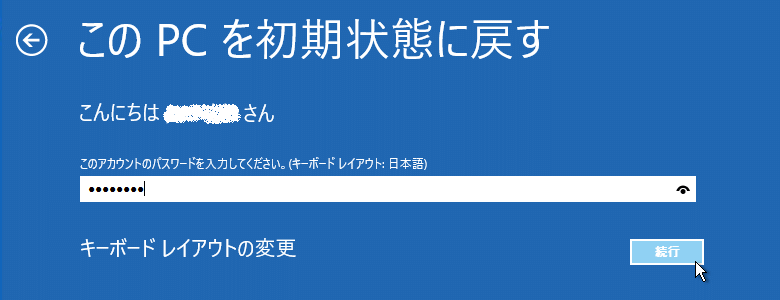
「個人用ファイルを保持する」リセット中のWindowsパスワード入力画面

WinRE(Windows回復環境)では通常のアカウントパスワードしか使えません

多くのユーザーがここでつまずきます。PINやWindows Helloは使えず、回復ツールはアカウントのパスワードを要求します。そのパスワードを入力するまで、リセットは進められません。WinREのリセット画面でも、メーカーの回復メニューでも要件は同じです。 通常のアカウントパスワードのみが有効 で、ふだんのサインイン方法ではログインできません。
ふだんPINやWindows Helloに頼っていると、突然パスワードを求められて戸惑うかもしれません。WinREではそれらの認証コンポーネントが読み込まれないため、アカウントに関連付けられた通常のアカウントパスワードのみが受け付けられます。
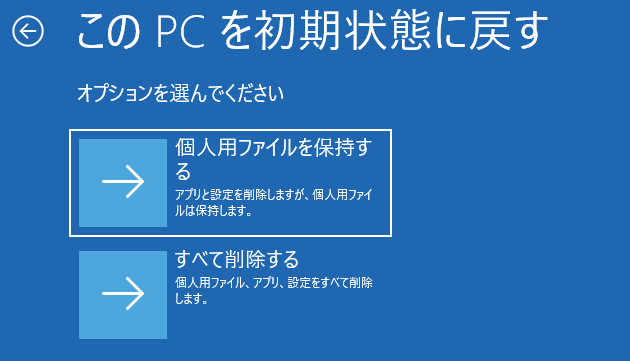
- **「個人用ファイルを保持する」**リセットオプションは、続行前にほとんどの場合既存のアカウントパスワードを求めます。
WinREメニュー:「このPCを初期化する」— 個人用ファイルを保持
- HP、Dell、Lenovoなどの OEM回復メニュー でも、アカウントパスワードや回復キーを求められることがよくあります。
パスワード なし でシステムを初期化 するには、通常は**「すべて削除する」**を選びます。このオプションでは、ノートパソコン上のすべてのアカウント、アプリ、個人用ファイルが削除されます。
個人用ファイルとアプリを残したい 場合は、まずアカウントパスワードをリセットするか、Renee PassNow のようなツールでアクセスできるようにしてから進めるのが確実です。
いくつかの種類のパスワードやキーも、初期化を妨げる要因となります。以下の表で、直面している問題の種類を確認できます:
パスワードまたはキー 表示される場所 初期化をブロックする理由

BitLockerパスワード

BitLockerの画面

暗号化されたドライブのロック解除に必要

BitLocker回復キー

BitLocker回復の画面

標準のBitLockerパスワードが利用できない場合に使用

BitLocker回復キーを入力
BitLocker回復キーが不明な場合は、「BitLocker回復キーを見つけて使用する方法」 を参照してリセットしてください。

現在の環境(データや設定)を維持したいなら:まずは「Renee PassNow」を使おう

インストール済みのソフトウェアや登録情報、チャット履歴を残し、アプリの再購入を避けたいのにパスワードがわからない場合は、Renee PassNowが有力な解決策です。このWindows回復ツールは、パスワードのヒントがなくても、ローカルアカウント、管理者アカウント、Microsoftアカウントのログインパスワードをクリアまたはリセットできます。
Renee PassNow は、Windows HelloやPINログインの制限も解除でき、新しい管理者アカウントも作成できます。完全リセット前のデータ移行に使えるツールも搭載。Windows 11、10、8.1、8、7、Vista、XPに対応。
重要:ドライブがBitLockerで暗号化されている場合、正しいBitLockerパスワードまたは回復キーは引き続き必要です。Renee PassNowのBasic版ではBitLockerのロック解除はできません。
Renee PassNowでWindowsパスワードとログイン制限を解除システムレスキューソフトRenee PassNow

多機能 パスワードリセット、データ移行、データ復旧、管理者アカウント作成、データ抹消など複数の実用的な機能が搭載。

汎用性高いノートPC、デスクトップ、Surface対応。NEC,Dell,富士通,東芝,Lenovo,SONY,ASUS,Acer,IBM, パナソニック対応

動作環境 Windows 11, 10, 8.1, 8, 7, Vista and XP (32bit/64bit) で実行可能。

操作簡単 日本語インタフェースがあり、分かりやすく、サポートも提供。

無料体験可能 無料体験版で問題解決できるか確認可能。

多機能 パスワード削除、データ移行、管理者作成、データ抹消。

汎用性高い ノートパソコンもデスクトップも対応。

無料体験可能 無料体験版で問題解決できるか確認可能。
無料体験無料体験 800名のユーザー様に無料体験をしていただきました!

Tips:ソフトをインストール後、インターフェースからISOファイルをダウンロードする必要があります。

手順解説:Renee PassNowでノートパソコンをUSBから起動する

1. 別のPCでRenee PassNowの起動メディアを作成する

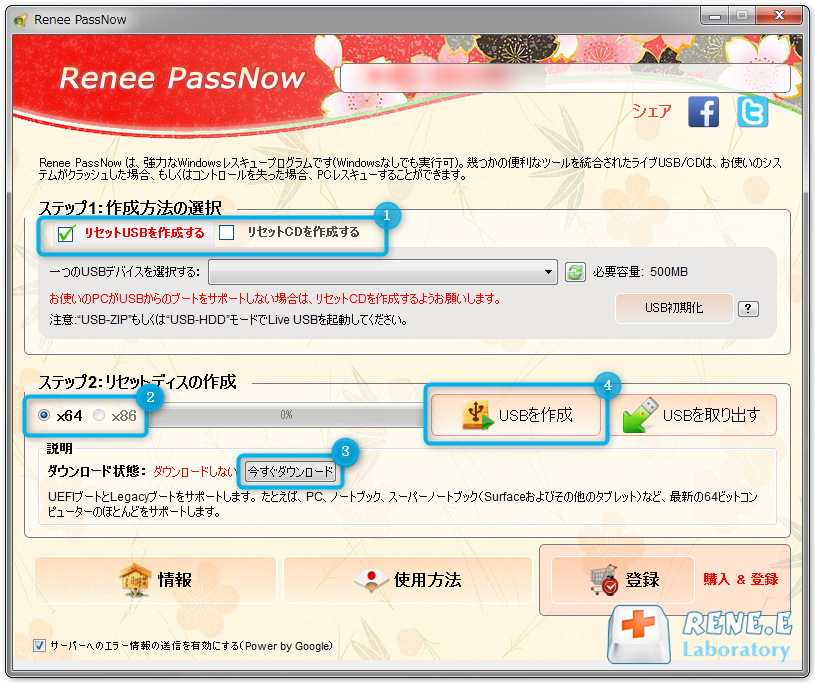
正常に動作しているコンピュータにRenee PassNowをインストールし、USBドライブを接続します。プログラムを起動し、**「Live USBを作成」**を選択します。
システムタイプに基づいて 64ビット または 32ビット を選択し、ISOファイルをダウンロードして、**「Live USBを作成」**をクリックします。完了したら、USBドライブを安全に取り外します。
起動用USBを作成すると、そのドライブ上の既存のデータはすべて消去されます。
Renee PassNowでUSBを作成し、パスワードをリセット

2. 主なノートパソコンのブートメニュー/BIOSの開き方

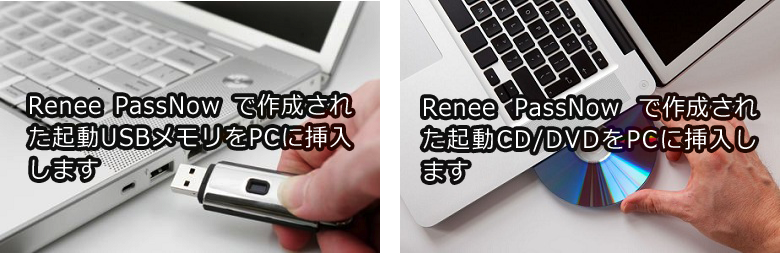
ロックされたノートパソコンにUSBドライブを挿入し、電源を入れます。
起動用USBを挿し込む
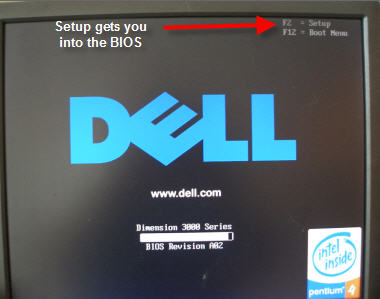
電源投入後すぐに、ブートメニューまたはBIOSキー を繰り返し押してください。プロンプトは1〜2秒しか表示されないことがあります。
F12キーが円で囲まれている、または強調表示されたDell製ノートパソコンのキーボード
ブランド ブートメニューキー BIOSセットアップキー

Dell

F12

F2

HP

F9(またはEsc → F9)

Esc → F10

ASUS

Esc(ノートパソコン) / F8(デスクトップ)

F2またはDelete

Acer

F12(最初にBIOSで有効化)

F2またはDelete

Lenovo

F12またはNovoボタン

F2またはF1

MSI

F11

Delete

Samsung

F10またはF11

F2

Gigabyte / Aorus

F12

Delete

Intel NUC / Boards

F10

F2

Microsoft Surface

音量を下げるボタンを押しながら電源ボタンを長押し

音量を上げるボタンを押しながら電源ボタンを長押し

DellおよびHPのパソコンでは、一般的なブートメニューキーはそれぞれF12とF9です。

3. ブート順序を変更してUSBドライブから起動する

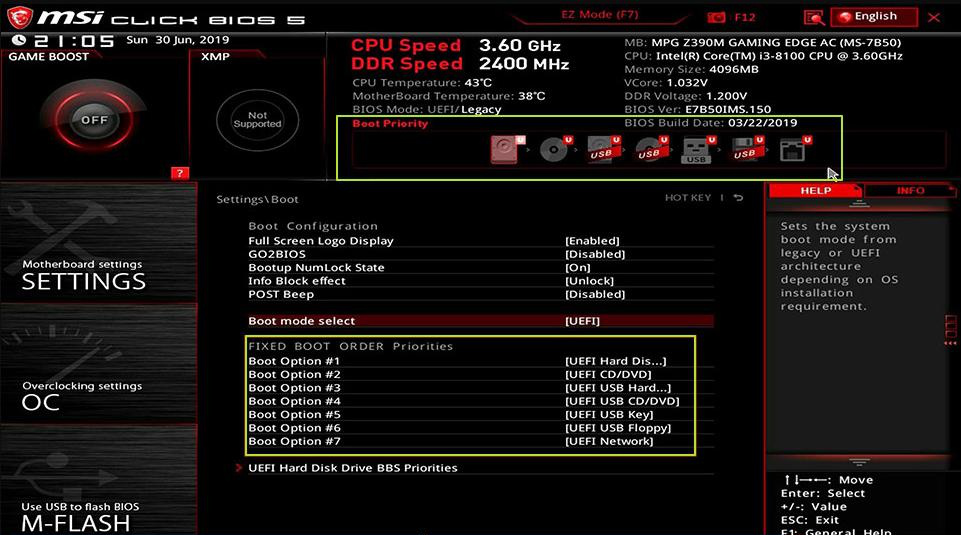
ブート優先順位 メニューで、USBドライブを最初の起動デバイスに設定します。変更を保存して再起動します。これにより、ロックされたWindowsではなく、ノートパソコンでRenee PassNowの画面が表示されます。USBから起動すると、ソフトウェアのメインメニューが表示され、パスワード回復を開始できます。
ブート順序を選択

4. (オプション)BitLockerのロック解除手順

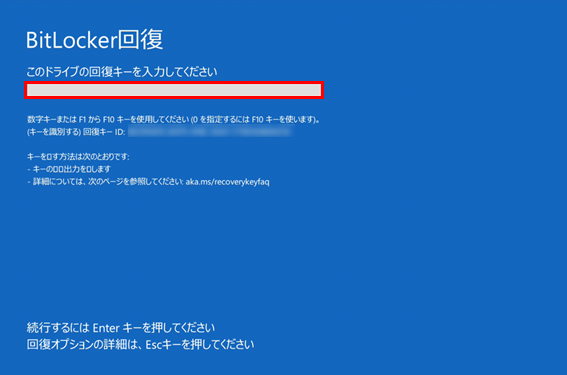
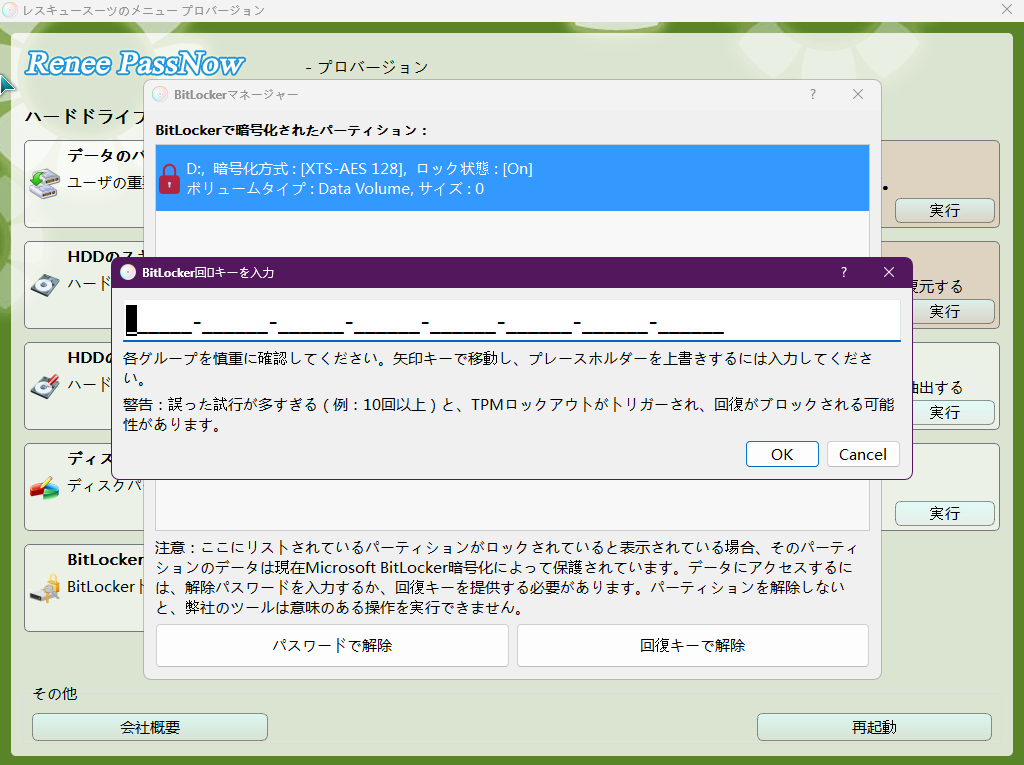
Renee PassNowがシステムドライブのBitLocker暗号化を検出した場合、BitLockerパスワードまたは回復キーの入力を求められます。この48桁の回復キーは、オンラインのMicrosoftアカウントで見つかる場合が多く、BitLocker有効化時に保存した印刷バックアップから探すこともできます。
PassNowのBitLockerマネージャーでシステムのロックを解除
Renee PassNowのBasic版はBitLockerのロック解除をサポートしていません。

5. ログインパスワードの削除またはリセット

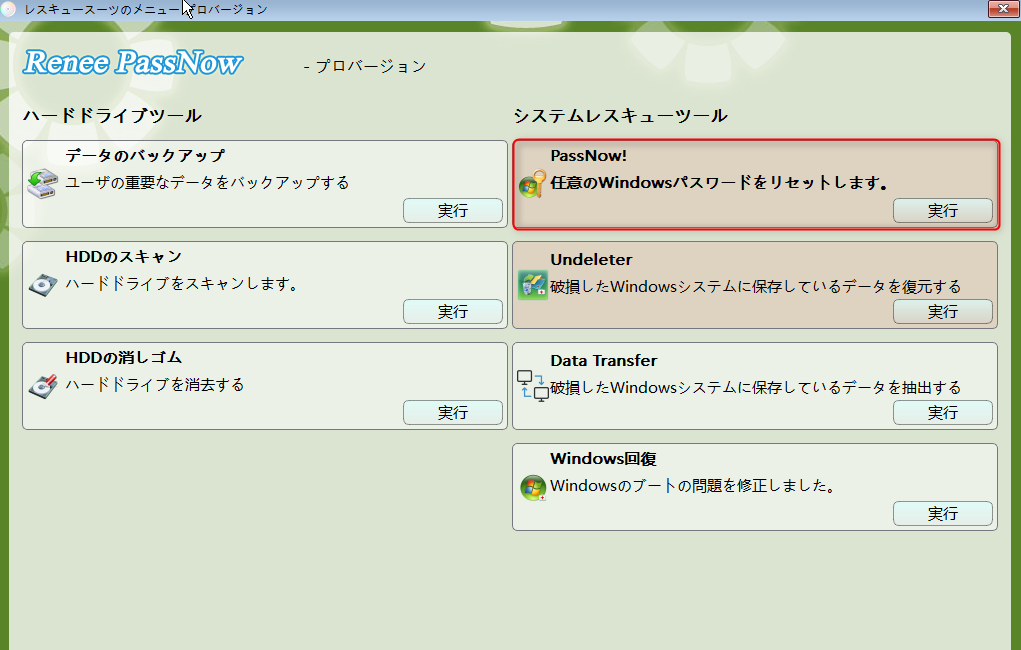
Renee PassNowがロードされたら、**「PassNow!」**機能を選択します。
メイン画面が表示されたら、「PassNow!」機能を選択してください。
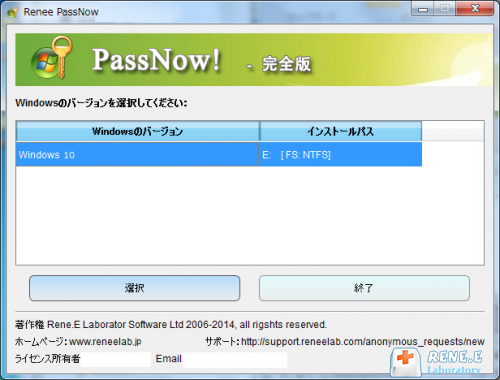
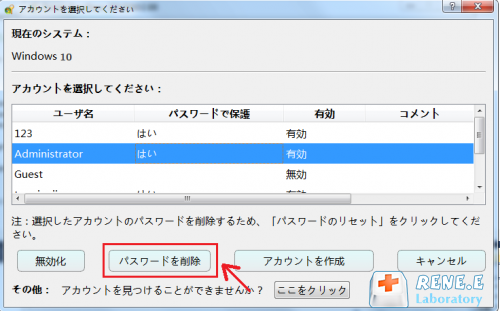
対象のWindowsシステムとユーザーアカウントを選択し、**「パスワードをクリア」**をクリックします。ローカルアカウント、管理者アカウント、Microsoftアカウントのログイン制限を解除できます。最新バージョンでは、Windows HelloとPINサインインの制限も解除できます。
リストから対象のWindowsシステムを選択
リストから対象のユーザーアカウントを選択
ヒント:Microsoftアカウントの場合、Renee PassNowはリセット中にアカウントをローカルアカウントに変換します。サインイン後に、再度Microsoftアカウントでサインインできます。

6. 新しい管理者アカウントの作成、または初期化へ進む

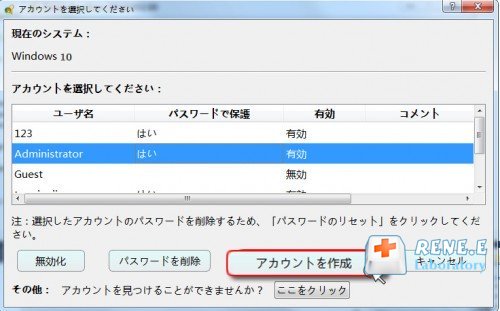
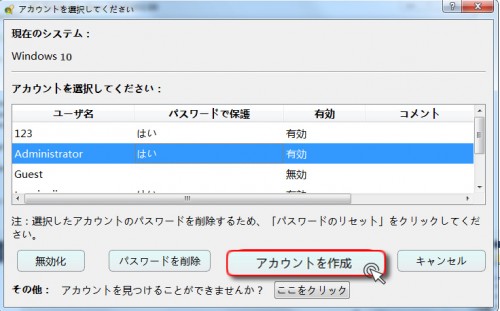
古いアカウントを回復したくない場合は、**「新規ユーザーの作成」**機能を使用して、新しい管理者アカウントを作成します 。
新規ユーザーの作成
デフォルトのユーザー名とパスワードは Renee と 123456789 です。初回サインイン後に必ずパスワードを変更してください。
新規ユーザーの作成
サインインできるようになったら、安全に**「個人用ファイルを保持する 」**リセットを実行するか、OEM回復オプションを続行できます。このときは、古いパスワードにブロックされることはありません。

よくある質問(FAQ)

初期化するとログインパスワードは削除されますか?

完全な初期化は、Windowsを再インストール して既存のユーザーアカウントとパスワードを消去します。ただし、Windows上で初期化を始める場合は、現在のパスワードを求められることがあります。先に起動可能なパスワード削除ツールを使えば、この要求を回避できます。

古いパスワードなしで「個人用ファイルを保持する」を使えますか?

いいえ。**「個人用ファイルを保持する」**オプションは、続行前に現在のアカウントパスワードを求めるのが一般的です。先にログインパスワードをクリアまたはリセットしておけば、サインインしてこの機能を使えます。

初期化中にBitLockerの回復キーを求められたら、どうすればいいですか?

プロンプトが表示されたら、48桁のBitLocker回復キーを入力します。PCがMicrosoftアカウントにリンクされている場合は、オンラインのアカウントからキーを取得できます。Renee PassNowを使用している場合は、Basic版がBitLockerのロック解除をサポートしていないため、キーが必要です。

Renee PassNowでWindows HelloやPINログインの制限を解除できますか?

はい。Renee PassNowの現行バージョンは、Windows 10および11のPINとWindows Helloのログイン制限を解除 し、アカウントへのアクセスを復元できます。
Renee PassNow - 安全・初心者向けのシステムレスキューソフトシステムレスキューソフトRenee PassNow

多機能 パスワードリセット、データ移行、データ復旧、管理者アカウント作成、データ抹消など複数の実用的な機能が搭載。

汎用性高いノートPC、デスクトップ、Surface対応。NEC,Dell,富士通,東芝,Lenovo,SONY,ASUS,Acer,IBM, パナソニック対応

動作環境 Windows 11, 10, 8.1, 8, 7, Vista and XP (32bit/64bit) で実行可能。

操作簡単 日本語インタフェースがあり、分かりやすく、サポートも提供。

無料体験可能 無料体験版で問題解決できるか確認可能。

多機能 パスワード削除、データ移行、管理者作成、データ抹消。

汎用性高い ノートパソコンもデスクトップも対応。

無料体験可能 無料体験版で問題解決できるか確認可能。
無料体験無料体験 800名のユーザー様に無料体験をしていただきました!

Tips:ソフトをインストール後、インターフェースからISOファイルをダウンロードする必要があります。

ユーザーコメント

Page 1

コメントを残す


あなたのコメントは送信され、承認待ちです。