author avatar
  プロダクトマネージャー
2025-11-27Takeshiが更新しました

概要
パスワードが分からなくても大丈夫!パナソニックのノートPC(ToughbookやLet’s Noteなど)を安全に初期化・工場出荷状態に戻す方法を詳しく解説します。ロックアウトされた状態でも、データをバックアップしてから完全リセットできる信頼性の高い手順をご紹介。今すぐノートPCを新品同様に復活させましょう!



パナソニックのノートPC(Let’s NoteやToughbook/FZシリーズ)のパスワードを忘れてしまった ため、ログインできない状態ですか?それは珍しいことではありません。中古で購入したデバイスや、単にログイン情報が手元にない場合など、多くのユーザーがこの問題に直面しています。幸いなことに、 Windowsパスワードをリセット するか、 ログインせずに完全な初期化 を行うことで、PCを新品同様の状態に戻すことができます。
本ガイドでは、 パナソニック Toughbook向けに最適化されたステップバイステップの方法を紹介し、特に データの安全性 を重視します。また、オフラインでパスワードを削除・リセットし、 データを失うことなくPCをロック解除 できる強力なローカルツール Renee PassNow もご紹介します。
パナソニックノートPC
以下は、パスワードなしでパナソニックノートPCを初期化する必要がある主な理由です。
ログイン情報の紛失 :昔設定した強力なパスワードを忘れてしまい、重要なファイルや仕事にアクセスできなくなっている。
中古デバイスの問題 :前の所有者のパスワードが有効なままのToughbookを購入してしまい、初期化しないと使用できない。
システムの不具合やマルウェア :ウイルスやソフトウェアの競合により動作が極端に遅くなり、アクセス不能な状態でリセットが唯一の解決策となる。
売却・リサイクル前のデータ消去 :個人情報を完全に消去したいが、通常の方法ではログインできないため消去できない。
企業利用によるBIOSロック :軍用・業務用モデルに多いセキュリティ機能で、基本的な起動すらブロックされる場合がある。

初期化前に:ローカルWindowsツールでロックを解除し、データをバックアップ

初期化に取りかかる前に、まず重要なポイントに触れましょう。もしあなたの目的が「データをすべて消去せずにパスワードを回避したい」だけであれば、パスワード解除ツールを使うことで事前にログインが可能になります。そうすれば、重要なドキュメントや写真を保存してから、必要に応じて初期化を実行できます。このステップを踏めば、その後のリセット作業もスムーズになります。

第1部:Renee PassNowでパナソニックノートPCのロックを解除

Windowsの管理者パスワードやBIOSロックによりパナソニックToughbookにアクセスできない場合、すぐに初期化に踏み切るのは極端かもしれません。特に、内部に貴重なデータが保存されているならなおさらです。このような状況で頼りになるのがRenee PassNowです。この多機能なWindowsリカバリーツールを使えば、事前の設定やヒントなしで、ローカルアカウント・管理者アカウント、さらにはMicrosoftアカウント連携アカウントのパスワードもオフラインで安全にリセット・削除できます。データ損失のリスクはなく、プライバシーも守られます。
Windows XPからWindows 11まで幅広く対応しており、企業向けセキュリティが強化されたLet’s NoteシリーズやToughbook/FZシリーズなど、パナソニックの主要ノートPCモデルすべてで問題なく動作します。Windowsが起動しない状況でも外付けドライブにファイルをコピーできるデータ転送機能も便利です。また、2025年現在の最新版では、Windows 10/11のPINロック解除や、BitLocker暗号化ドライブへの対応も実現。復旧キーを入力すれば、暗号化されたドライブも処理できます。
Renee PassNow - プロフェッショナルで強力なシステムレスキューシステムレスキューソフトRenee PassNow

Windowsパスワードリセット 対応OS:Windows 11 / 10 / 8.1 / 8 / 7 / Vista / XP / 2000

迅速なデータ移行 Windowsが起動しなくても迅速にデータ移行。

Windowsの起動障害修復 さまざまな Windows の起動障害やクラッシュの問題を修復。

ファイルレスキュー Windows起動せずに、紛失したファイルをすばやく復元。

パソコンデータ消去 ディスクファイルを完全に消去、復元を防ぐ。

Windowsパスワードリセット 対応OS:Windows ...

多機能 パスワード削除、データ移行、管理者作成可能。

パソコンデータ消去 ディスクファイルを完全に消去、復元を防ぐ...
無料体験無料体験 800名のユーザー様に無料体験をしていただきました!

Tips:ソフトをインストール後、インターフェースからISOファイルをダウンロードする必要があります。

ヒント: アカウントがMicrosoftアカウントの場合、Renee PassNowはリセット時にそれをローカルアカウントに変換します。その後、完全な同期のために再度Microsoftアカウントに接続する必要があります。
パナソニックノートPCのパスワードを回避し、その後安全に初期化を行うために、Renee PassNowを使う手順は以下のとおりです。
ステップ1 :Renee PassNowをダウンロード・インストール
別のパソコンで公式サイトからダウンロードしてください。使用しているOSに合ったバージョンを選択すれば、すぐに準備完了です。
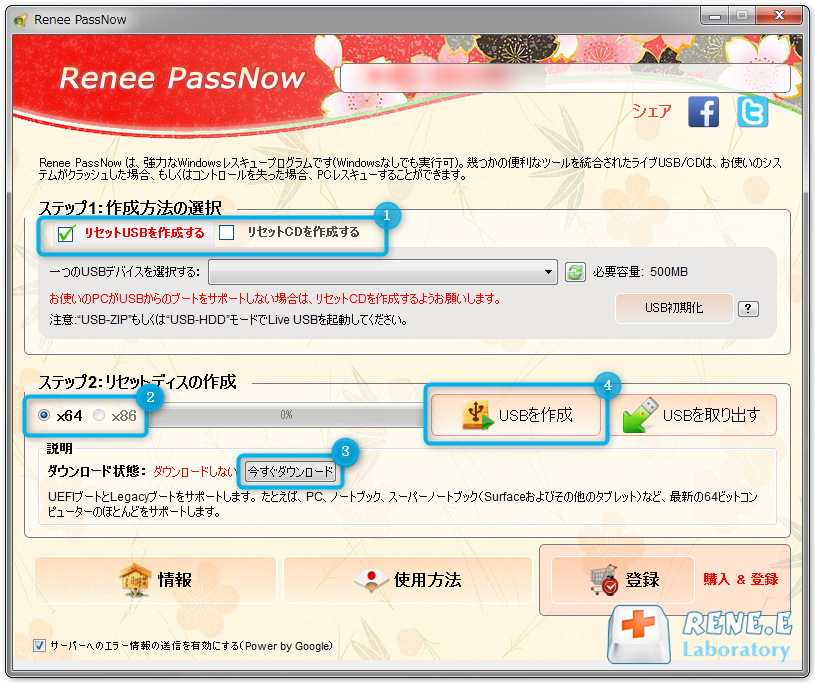
ステップ2 :起動可能なUSBまたはCD/DVDを作成
ソフトウェアを起動し、USBメモリまたは空のディスクを接続・挿入後、「起動メディア作成」を選択します。画面上のガイドに従ってリカバリーツールを書き込めば、数分で完了します。
Renee PassNowで起動USBを作成
ステップ3 :ロックされたパナソニックノートPCをメディアから起動
USBまたはディスクをToughbookに挿入し、再起動します。パナソニックロゴが表示されたら F2 または Delete を連打してBIOS設定画面を表示し、USB/CDを最初に起動するようにブート順を変更してください。たとえばCF-54の場合、パナソニックロゴ時にF2を押し、[Boot]タブでUSBをトップに移動します。
パナソニックToughbookの一般的な起動キー:
モデルシリーズBIOS進入キーブートメニューキー
Toughbook全般(CF‑31、 CF‑54、 CF‑19、 CF‑33/FZ‑33、 FZ‑40、 FZ‑55)F2(古いモデルではDeleteの場合も)F12
Let’s Note全般(FV4、 SR4、 LX/AX/RZシリーズ)F2F12
要するに、パナソニックのWindowsノートPCでは F2 がBIOS進入の共通キーであり、 F12 はブートメニューを開きます。古いToughbookモデルでは、BIOS進入に Delete キーが使える場合もあります。この方法により、すべての主要モデルで一貫した操作が可能です。
ステップ 4: (任意)BitLockerマネージャーでシステムドライブのロックを解除
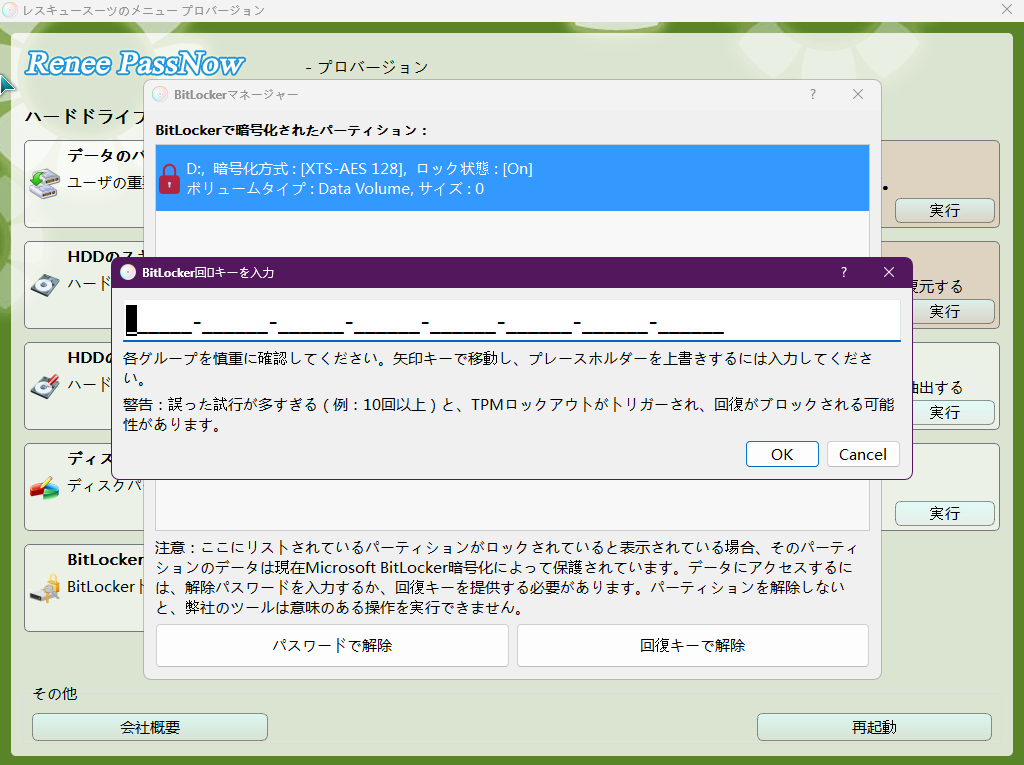
PassNowがシステムドライブがBitLockerで暗号化されていることを検出すると、正しいBitLockerパスワードまたは回復キーの入力を求めるプロンプトが表示されます。
PassNowのBitLockerマネージャーでシステムをロック解除
BitLockerパスワード :Windows 10では通常、BitLockerを有効化した際に設定したパスワードです。Windows 11では、MicrosoftアカウントのパスワードまたはPINがロック解除に使われます。
回復キー :アカウントパスワードを完全に忘れてしまった場合、BitLockerパスワードも思い出せない可能性が高いです。その際はBitLocker回復キーが必要になります。PCがMicrosoftアカウントにリンクされていれば、手動で保存していなくてもオンラインから回復キーを取得できます。回復キーの確認・利用方法については、公式ガイドをご参照ください。
注:ベーシック版はBitLockerに対応していません。
ステップ5 :パスワードリセット機能を選択
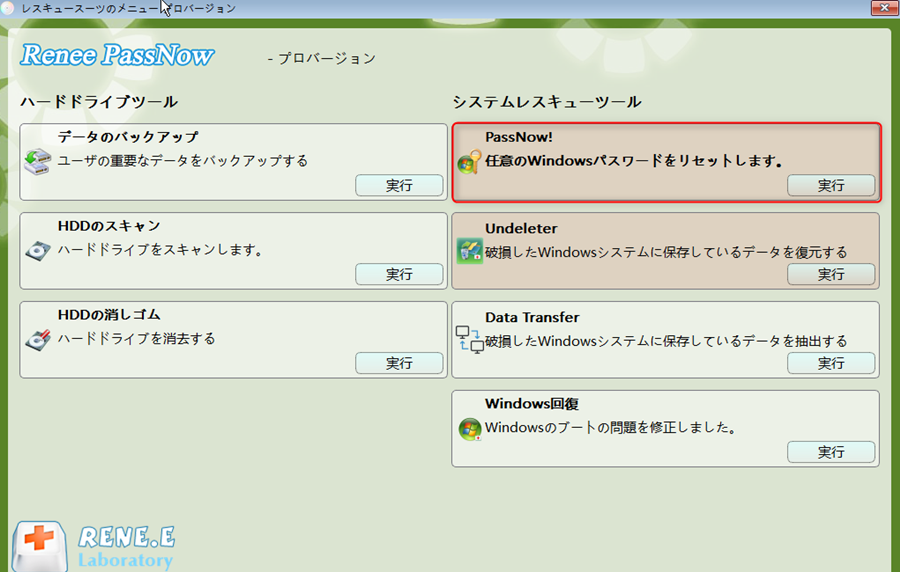
起動後、メイン画面から「PassNow! 」を選択します。
Renee PassNowの起動後メイン画面
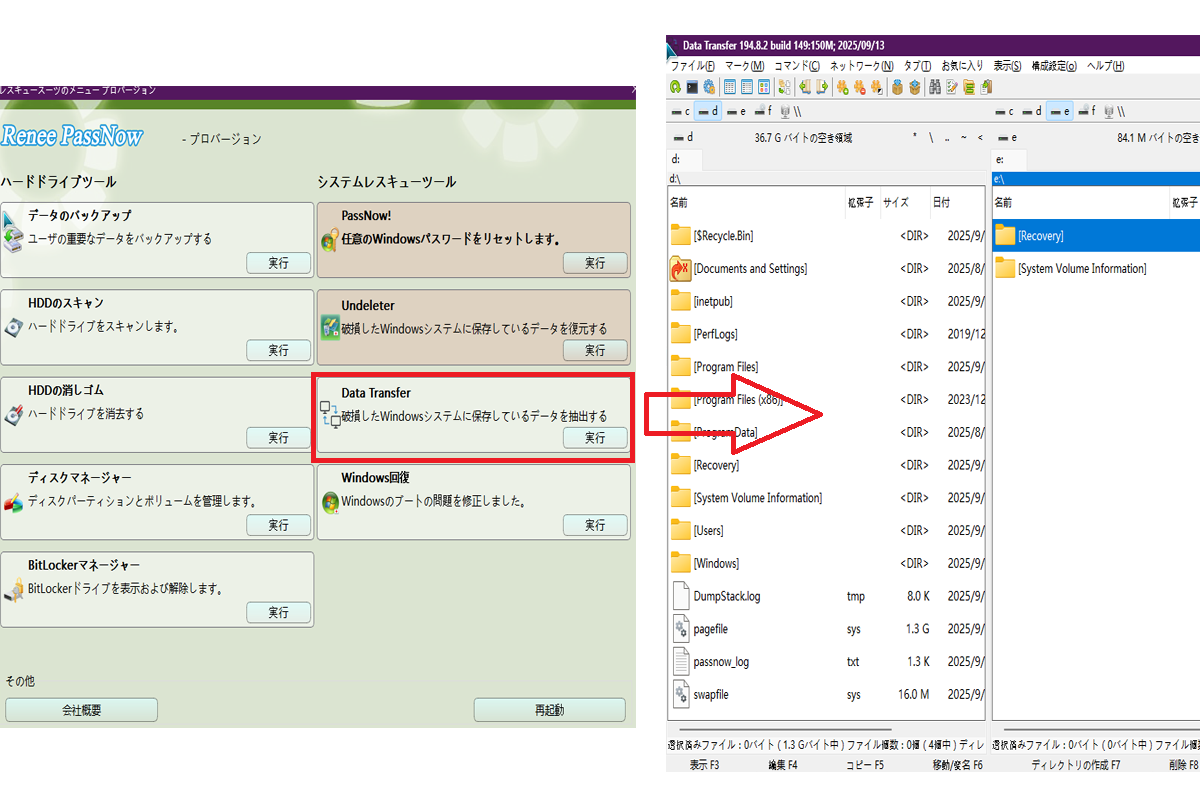
ヒント: パスワード解除に加えて、 Renee PassNow には データ転送 機能も搭載されており、Windowsにログインしなくてもハードディスクからファイルにアクセス・コピーできます。システムがロックされていても、初期化前に重要なデータをまとめてバックアップできるため非常に便利です。
Renee PassNowのデータ転送機能
ステップ6 :パスワードまたはPINをリセット
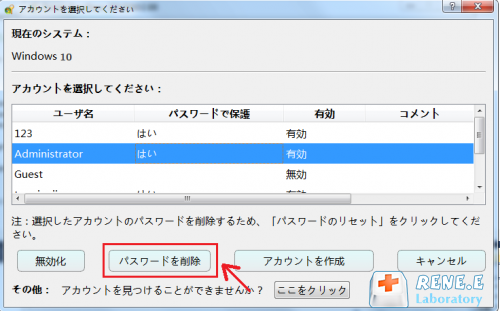
ロックされているアカウントを選択し、「パスワードを削除 」をクリックしてください。あとは数秒で処理が完了します。
Renee PassNowでユーザーアカウントを選択
注: 最新版のPassNowは、Windows 10/11のPINパスワードの解除にも対応しています。
ステップ7 :再起動してアクセス
メディアを抜いて再起動すると、パスワードなしでログインできます。これで初期化を実行する準備が整いました。もちろん、このまま通常通りPCを使うことも可能です!
Renee PassNowでパスワードの障壁が取り除かれた今、誰でも簡単に完全初期化を実行できます。このツールは即効性に優れていますが、無料の代替手段をお探しの場合は「Offline NT Password & Registry Editor」もおすすめです。これはオープンソースの無料ユーティリティで、USBから起動してWindowsレジストリを編集し、パスワードを空欄にすることができます。特に基本的なロックがかけられた古いToughbookに最適です。より包括的なリセット方法については、以下の本編をご覧ください。
Renee PassNow - プロフェッショナルで強力なシステムレスキューシステムレスキューソフトRenee PassNow

Windowsパスワードリセット 対応OS:Windows 11 / 10 / 8.1 / 8 / 7 / Vista / XP / 2000

迅速なデータ移行 Windowsが起動しなくても迅速にデータ移行。

Windowsの起動障害修復 さまざまな Windows の起動障害やクラッシュの問題を修復。

ファイルレスキュー Windows起動せずに、紛失したファイルをすばやく復元。

パソコンデータ消去 ディスクファイルを完全に消去、復元を防ぐ。

Windowsパスワードリセット 対応OS:Windows ...

多機能 パスワード削除、データ移行、管理者作成可能。

パソコンデータ消去 ディスクファイルを完全に消去、復元を防ぐ...

無料体験無料体験 800名のユーザー様に無料体験をしていただきました!

Tips:ソフトをインストール後、インターフェースからISOファイルをダウンロードする必要があります。

第2部:パナソニックノートPCの初期化方法

ロックを解除した後(またはBIOSのみの問題を抱えている場合)、Toughbookを工場出荷時の状態にリセットできます。以下に主な方法をまとめた表を用意しました。これにより、モデルやWindowsのバージョン、状況(ソフトウェアによる簡易リセットか公式サポートか)に応じて最適な方法を選べます。
すべての方法でデータは消去されますので、可能であれば事前にRenee PassNowの データ転送 機能をご利用ください。
🔧 方法📋 手順💻 適用モデル/Windowsバージョン📺 最適な使用シーン🔑 パスワード/BitLockerが必要?
Windows設定からのリセットログイン → 設定 → 更新とセキュリティ → 回復 → このPCをリセットするToughbook CF‑54、 CF‑33;Let’s Note FV/SRシリーズ;Windows 10/11ログイン可能な状態でソフトウェアの不具合やマルウェアを解消したい場合✅ 必要(Windowsログイン必須;BitLocker暗号化時は回復キーも必要)
Shift+再起動(ログイン画面)ログイン画面でShiftを押しながら再起動 → トラブルシューティング → このPCをリセットするToughbook(CF‑31、 CF‑54など)およびLet’s Note全般;Windows 8以降ログイン画面には到達できるがパスワードが分からない場合の迅速な復旧✅ BitLockerが有効な場合は回復キーが必要
リカバリーパーティション使用BIOS進入(F2/Delete) → リカバリー選択古いToughbook(CF‑19、 CF‑31、 CF‑52)およびLet’s Note LX/AX/RZ;Windows 7/8/10リカバリーパーティションが正常に残っている場合の完全工場復元❌ パスワード不要;BitLocker暗号化時は回復キーが必要
パナソニックサポートへの依頼サポートサイトまたは電話で連絡 → 所有証明提示 → リセット案内またはリカバリーメディア受領Toughbook/FZおよびLet’s Note全モデル;Windowsバージョン問わず保証対応、公式リカバリー、またはDIYに自信がない中古デバイス処理❌ パスワード不要;本人確認後の公式リカバリーメディア提供
WindowsメディアによるクリーンインストールMicrosoftのUSB作成ツールをダウンロード → 起動 → パーティションをすべて削除 → Windowsを再インストールToughbook/FZおよびLet’s Note全モデル;特にFZ‑40、 FZ‑55、 FV4など新しいモデル;Windows 10/11パーティションが破損している場合や完全な初期化が必要な場合に最適 すべてのデータが失われる;❌ パスワード不要;BitLockerが有効な場合は回復キーが必要
これらの方法は、簡単に使えるソフトウェアから専門サポートまで、さまざまな状況に対応しています。以下で一つひとつ詳しく解説していきます。まずは最も簡単な方法から。

方法1:Windows設定からリセット

ログイン可能な状態であれば、これが最も手軽です。※パスワードを忘れてログインできない場合は、第1部のRenee PassNowを使ってパスワードを解除し、アクセスを回復してください。Windows 11搭載のCF-54など新しいモデルで、外部ツールを使わずに動作の遅さを解消したい場合に最適です。

手順

ステップ 1: パスワードを回避してWindowsにログイン。
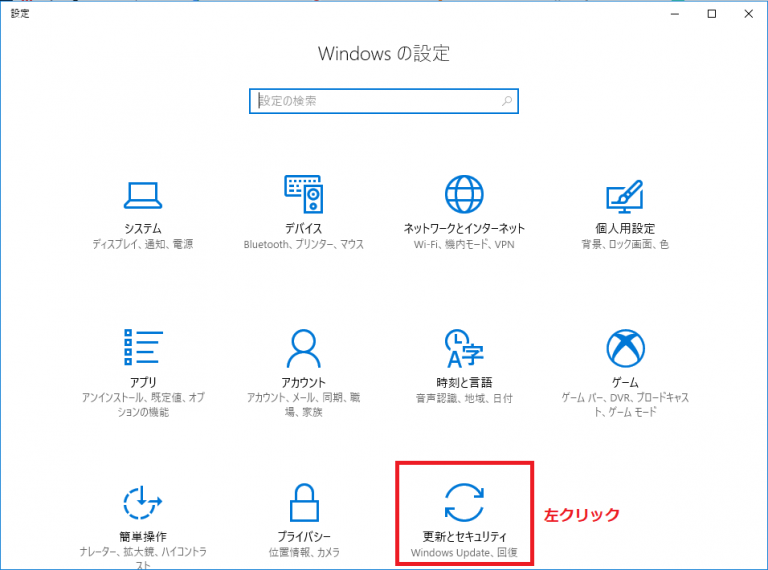
ステップ 2: 設定を開く(Windowsキー+I)。Windows 10では 更新とセキュリティ 、Windows 11では システム回復 に移動。
Windows 10設定で「更新とセキュリティ」を選択
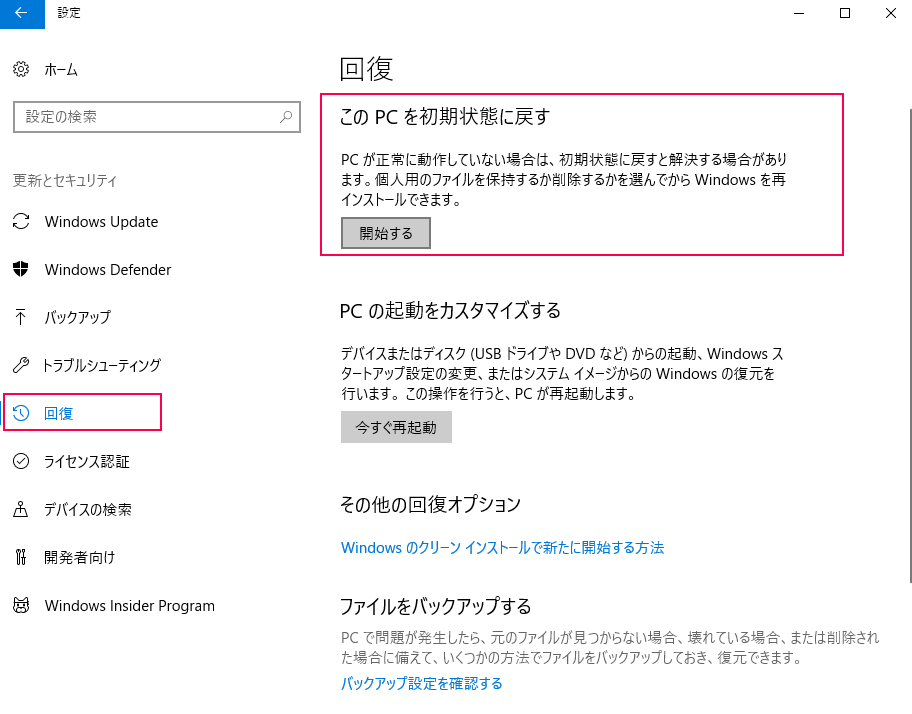
ステップ 3: 回復 の下にある「このPCをリセットする 」の「開始する 」をクリック。
Windows 10でPCをリセット
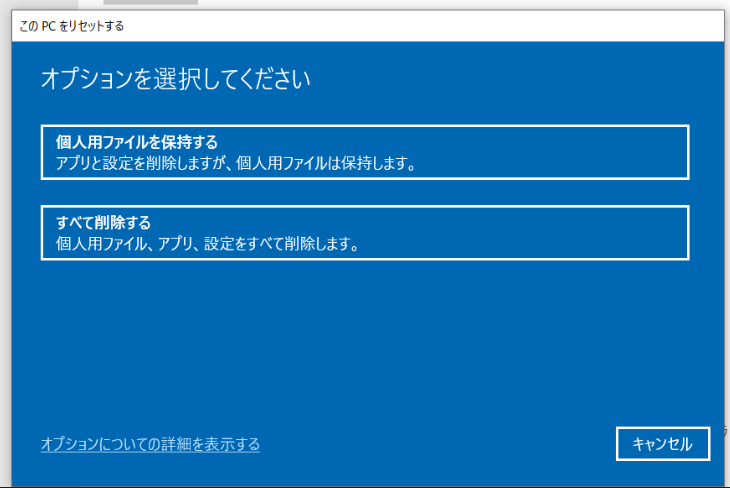
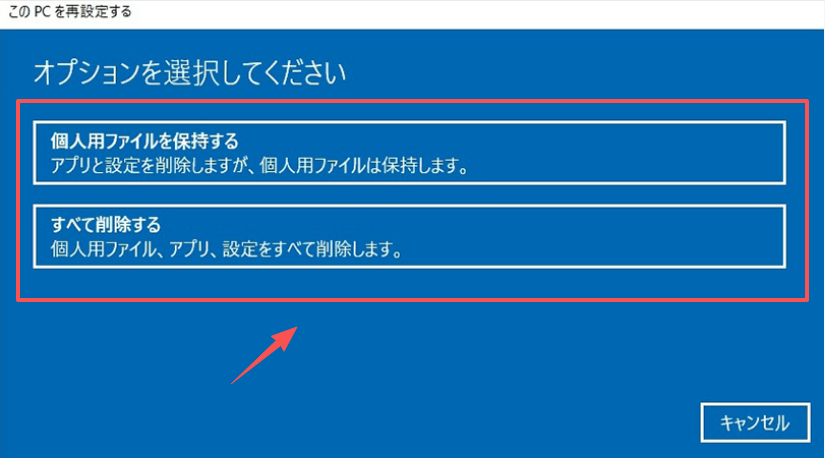
ステップ 4: 「すべて削除 」を選択して、完全にデータを消去・リセット。
Windows 10リセット時に「個人用ファイルを保持」または「すべて削除」を選択
ステップ 5: Windowsの再インストール方法(クラウドダウンロードまたはローカル)を選択。
ステップ 6: 内容を確認して実行。PCは複数回再起動されます。

方法2:ログイン画面でShift+再起動してトラブルシューティングに進入

この方法を使えば、ログインせずにログイン画面から直接Windows回復環境(WinRE)に進入できます。「Shift+再起動」で簡単にリカバリーオプションにアクセスし、PCをリセットしてすべてのデータを削除できます。特にCF-31などのロックアウトされたデバイスや、手早く初期化したい場合に便利です。BitLocker保護が有効な場合、回復キーが必要になりますが、Microsoftアカウントからオンラインで取得可能です。

手順

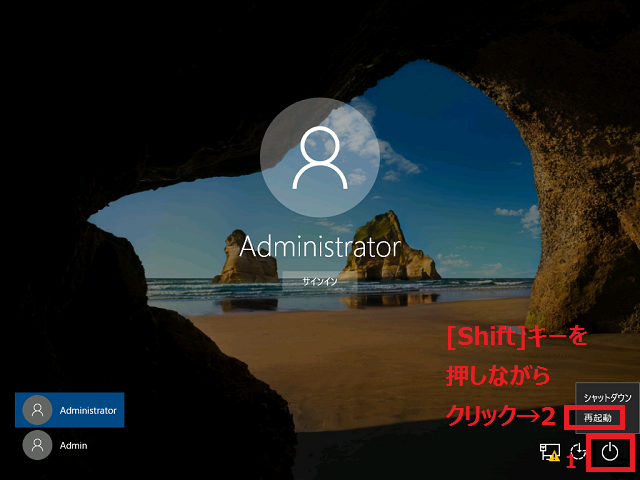
ステップ 1: ロック画面の右下にある電源アイコンをクリックしながら、キーボードの Shift キーを押したままにします。そのまま 再起動 をクリック。
Shiftキーが反応しない場合の代替方法 :ロック画面で「操作補助」アイコン(時計のようなマーク)をクリックし、「スクリーンキーボード」を選択。画面上でShiftキーを押し、再起動をクリックします。
Shiftキーと再起動ボタン
ステップ 2: ノートPCがWinRE(青い画面のオプション)に起動します。
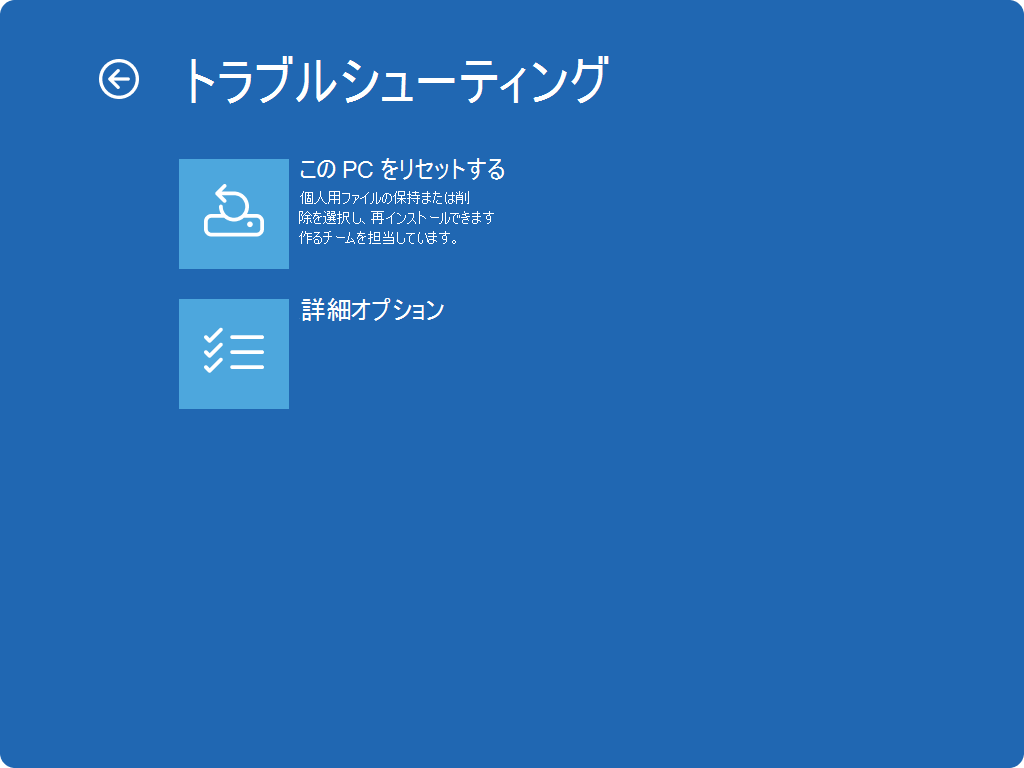
ステップ 3: トラブルシューティングこのPCをリセットする を選択。
トラブルシューティングで「このPCをリセットする」を選択
ステップ 4: 「すべて削除 」を選択し、再インストールオプションに従って進めます。
すべて削除
ステップ 5: BitLockerが有効な場合は回復キーを入力。確認後、処理が完了するまで待ちます。
ヒント: Windows 11では、2025年現在、最新のパッチを素早く取得するために クラウドダウンロード を選択することをおすすめします。

方法3:リカバリーパーティションを使用

この方法は、多くのパナソニックノートPCにあらかじめ内蔵されているリカバリーパーティションを利用します。正常に機能していれば、Windowsログインパスワードが不要で工場出荷時の状態に復元できます。Windows 7/8搭載の古いToughbookモデルに特に有効ですが、新しいモデルではパーティションが失われたり破損したりしている場合、リカバリーメディアが必要になることもあります。
最適な用途: あらかじめリカバリーパーティションが搭載されたWindows 7/8の古いシステム。
制限事項: 新しいWindows 10/11モデルでは、パーティションが失われている場合、リカバリーメディアが必要になることがあります。
リカバリーパーティションが正常にあるパナソニックデバイスでは、この方法でWindowsログインパスワード不要で工場出荷時の状態に復元できます。
注: BIOSパスワードやBitLockerの認証情報が引き続き必要になる場合があります。

手順

ステップ1 :パナソニックノートPCの電源を入れ、起動時にBIOS進入キー(通常はF2またはDelete)を押します。
ステップ2 :BIOS内でリカバリー選択肢を探します(多くのモデルで 終了 タブ内にありますが、メニュー位置は機種により異なります)。
ステップ3「コンピューターの修復 」を選択し、リカバリー環境への起動を確認。
Panasonic BIOS:「終了」タブ内の「コンピューターの修復」
ステップ4 :画面の指示に従い、工場出荷状態へのリセットとデータ消去を実行。
Panasonicリカバリーパーティション
ステップ5 :BitLockerが有効な場合は、プロンプトに従って回復キーを入力。
ステップ6 :システムが自動的にWindowsを工場出荷時の状態に再インストール。
🔑 パナソニックノートPCシリーズ別のショートカットキー(若干の差異あり):

💻 Toughbook/FZシリーズ(頑丈なノートPC・タブレット)
• CF‑19(2006–2015年):起動時に F2 キーを押す → リカバリーパーティション
• CF‑31(2010–2015年): F2 または Delete キー → リカバリーパーティション
• CF‑52(2008–2012年): F2 キー → リカバリーパーティション
• CF‑53(2011–2015年): F2 または Delete キー → リカバリーパーティション
• CF‑54(2015年–): F2 キー → リカバリーパーティション
• FZ‑M1(2014年–): F2 キー → リカバリー選択
• FZ‑G1(2013年–): 音量アップ+電源 長押し または F2 キー → リカバリー選択
• FZ‑40 / FZ‑55(2020年–): F2 キー → リカバリーパーティション

📝 Let’s Noteシリーズ(軽量ビジネスノートPC、日本向け)
• FV4(2023年–): F2 キー → リカバリーパーティション
• SR4(2023年–): F2 キー → リカバリーパーティション
• LX / AX / RZシリーズ(2010年代–): F2 キー → リカバリーパーティション

✨ 一般的なルール:パナソニックのWindowsノートPCの多くでは、 F2 でBIOSおよびリカバリーオプションに進入し、 F12 でブートメニューを開きます。古いToughbookモデルではBIOS進入に Delete キーが使えることもあり、タブレット型デバイスでは 電源+音量アップ の組み合わせが使われます。

リカバリーパーティションが失われた場合の対処法

Toughbookのリカバリーパーティションが失われたり破損したりしている場合(ドライブの初期化やアップグレード後に発生しやすい)、公式リカバリーメディアを購入またはダウンロードできます。パナソニック公式サポートページ( https://connect.na.panasonic.com/toughbook/support )または ToughbookRescue.com から機種別のイメージファイル(例:CF-31やCF-54用)を入手可能です(価格は2、000~5、000円程度)。また、Microsoftの「メディア作成ツール」でクリーンインストールすることも可能ですが、この方法ではパナソニック専用ドライバーはインストールされません。リセット後にサポートサイトから個別にダウンロードする必要があります。安全にバックアップを取りたい場合は、ネット接続なしで動作するRenee PassNowのデータ転送機能をご利用ください。

方法4:パナソニック公式サポートに連絡

自分で操作するのが不安な場合は、パナソニックのサポートサイトを確認するか、ヘルプラインに電話しましょう。モデル番号と所有証明(シリアル番号や領収書)を提示すれば、リモートでのリセット案内、リカバリーメディアの送付、またはサービスセンターでの対応が可能です。保証期間外の場合は通常5、000~10、000円の費用がかかりますが、ハードウェア操作に自信がない方やすべてのモデルに最適です。
Toughbookサポートに連絡するには、公式ウェブサイト( https://connect.na.panasonic.com/toughbook/support )、メール( [email protected] )、またはサポート専用電話番号 855-772-8324 をご利用ください。Toughbook専用サポートライン 1-800-LAPTOP5 も利用可能で、通常は1分以内でオペレーターに繋がります。販売に関するお問い合わせは、サポートサイトのフォームからご連絡ください。
Panasonic Toughbookサポート
参照:https://connect.na.panasonic.com/toughbook/support/get-service-support

方法5:Windowsインストールメディアを使用してクリーンインストール

2025年現在、最終的なコントロールを得たい場合(特にWin11搭載のToughbookでリカバリーパーティションが破損している場合)、Microsoftの公式サイトから起動可能なWindows USBを作成するのが最善です。この方法ではすべてが完全に消去され、新規インストールされるため、サポートが利用できないBIOSロックされたデバイスにも有効です。
ステップ 1: 他のPCで、Microsoft公式サイトから適切な「Windowsメディア作成ツール」をダウンロード。
* Windows ISOダウンロードリンク(Windows 7~11)*
Windowsバージョンダウンロードリンク必要条件
Windows 11https://www.microsoft.com/software-download/windows11インターネット接続;8GB以上のUSB;TPM 2.0必須
Windows 10https://www.microsoft.com/software-download/windows10インターネット接続;8GB以上のUSB
Windows 8.1https://www.techworm.net/2023/03/download-windows-8-1-iso-files.htmlプロダクトキー必須;4GB以上のUSB
Windows 7(SP1)HeiDoc.net ISOアーカイブ有効なプロダクトキー必須;Rufusなどで起動USBを作成
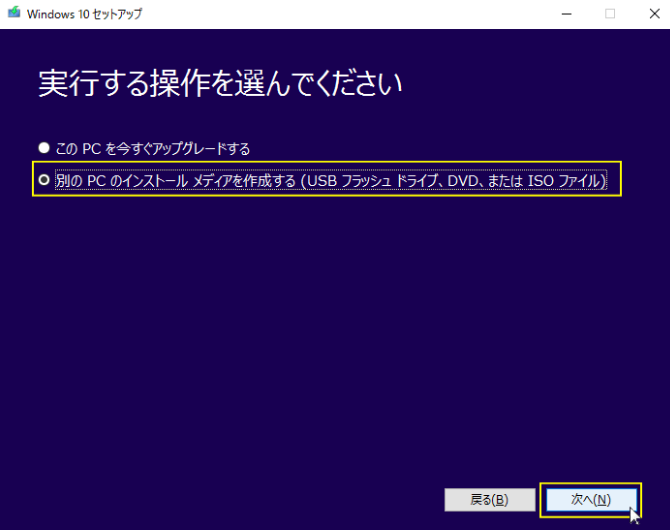
ステップ 2: 8GB以上のUSBメモリを挿入し、ツールを実行。「別のPC用のインストールメディアを作成」>「USBフラッシュドライブ」を選択。
別のPC用のインストールメディアを作成
ステップ 3: ToughbookをUSBから起動:BIOS(F2/Delete)でUSBを最初に起動するよう設定。
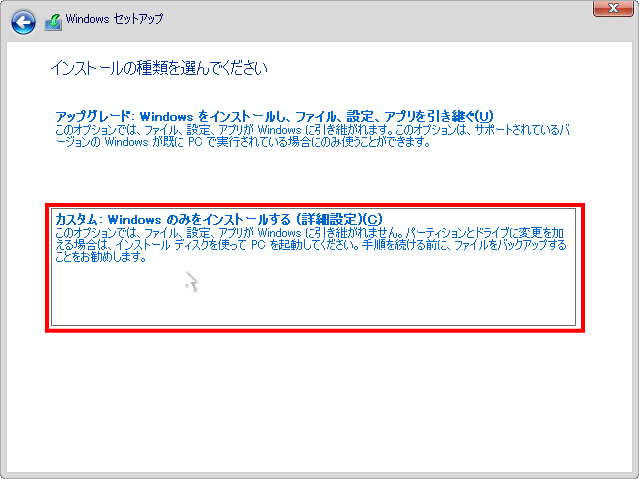
ステップ 4: セットアップで「カスタム:Windowsのみをインストール(詳細)」を選択し、メインドライブのすべてのパーティションを削除。
カスタム:Windowsのみをインストール
ステップ 5: 指示に従ってインストールを完了。パスワード不要の新規セットアップが開始されます。
ヒント: BitLockerのプロンプトが表示された場合は、Microsoftアカウントから回復キーを取得できます。account.microsoft.com/devices にアクセスし、該当デバイスを選択後、「BitLockerキー」を確認してください。

追加ヒント:BIOSリセット用のCMOSバッテリー取り外し

もう一つの選択肢として、CMOSバッテリーを取り外してBIOSをリセットする方法があります。ケースを開けてコイン型バッテリーを1~2分(頑固な場合は最大30分)取り外すことで、パスワードを含む設定がクリアされます。その後、電源ボタンを10~60秒押し続けて残留電力を放電します。ただし、2025年現在のCF-54のような新しいモデルでは、パスワードが不揮発性メモリに保存されているため成功率は低く、静電気や不適切な取り扱いで部品を損傷したり、保証が無効になったり、はんだ付けされたバッテリーでは作業不能になるリスクもあります。初心者の方には非推奨です。より安全にWindowsレベルでロックを解除したい場合は、Renee PassNowの利用をおすすめします。
以上の方法で、ソフトウェアによる簡単な解除からプロのサポートまで、さまざまな選択肢が得られました。それでも疑問が残る場合は、以下のFAQをご確認ください。

よくある質問(FAQ)

パナソニックToughbookをデータを失わずに初期化できますか?

完全な初期化ではデータがすべて消去されるのが原則です。ただし、事前にRenee PassNowでパスワードを回避し、「データ転送」機能でファイルをバックアップすれば、大切なデータは守れます。部分的なリセットが必要な場合は、ロック解除後にWindowsの「このPCをリセットする」で「個人用ファイルを保持」オプションをご利用ください。

BIOSパスワードで起動がブロックされている場合はどうすればよいですか?

BIOSロックはToughbookのセキュリティ機能としてよく使われます。古いモデルではCMOSバッテリーを取り外すことで設定がリセットされる可能性がありますが、新しいモデルではパスワードが不揮発性メモリに保存されているため、この方法は効果がありません。Renee PassNowはWindowsログインパスワードのリセット専用であり、BIOSレベルのロックには対応していません。BIOSパスワードが解除できない場合は、所有証明を提示すればパナソニックサポートがリセットを支援してくれます。これにより、不正ユーザーによる無断アクセスや初期化を防げます。

CF-18のような古いパナソニックモデルにもこれらの方法は使えますか?

はい、ほとんどの方法は世代を問わず使用できます。XP時代のモデルには「Offline NT Password & Registry Editor」が特に有効です。Renee PassNowもXP以降に対応しています。ただし、起動キーは機種により異なるため、古いモデルではF2の代わりにDeleteキーを使う場合がある点にご注意ください。

初期化でパナソニックPCの動作が速くなりますか?

多くの場合、はい。不要なソフトやウイルス、ゴミファイルが削除されるため、パフォーマンスが回復します。ただし、CF-31のような古いHDDが劣化しているハードウェア問題の場合は、初期化でも改善されません。その際はアップグレードを検討し、リセット後はパナソニック公式サイトから最新ドライバーをインストールして最適な速度を実現してください。

パスワードなしで初期化する前に、どのような注意点がありますか?

可能であれば、外部ツールで事前にデータをバックアップしてください。特にRenee PassNowの「データ転送」機能は、パスワードを忘れていてもハードディスクからファイルをコピーできるため、データ保護に最適です。また、周辺機器を外して衝突を避け、BitLockerが有効な場合は回復キーを準備しておいてください。Microsoftアカウントに保存されている回復キーは、別のデバイスからaccount.microsoft.com/devicesにログインし、ロックされたパナソニックノートPCを選択後、「BitLocker」セクションで確認できます。

Toughbookの初期化にはどのくらい時間がかかりますか?

所要時間は方法により異なります。Windowsリカバリーなどのソフトウェア手法では30~60分程度です。ハードウェア操作が伴う場合はさらに時間がかかります。Renee PassNowで事前にパスワードを解除しておけば、Windows外から起動して迅速にロックを外せるため、その後PC内からリセットを実行する効率が大幅に向上します。

Windows 11搭載Toughbookで初期化中にBitLockerをどう扱えばよいですか?

企業向けモデルではBitLockerが有効になっていることが多いです。まず、別のデバイスからaccount.microsoft.com/devicesにアクセスし、回復キーを確認してください。紛失している場合、リセット時に処理が一時停止されるため、その時点でキーを入力します。今後のトラブルを防ぐには、次回ロック前にBIOSでBitLockerを無効化しておくとよいでしょう。結論として、使い古されたCF-54を現場で使う技術者でも、パスワードを忘れた一般ユーザーでも、これらの手順でパナソニック製品を簡単に復活させられます。Renee PassNowは操作の簡単さとデータ保護の両立に優れているため、ぜひ一度お試しください!
Renee PassNow - 安全・初心者向けのシステムレスキューソフトシステムレスキューソフトRenee PassNow

多機能 パスワードリセット、データ移行、データ復旧、管理者アカウント作成、データ抹消など複数の実用的な機能が搭載。

汎用性高いノートPC、デスクトップ、Surface対応。NEC,Dell,富士通,東芝,Lenovo,SONY,ASUS,Acer,IBM, パナソニック対応

動作環境 Windows 11, 10, 8.1, 8, 7, Vista and XP (32bit/64bit) で実行可能。

操作簡単 日本語インタフェースがあり、分かりやすく、サポートも提供。

無料体験可能 無料体験版で問題解決できるか確認可能。

多機能 パスワード削除、データ移行、管理者作成、データ抹消。

汎用性高い ノートパソコンもデスクトップも対応。

無料体験可能 無料体験版で問題解決できるか確認可能。

無料体験無料体験 800名のユーザー様に無料体験をしていただきました!

Tips:ソフトをインストール後、インターフェースからISOファイルをダウンロードする必要があります。


ユーザーコメント

Page 1

コメントを残す


あなたのコメントは送信され、承認待ちです。