author avatar
  サポートマネージャー
2026-10-28にゆうかが更新しました

概要
複数ページにわたるPDFの表をExcelへ変換した際、シートが分かれてしまったり、ページごとにヘッダーが繰り返されたりして困った経験はありませんか?本記事では、オンラインツール、Power Query、ローカルソフトの特徴を比較しながら、表データを1つのExcelシートへ効率よく統合する方法と、変換時によくある問題の対処ポイントをわかりやすく解説します。

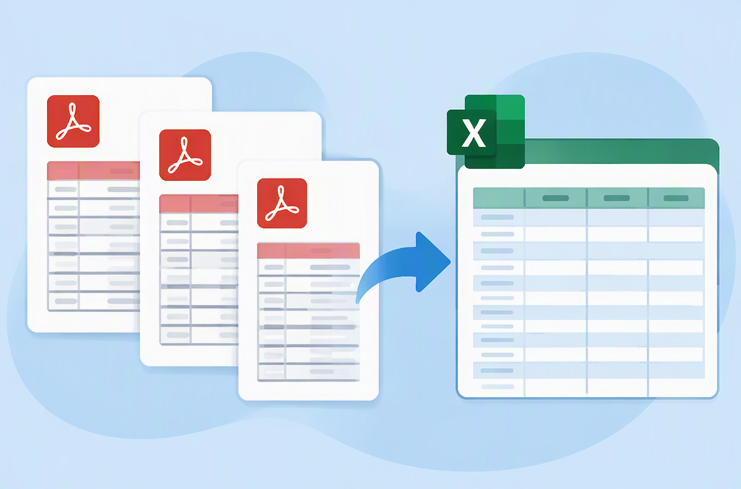
複数ページのPDF表を1つの連続したExcelシートにまとめる
10ページのPDFレポートを出力したはずなのに、Excelを開くと Sheet1、Sheet2、Sheet3 に分割され、どれも同じ表の一部だけ……。そんな経験はありませんか? シート分割を避けられても、改ページごとにヘッダー行が繰り返され、データの流れが途切れがちです。
複数ページのPDF表
並べ替えやフィルター、ピボットテーブルを使いたい方にとって、これは単なる不便ではありません。 複数ページPDFの表を1つのExcelシートに変換 という本来の目的が果たせなくなります。
主な課題は次のとおりです:
  • 変換ツールがページごとに別シートで出力してしまう。
  • ヘッダー行が各ページで繰り返され、データの連続性が失われる。
  • 継続行の位置ずれや欠落が起きる。
  • スキャンされたページは編集可能な表としてエクスポートできないことが多い。

変換前にPDFの種類と表のレイアウトを確認しましょう

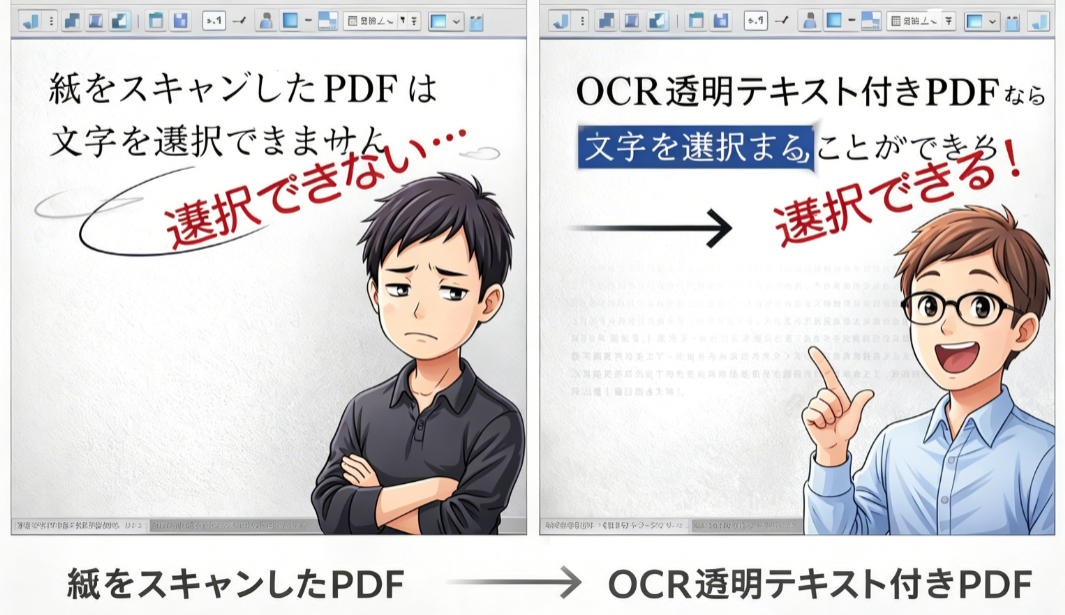
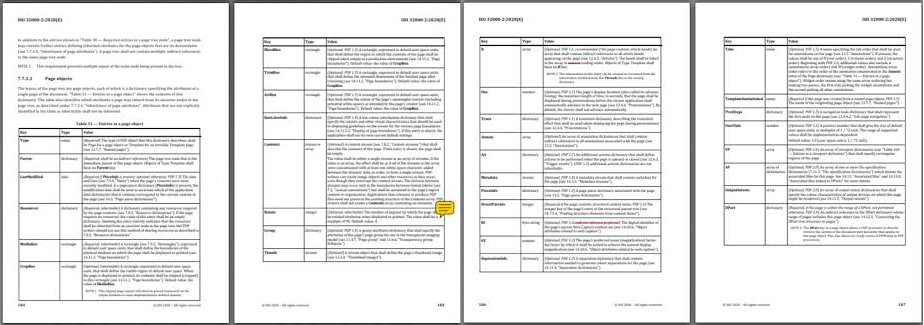
複数ページPDFの表を1つのExcelシートに変換 する前に、まずPDFの構造を確認しましょう。PDFを開き、表のテキスト行を選択してみてください。テキストを選べるなら、 ネイティブ(テキストベース)のPDF です。画像部分しか選べずテキストを選択できない場合は、 スキャン(画像ベース)のPDF で、OCR が必要です。
比較:左はテキスト選択不可のスキャンPDF、右はテキスト選択可能なネイティブPDF
PDF/レイアウトの特徴 エクスポート後の症状 単一シート化への影響

シンプルなテキストベースの表

通常はきれいにエクスポート可能 ✅

単一シートで出力できれば結合も容易

スキャンまたは画像ベースのPDF

空白になる、または画像のみで出力される

Excel変換前にOCRが必要

繰り返されるヘッダー

各ページでヘッダー行が繰り返される

重複ヘッダーの手動削除が必要

結合セル

セルの分割や位置ずれが起きる

列のずれが生じ、修正が必要な場合がある

ページをまたぐ継続行

行の欠落や重複 ⚠️

改ページでレコードが欠落・重複する

Renee PDF Aideをダウンロードして、複数ページのPDF表を1つのExcelシートに変換多機能PDFツールRenee PDF Aide

表の整合性を維持 元の表レイアウトを保ち、ヘッダーの重複を防ぎ、複数ページのデータをシームレスに1つの連続したExcelシートにまとめます。

多機能PDF変換/暗号化/復号化/結合/透かし追加等。

OCR対応 スキャンされたPDF・画像・埋め込みフォントから文字を抽出

処理速度速い複数のファイルを同時に編集/変換できます。

対応OS Windows 11/10/8/8.1/Vista/7/XP/2000

多形式対応 Excel/Text/PPT/EPUB/HTML...

OCR対応 スキャンされたPDF・画像・埋め込みフォントから...

多機能PDF変換/暗号化/結合/透かし等。

無料体験無料体験 135621名のユーザー様に無料体験をしていただきました!

複数ページのPDF表を1つのExcelシートにまとめる主な方法

すべてのケースに通用する唯一の方法はありません。最適な手段は、PDFがテキストベースかスキャンか、表が複数ページにまたがるか、そしてデータの機密性によって変わります。

1. オンラインPDF変換ツール

オンラインPDF変換ツールは、単純で機密性の低いネイティブPDFを素早く処理したいときに便利です。ブラウザだけで、短いデジタル請求書なら1分足らずでExcelに変換できます。ただし、多くの無料オンライン変換は ページをまたぐ表 が苦手です。ページごとに別シートで出力したり、改ページのたびにヘッダー行が繰り返されることがよくあります。「ページの結合」や「単一シート」オプションがあっても、列のずれや結合セルの崩れが起き、結局は手作業の修正が必要になる場合があります。
プライバシーも大きな懸念点です。 銀行の取引明細、確定申告書、医療報告書などを不特定のWebサイトにアップロードするのはリスクがあります。機密ファイルは、オフラインツールの利用をおすすめします。
オンライン変換ツール PDF → Excel 複数のPDFページを1つのExcelワークシートにまとめる 無料プラン / トライアル 料金

🏆 Able2Extract Professional

✅ あり

✅ あり。複数ページの表抽出に対応し、統合データをExcelにエクスポート可能。

7日間無料トライアル

149.95ドル〜(永久ライセンス)

🏆 PDFTables

✅ あり

✅ あり。ワークシート出力の制御が可能で、構造化された複数ページ表の抽出に対応。

登録後50ページ無料

従量課金制プランあり

🥇 ABBYY FineReader PDF

✅ あり

✅ あり。特にスキャンPDFや複数ページ表の再構築に強い。

無料トライアルあり

サブスクリプションおよび永久ライセンスあり

🥈 Adobe Acrobat Pro

✅ あり

⚠️ PDF全体をExcelにエクスポート。複数ページの表は概ね保持されるものの、文書構造によっては単一シートへの統合に確認作業が必要な場合がある。

無料オンライン変換(制限あり)+ 無料トライアル

月額19.99ドル〜

🥈 Smallpdf Pro

✅ あり

⚠️ PDFからExcelへの変換およびバッチ処理に対応するが、単一ワークシートへの自動統合は明確な保証がない。

1日あたりの無料変換回数に制限あり

月額12ドル〜

🥉 Nitro PDF Pro

✅ あり

⚠️ PDFデータをExcelにエクスポートできるが、複数ページの統合には手作業での修正が必要になる場合がある。

無料トライアルあり

サブスクリプション料金あり

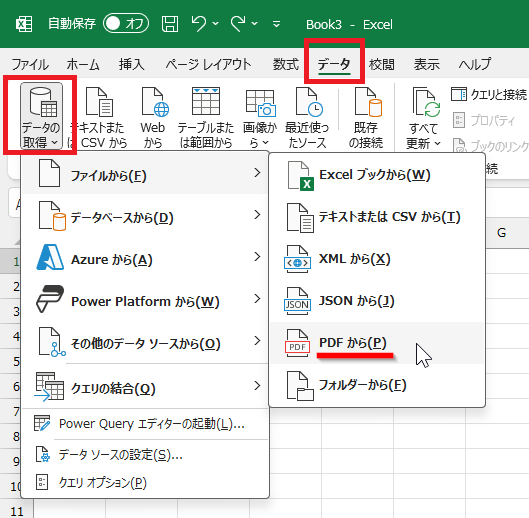
2. Excel Power Query

パワークエリ はExcelに標準搭載です。追加ソフトを入れたくない場合に適しています。PDFの表をデータモデルに取り込めますが、最も効果を発揮するのは ネイティブのテキストベースPDF です。同じレイアウトの定期レポートなら、クエリを保存し、更新するだけで再利用できます。
ただし、Power Queryは、結合・変換の操作を行うまでは各PDFページを別オブジェクトとして扱います。 結合セルや継続行 は、初心者には難所になりがちです。専用の変換ソフトに比べて学習コストが高く、OCRもないため、スキャンPDFを編集可能な表に変換することはできません。
ExcelでPDFから表をインポート
タイトル 詳細

対応環境

Windows 10/11 および macOS(Excel 2016以降)、Microsoft 365推奨

要件

ネイティブのテキストベースPDF、デスクトップ版Excelのインストール、ローカルまたはWebソースからのPDF読み込み

制限事項

OCR機能なし。ページをまたぐ表は引き続きクリーニングが必要。結合セルが予期せず分割されることがある

パフォーマンスの目安

小規模なデジタルPDFでは高速。列数の多い大規模レポートでは低速

Power Queryは定期的なネイティブPDFレポートには適していますが、一度きりのスキャンPDFや複数ページ表の処理では最速の手段ではありません。

3. ローカルPDF変換ソフト

デスクトップ(ローカル)PDF変換ソフトは、インターネット経由でデータを転送せず、PC上で直接ファイルを処理します。データのプライバシーを100%確保できるため、財務報告書、確定申告書類、機密性の高い顧客書類などに最適です。
一般的なオンラインツールやPower Queryと異なり、専用のローカルPDF変換ソフトは表の再構築に特化しています。複数ページの表を1つのExcelシートに統合し、繰り返し表示されるページヘッダーを抑え、列配置を保つための独自設定を備えます。さらに、高品質なデスクトップ変換ソフトの多くはオフラインOCRを内蔵しており、機密ファイルをクラウドにアップロードせずに、スキャン/画像ベースのPDFから編集可能な表を抽出できます。
方法 操作性 複数ページ表の処理 スキャンPDF対応 プライバシー

オンラインPDF変換ツール

⭐⭐⭐

⭐⭐

ツールにより異なる

⚠️ ファイルがアップロードされる場合がある

Excel Power Query

⭐⭐

⭐⭐⭐

❌ OCRなし

✅ ローカル処理

ローカルPDF変換ソフト

⭐⭐⭐

⭐⭐⭐

⭐⭐⭐(OCR使用時)

✅ 100%ローカルで安全

プライバシーポリシーを完全に信頼できない限り、機密性の高い財務・医療関連のPDF表はオンライン変換ツールにアップロードしないでください。
最も安定した結果を得るには、この用途に特化したRenee PDF Aideのご利用 をおすすめします。

Renee PDF Aideで、よりクリーンな複数ページPDF→Excel変換を実現(ローカルアプリ)

Renee PDF Aide は、 複数ページPDFの表を1つのExcelシートに変換 できる信頼性の高いオフラインソリューションです。1本のWindowsアプリに、 ローカルでの表変換 、 スキャンPDF用OCR 、そして専用の 「全ページを1シートにまとめて出力」 オプションという3つの主要機能を備えています。オンライン変換ツールと異なり、ファイルがサーバーにアップロードされることはありません。
本ソフトは 毎分最大80ページ を処理でき、バッチ変換 にも対応します。複数ページにまたがる12ページの請求書表も、ワークブックを分割せずに1つの編集可能なExcelシートになります。操作は直感的で、オプションも見やすく配置されています。
複数ページのPDF表をローカルで安全に1つのExcelシートに変換

ページ範囲のカスタム指定 変換するページまたはページ範囲を正確に指定できるため、文書全体を処理することなく必要な表データのみを抽出できます。

安全 100%ローカル変換でデータ漏洩のリスクゼロを保証

効率 数十のPDFファイルを数秒でバッチ処理

多様な形式に対応 PDFをExcel、PowerPoint、テキストなどにシームレスに変換

コスパ抜群 無制限のPDF2Word変換を無料でお楽しみください

多機能 XFA、マルチテーブル、スキャンされたPDFをOCR...

安全 100%ローカル変換でデータ漏洩のリスクゼロを保証

効率 数十のPDFファイルを数秒でバッチ処理
無料体験無料体験現在、135621が無料版を入手しています!
すべての処理がローカルで行われるため、機密文書はお使いのパソコン内に留まります。Renee PDF Aideは、多くの変換ツールが処理できないXFAフォーム (銀行や官公庁などでよく使われる形式)にも対応しています。
XFAページエラー

Renee PDF Aideで複数ページPDF表を1つのExcelシートに変換する手順

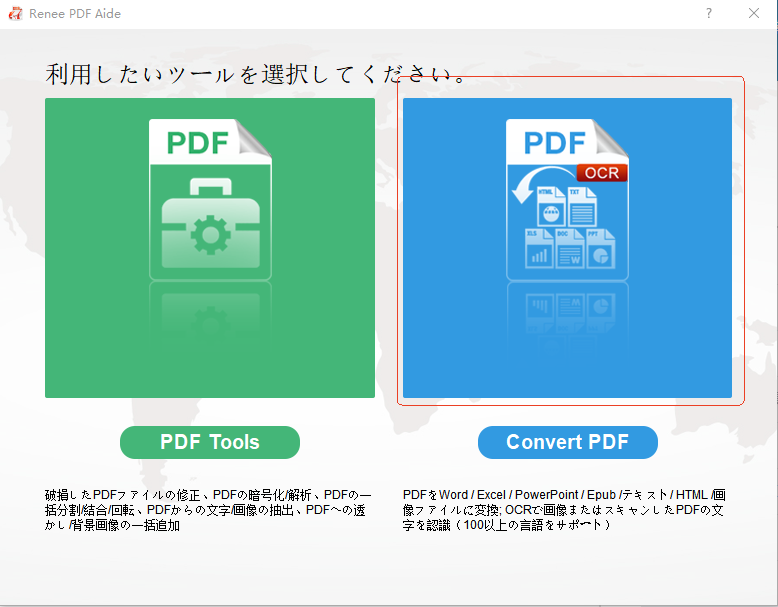
1. Renee PDF Aideを起動し、「PDF変換」を選択

Renee PDF Aideを起動し、 「PDF変換」 をクリックして変換画面へ進みます。まだインストールしていない場合は、こちらからダウンロードしてください:
Renee PDF AideでPDF変換を選択

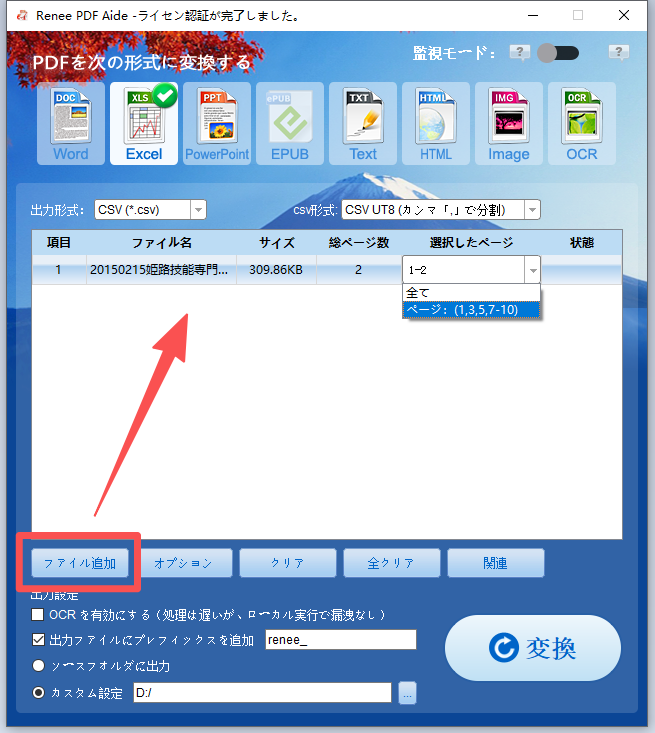
2. 「ファイル追加」でPDFを読み込み、「選択ページ」を設定

「ファイル追加」 をクリックしてPDFを取り込みます。ファイルが変換リストに表示されます。文書の一部のみが必要な場合は、 「選択ページ」 をクリックしてページ範囲を指定してください。
Renee PDF Aideにファイルを追加してページを選択

3. Excel出力形式を選び、「オプション」を開く

上部のフォーマットバーから 「Excel」 を選択します。次に、出力形式の横にある 「オプション」 をクリックします。
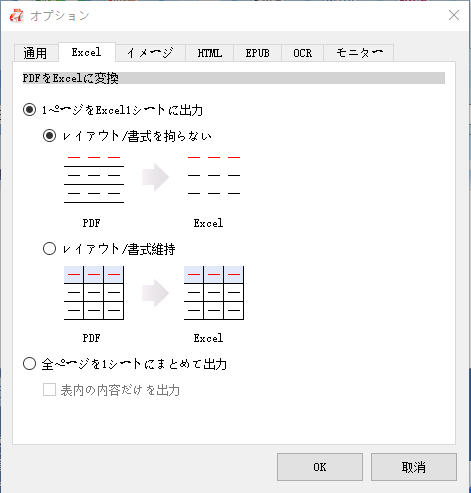
Excelタブでは、 「1ページをExcel1シートに出力」 を選び、 「レイアウト/書式を拘らない」 または 「レイアウト/書式維持」 のいずれかを設定できます。
連続した表として出力するには、 「全ページを1シートにまとめて出力」 を選択してください。その中で 「表内の内容だけを出力」 を選ぶと、表外の余分なテキストを除外できます。
詳細設定を行う
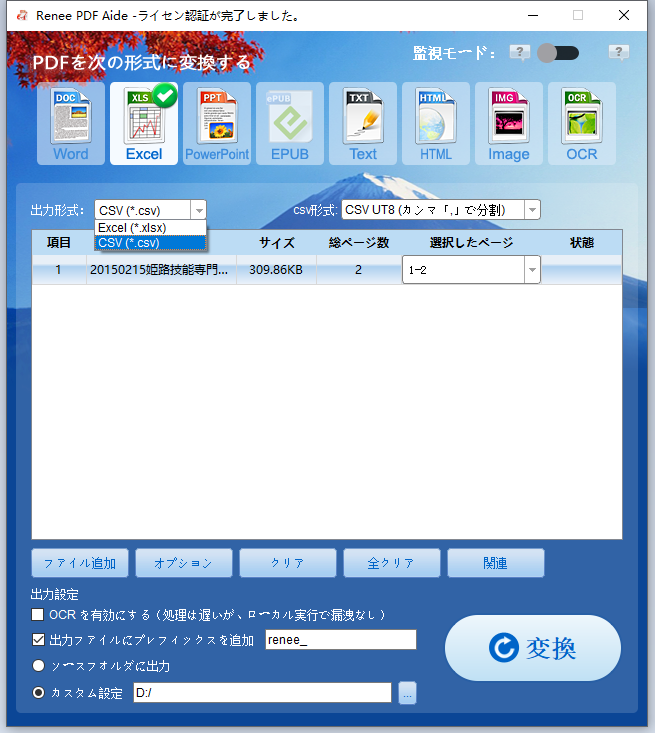
出力形式としてCSVを選択した場合、各ページは個別のCSVファイルとしてエクスポートされます。
PDFをExcelまたはCSVに変換

4. (任意)スキャンPDFの場合は「OCRを有効にする」を選択

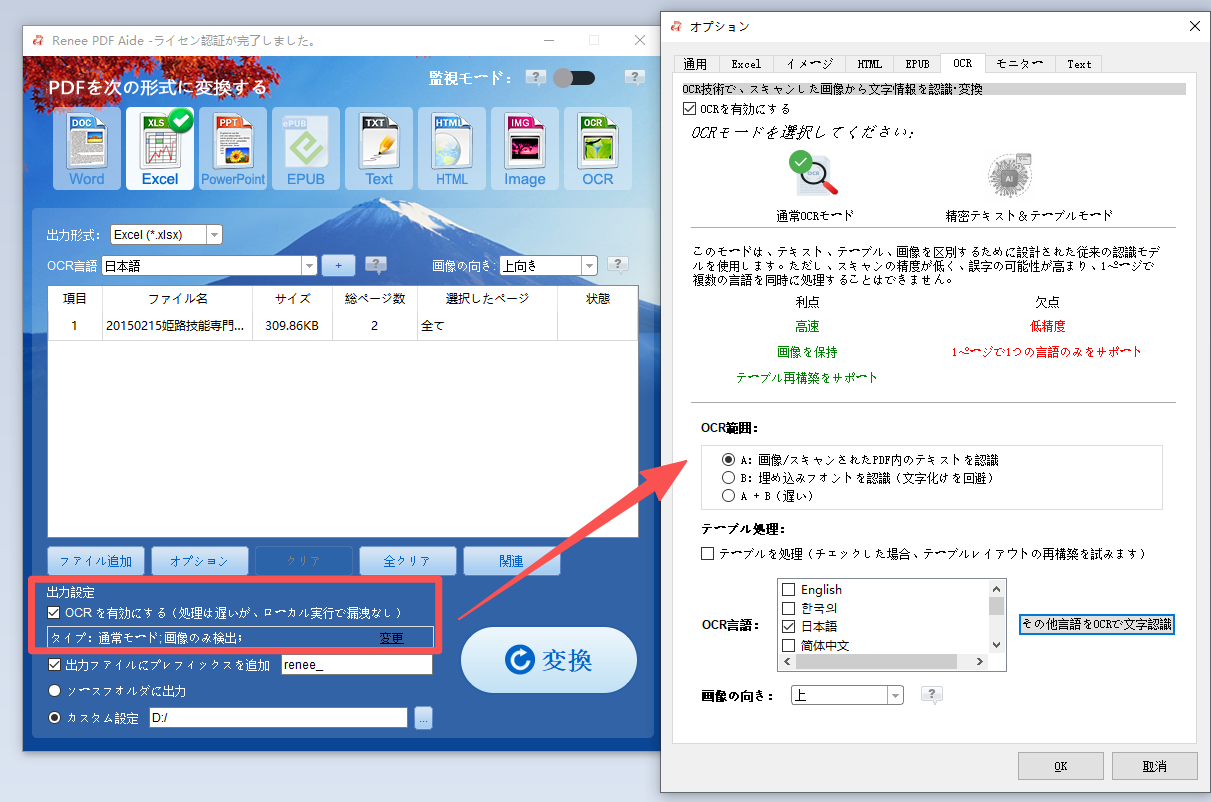
PDFがスキャンまたは画像ベースの場合のみ、 「OCRを使用」 にチェックを入れてください。テキストベースのPDFであれば、この手順は不要です。
利用可能なOCRモード :
- A:画像/スキャンされたPDF内のテキストを認識
- B:埋め込みフォントを認識(文字化けを回避)
- A + B(遅い)
OCR処理はローカルで行われるため、ファイルのプライバシーは守られます。
スキャンPDFの場合は、OCRを使用必要があります。無効のままだと、表はExcel上で編集できません。
Renee PDF AideでOCRを有効にしてPDFをExcelまたはCSVに変換

5. 「変換」をクリックし、「ステータス」から結果を確認

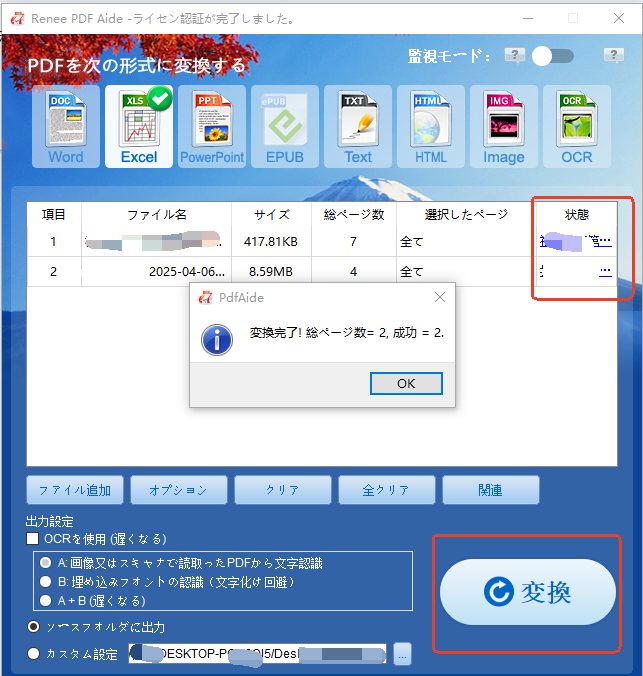
「変換」 をクリックして処理を開始します。完了後、 「ステータス」 列のリンクをクリックすると、新しいExcelファイルが開きます。
PDFからExcelへの変換

よくある質問

なぜ変換ツールは1つのシートではなく、ページごとに別々のシートを作成するのですか?

多くの変換ツールは、各PDFページを独立した表として扱います。 全ページを1シートにまとめて出力 といった設定がない限り、複数のシートが生成されます。専用の結合オプションを備えたデスクトップツールなら、この問題を回避できます。

この方法はスキャンまたは画像ベースのPDF表にも有効ですか?

はい、OCRを使えば可能です。ネイティブのテキストPDFにはOCRは不要ですが、スキャンPDFはOCR処理を経て初めて編集可能になります。Renee PDF Aideでは、 「OCRを使用」 を選び、適切なモードを選択してください。

変換中に財務データや機密データがオンラインにアップロードされることはありますか?

使用するツールによります。オンライン変換ツールはファイルを自社サーバーにアップロードします。Renee PDF Aideのようなオフラインデスクトップソフトはすべてローカルで処理するため、文書がお使いのパソコンから外に出ることはありません。

長いPDFレポートの特定ページのみを変換できますか?

はい、可能です。Renee PDF AideでPDFを追加した後、 「選択ページ」 を使って変換したい正確なページ範囲を指定できます。長いレポートの中から数ページ分の表だけを抽出する のに最適です。
author avatar
  プロダクトマネージャー
2026-10-28にゆうかが更新しました

概要
複数ページにわたるPDFの表をExcelへ変換した際、シートが分かれてしまったり、ページごとにヘッダーが繰り返されたりして困った経験はありませんか?本記事では、オンラインツール、Power Query、ローカルソフトの特徴を比較しながら、表データを1つのExcelシートへ効率よく統合する方法と、変換時によくある問題の対処ポイントをわかりやすく解説します。


HDDデュプリケーターは、HDD間でのデータバックアップや転送に不可欠なツールです。ITプロフェッショナルからコンピュータ愛好家、中小企業オーナーまで、信頼性と効率性を備えたデュプリケータの重要性は高まっています。このデバイスを使用することで、複雑なソフトウェアをインストールすることなく、迅速にドライブの正確なコピーを作成できます。デュプリケーターのメリット、特徴、選び方について解説します。

なぜデュプリケーターでハードディスクを複製するのか?

HDDデュプリケーターは ITプロフェッショナルにとって非常に重要なツールです。その主な目的はHDDのクローンを作成することで、これは元のドライブの全てのファイル、設定、オペレーティングシステムを含む正確な複製を作成するという作業を含んでいます。このツールは様々な状況で非常に有用であり、専用のデュプリケーターハードウェアを使用することの利点は多岐にわたります。
HDDデュプリケーター

理由1:複数のコピーを同時に作成できる

一部のデュプリケータは一度に複数の宛先ドライブにクローンを作成する機能を持ち、これは複数の個人やワークステーションに同一ドライブを配布する際や、組織内のマシンに新しいソフトウェアやアップデートを展開するシステム管理者に特に便利です。

理由2:スタンドアロンで手間をかけずに運用するため

デュプリケーターはコンピュータに接続やソフトウェアのインストール不要で、コンピュータが使用不可の場合でもハードディスクのクローンを作成できます。スタンドアロン操作でコンピュータのリソースを消費せず、クローン作成中に他の作業が可能です。

理由3:不要なデータを複製から除外できるため、クローン作成時間を短縮できる。

データ分析がクローン作成前に可能で、コピープロセスの高速化に寄与します。特定のデュプリケータは、ドライブデータのサニタイズ/消去、比較、品質チェックなどの高度機能を提供し、機密データの漏洩防止に有効です。これは、ハードドライブの再利用や廃棄時に特に重要です。
HDDのクローン作成にはデュプリケーター・ハードウェアが有用です。信頼性と効率性を備え、新規PCへの移行やストレージのアップグレードを容易にし、複数ドライブへの同時クローニングを実現します。スタンドアロンでの操作が可能で、データ管理機能を強化します。これは個人利用から業務用まで、IT専門家にとって価値あるツールです。
TipsHDDデュプリケーターを使用する際は、複数の保存先ドライブに同時にクローン作成できるモデルを選ぶようにしましょう。

正しいHDDデュプリケーターの選択:考慮すべき要素

適切なHDDデュプリケーター選択には、重要な要素を考慮することが必要です。これにより、情報を得て特定のニーズに合ったデュプリケーターを選べます。選び方を順に説明します:

1. 複製速度

データをコピーする速度は重要な要素の1つで、通常メガバイト/秒(MB/s)で測定されます。大量のデータを頻繁に複製する場合や迅速な処理時間が必要な場合は、高速な複製速度を備えたデュプリケータの選択が重要です。

2. 接続オプション
デュプリケータが提供する接続オプションも重要な要素です。USB、SATA、IDEなど、必要な接続タイプのサポートを確認し、複数ドライブを同時に複製できる複数ポートがあるかもチェックしてください。

3. 容量
デュプリケータの容量は、サポートするハードドライブの最大サイズを指します。複製するドライブのサイズに対応可能か確認が必要です。処理可能な最大容量に制限がある製品もあることに注意してください。

4. 予算
HDDデュプリケーター選びでは予算を考慮することが重要です。どの程度の金額を投じるかを決め、各モデルの価格を比較してください。しかし、安価なものが高価なものと同等の品質や機能を持つとは限らない点に留意が必要です。
複製速度、接続オプション、容量、 予算など の要素を考慮することで、特定の要件に最適なハード ドライブ デュプリケーターを選択できます。

HDDデュプリケーターの限界

HDDデュプリケーターは、データの複製やディスクイメージの管理に関して多くの利点がある。しかし、その反面、考慮すべき制限もあります。
ヘアドライブ・デュプリケーター

制限1:特定のタイプのデータをクローン化できない

HDDに不良セクタや破損したファイルがある場合、デュプリケータはデータを正確にクローンできない可能性があります。そうした場合には、クローンを作成する前にディスク修復ツールやデータ回復ソフトウェアを使用し、クローンするデータが健全であることを確認することが大切です。

制限2:大きいハードディスクドライブを小さいハードディスクドライブにクローンできない

コンピュータシステムのアップグレードを検討する際、新しいドライブの記憶容量が限られていると重大な欠点になることがあります。ハードドライブデュプリケーターを使用するプロセスは、通常、ソースドライブから宛先ドライブへの全データコピーを含みますが、宛先ドライブがソースドライブより小さい場合、全データを収容できないことがあります。これはクローン作成中に一部のファイルやパーティションを省略またはサイズ変更する必要があることを意味します。

制限3:システムディスクだけをクローンできない

特定のディスクのクローンを作成したい場合、HDDデュプリケーターだけでは不十分なことがあります。これは、HDDデュプリケーターがディスク全体のクローンを作成する設計になっているためです。ソースディスクの完全なレプリカをターゲットディスクに作成するため、システムディスクのクローンのみを作成することはできません。それでも、HDDデュプリケーターはデータクローンの作成に便利で効率的なツールです。複数のドライブのクローンを迅速かつ正確に作成する必要がある場合に優れたソリューションを提供します。しかし、使用前には特定のニーズを評価し、その制限を考慮することが大切です。
大きなハード ドライブを小さなハード ドライブにクローンしたい場合、またはシステム Windows のみを別のハード ドライブに転送したい場合は、 Renee Becca が 確実にお手伝いします。
長所だ:
  • 便利で効率的なデータクローニングツール
  • 複数のドライブを迅速かつ正確にクローンする簡単なソリューションを提供します。

短所だ:

  • 特定の種類のデータを正確にクローンできない
  • 大きいハードディスクを小さいハードディスクにクローンできない。
  • システムディスクだけをクローンできない

ソフトウェアデュプリケーター:Renee BeccaでHDDをクローンする

Renee Beccaは、ディスクのクローン作成やシステムの移行を可能にするために特別に設計されています。ディスク(システムを含む)やパーティションのクローンを作成することに加え、システムを他のディスクやパーティションに完全に移行する機能も提供します。
Renee Beccaはデータのバックアップと復元において信頼性が高く、ディスク、システム、パーティション、フォルダー、ファイルのバックアップ・復元が可能です。システム/パーティション/ディスクのクローニング、4K アライメントの自動化、SSDの性能向上、MBR/GPTパーティションテーブル、FAT/NTFSファイルシステムを用いたシステム移行が行えます。
ステップ 1: Renee Becca をダウンロードしてインストールする
まずは公式サイトからRenee Beccaをダウンロードし、コンピューターにインストールしてください。
Convert Multi-Page PDF Tables to a Single Excel Sheet Locally and Securelyクローンや引っ越しにも対応、多機能なバックアップ・復元ツールRenee-Becca

自動4Kアライメント システムをSSDに移行すると、4Kアライメントが自動的に実行され、SSDのパフォーマンスを向上させる。

GPTとMBR対応 システムを移行する時、自動的にSSDに適切なパーティション方式にする。

NTFSとFAT32対応 さまざまなファイルシステム対応。

速度が速い 先進的なアルゴリズムを利用し、最大3000MB /分の速度を達する。

多機能 システム移行、バックアップ、HDDクローン、クリーンアップ等の機能ある。

自動4Kアライメント SSDのパフォーマンスを向上させる。

GPTとMBR対応 自動的にSSDに適切なパーティション方式...

NTFSとFAT32対応 さまざまなファイルシステム対応。

無料体験無料体験 26800名のユーザー様に無料体験をしていただきました!
ステップ 2: クローン機能を選択する
Renee Beccaを開き、「クローン」-「ディスクのクローン」を選択します。新しいハードディスクがコンピュータに取り付けられていない場合、外付けエンクロージャとデータリーダーを使用して接続できます。
レニー・ベッカのクローン機能
ステップ 3: ソースディスクとターゲットディスクを選択する
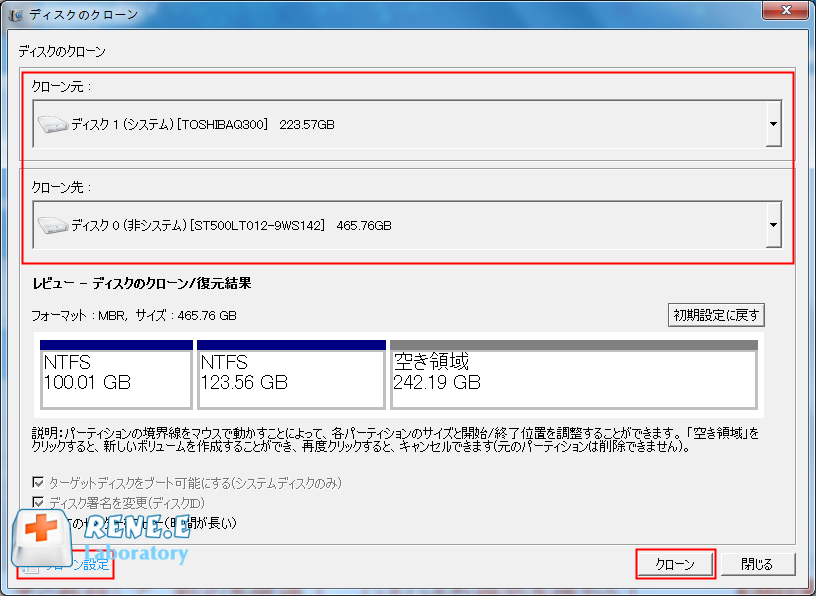
次に、クローン元とクローン先を選択し、ドラッグでパーティションのサイズを調整します。システムディスクをクローンする場合、「ターゲットディスクを起動可能にする(システムディスクのみ)」をチェックします。最後に、「クローン」をクリックして、Samsung製新ハードディスクにデータをクローンします。
コマンドを実行してハードディスクのクローンを作成します
ステップ 4: ブート順序を変更する
クローン作成プロセス完了後、PC起動時にBIOS設定からSSDを最初のブートオプションに設定します。BIOSで矢印キーを使い「ブート」を選び、SSDを最初のオプションにします。F10を押して設定を保存後、PCを再起動してください。
ブートオーダー
新しいハードディスクからPCが正常に起動したら、元のシステムディスクをフォーマットしてディスクスペースを活用するか、PCをシャットダウンして古いHDDを取り外す。再起動後、元のハードディスクを再接続してフォーマットする。
長所だ:
  • HDDをSSDにクローンする信頼性の高い代替案を提供する。
  • 直感的なインターフェースとステップバイステップの説明。
  • ハードディスクのクローンを作成するプロセスを簡単にします。

短所だ:サードパーティ製ソフトウェアのダウンロードとインストールが必要。ライセンスコードの購入が必要。

結論

ハードディスクドライブデュプリケータは、高速かつ信頼性の高いデータ複製を必要とする方にとって、欠かせないツールです。企業経営者が重要ファイルのバックアップを検討する際や、個人が複数デバイス間でデータを転送する必要がある場合に、便利で効率的なソリューションを提供します。
ハードディスク・ドライブのクローン作成プロセスを簡素化することで、データの完全性を確保しながら、時間と労力を節約することができます。信頼性が高く、使いやすいデバイスをお探しなら、HDDデュプリケーターをお勧めします。
    `; leftFixedMulu.children[0].children[1].innerHTML = ''; let ml = document.querySelector('.ml'); let eles = ml.getElementsByTagName('*'); let arr = []; for(let i=0; i${eles[i].children[1].innerHTML}`; } if(eles[i].tagName == 'LI'){ console.log(eles[i]); let href = JSON.stringify(eles[i].children[0].getAttribute('href').substr(1)); arr.push(href); leftFixedMulu.children[0].children[1].innerHTML += `
  • ${eles[i].innerHTML}
  • `; } } console.log('anchor link:'+arr.toString()); leftFixedMulu.children[0].children[1].innerHTML += '
'; mainBox.appendChild(leftFixedMulu); /* * 2. fix flow */ window.onscroll = function(){ let sclTop = document.body.scrollTop || document.documentElement.scrollTop; let mlBox = document.querySelector('.ml'); let offsetTopNum = mlBox.scrollHeight + mlBox.offsetHeight; // console.log(offsetTopNum); let fixedMulu = document.querySelector('.left-fixed-inner'); if(sclTop > offsetTopNum){ fixedMulu.classList.add('cur'); }else{ fixedMulu.classList.remove('cur'); } }
変換するページまたはページ範囲を正確に指定できるため、文書全体を処理することなく必要な表データのみを抽出できます。

ユーザーコメント

Page 1

コメントを残す


あなたのコメントは送信され、承認待ちです。