author avatar
  サポートマネージャー
2026-8-10ゆうかが更新しました

概要
誤ってワークスペースをクリアしてしまった後、Gitで削除した未追跡ファイルを復元するための診断手順やサードパーティ製ソフトウェアについて、本記事で詳しく解説します。ファイルシステムのスキャン、IDEのローカル履歴の活用、予防のためのバージョン管理のベストプラクティスまでをカバー。大切なコードを失ってパニックになる前に、今すぐ試せる確実なデータ復旧の方法を確認しておきましょう。



Gitでコミットしていない削除済みの未追跡ファイルを復元
マージコンフリクトの解決中だったか、急いでブランチを切り替えたか、あるいは何が消去されるか十分に確認せずにクリーンアップコマンドを実行したのかもしれません。突然、何日もかけて作業したファイルが消えてしまいます。Gitには何も表示されません。コミットも、スタッシュも、履歴もありません。 未追跡ファイルを失ってしまったのです。 最初に浮かぶ疑問はいつも「Gitで取り戻せるのか?」でしょう。結論から言うと「ノー」です。ですが、手はあります。本ガイドでは、パニックになる前に確認すべきこと、なぜGitでは完全な未追跡ファイルを扱えないのか、そしてRenee Undeleterのようなツールが、どのようにディスク上から直接削除されたデータを復元 できるのかを解説します。

Gitは削除した未追跡ファイルを復元できる? できること・できないこと

結論 :Gitは、追跡されたことも、ステージされたことも、オブジェクトとして保存されたこともないファイルを復元できません。

復元の限界

追跡ファイル — 履歴があるため、git restoreまたはgit checkoutを使用すれば完全に復元可能です。
未追跡ファイル — Gitにはこれらのファイルの記録がありません。復元はGitの外部、例えばWindowsのファイル履歴 やサードパーティ製のデータ復旧ツールなどで行う必要があります。

データが失われる一般的な原因

- git clean -fdの実行
- ブランチの切り替え
- 手動による削除
- git reset --hardの使用

まず確認:そのファイルはコミット済みか、ステージ中か、スタッシュ済みか、ローカルのみか?

断定する前に、以下の表を確認してください。多くのユーザーは「コミットしていない」=「Gitはそのファイルを知らない」と考えがちですが、過去にステージしていたり、IDEのローカル履歴に残っていれば、Gitに何らかの痕跡がある可能性があります。
ファイルの状態Gitでの復元可否次のアクション(TortoiseGitでの対応)

未コミットかつ未ステージ(真の未追跡)

Gitでは復元不可

IDEのローカル履歴を確認するか、OSレベルの復旧ツールを使用してください。

TortoiseGit:復元オプションなし — 外部の復旧ソフトウェアを使用してください。

ステージ済み(git add)だが未コミット

復元可能な場合あり

git fsck --lost-foundを実行してダングリングブロブを探します。

TortoiseGit:リポジトリ → 失われたコミット/ブロブを確認、またはログの表示 → 失われたコミットを復元を使用します。

コミット済みで後に削除

完全に復元可能

git restoreまたはgit checkoutを使用してファイルを元に戻します。

TortoiseGit:右クリック → ログの表示 → コミットから変更を元に戻す、またはリビジョンからファイルを復元

スタッシュ済み

復元可能

git stash listを実行し、スタッシュを適用またはポップします。

TortoiseGit:右クリック → スタッシュ → スタッシュの表示 → スタッシュを適用/ポップ

.gitignore に記載されている

Gitでは復元不可

未追跡として扱い、IDEまたはOSの復旧ツールを使用します。

IDEのローカル履歴が利用可能

エディター経由で復元可能

IDEのローカル履歴パネル(VS CodeやIntelliJなど)を確認してください。

TortoiseGit:該当なし — IDE組み込みの履歴ビューアを使用してください。


クイック診断コマンド

- git status:現在のワーキングツリーの状態を確認します。
- git stash list:スタッシュされた作業を探します。
- git fsck --lost-found:ステージされたがコミットされていないオブジェクトを探します。
これらでファイルが見つからない場合、それは完全に未追跡だったファイルが削除されたケースです。この段階で、Gitの外部に目を向ける必要があります。

データ復旧ソフトを使う前に試す復元オプション

Gitで削除した未追跡ファイルを復元しようとする場合、まずはローカルのバックアップを確認するのが最も安全です。サードパーティ製ツールをインストールする前に、簡単な方法から順に試していきましょう:
1. ゴミ箱 :OSのGUIでファイルを削除した場合は、ゴミ箱に残っていないか確認してください。
2. IDE / エディターのローカル履歴 :VS Code(タイムライン)、IntelliJ/Android Studio(ローカル履歴)、Eclipseなどのエディターは、ファイル変更のスナップショットを保持しています。親フォルダを右クリックして履歴またはローカル履歴のオプションを探してください。最近の編集なら、これが最短の復元方法であることが多いです。
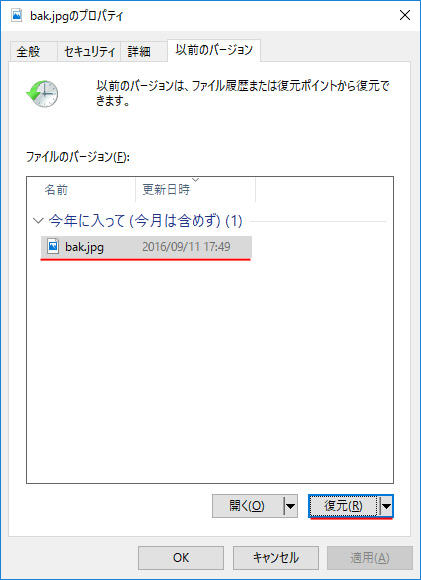
3. OSのバックアップ :Windowsのファイル履歴(ファイルまたはフォルダの「以前のバージョン」)やmacOSのTime Machineは、削除前に有効になっていれば古いコピーを復元できます。
「以前のバージョン」タブを表示したフォルダのプロパティ
4. クラウド同期のバージョン管理 :ファイルがDropbox、OneDrive、Google Drive、またはiCloud Driveのフォルダにあった場合は、各サービスのWebインターフェイスでバージョン履歴を確認してください。
重要: すぐにディスクの使用を中止してください。新しい書き込みのたびに、削除されたファイルのデータが上書きされるリスクが高まり、復元の可能性が下がります。
これらのオプションのいずれでもファイルが復元できない場合は、ファイルシステムレベルのスキャンを行う段階です。ここでRenee Undeleterの出番となります。

Renee Undeleterが最適なケース

Gitや簡易チェックが機能しない理由

真の未追跡ファイルはGitに一切の痕跡を残さず、IDEやOSのバックアップが常に有効になっているとは限りません。このような場合、ディスクをスキャンしてファイルシグネチャ を検出する方法が、最も確実な代替手段になります。

Renee Undeleterが未追跡ファイルの問題を解決する仕組み

Renee Undeleter は、HDD、SSD、USBメモリ、メモリーカードから失われたファイルを取得するために設計されたプロフェッショナル向けのデータ復旧ツールです。基盤となるファイルシステムや生のディスクデータを直接処理するため、Git自体が助けられない Git 削除した未追跡ファイル 復元 のケースでも対応できます。このソフトウェアは以下のことができます:
- ファイルシステムテーブルがファイルを参照しなくなった場合でも、シグネチャスキャンを使用して 400以上のファイル形式 を認識します。
- NTFS、FAT、exFAT、macOS (HFS+)、およびLinux (ext) ファイルシステム からデータを復元します。
- シンプルな3段階のワークフロー(スキャンモードを選択 → ファイルをプレビュー → 安全な場所に復元)で案内します。
おすすめ Renee Undeleterで削除したファイルをすぐに復元 データ復元ソフトRenee Undeleter

操作簡単 ウィザード形式で初心者も自力で復元可能。

100%安全 読み取り専用モードでデバイスをスキャンし、データをお見つけ出すだけで、データへの修正等の操作は一切ありません。

500以上種類のデータ復元対応 音楽、動画、地図、ワード、ドキュメント、PDF、メール、写真等よく利用されるファイルを復元可能。

プレビュー機能付き スキャン中もプレビュー可能、目標データが出たら、スキャンを中止でき、高速に復元可能。

多OS支持Windows 11, 10,8.1,8,7,Vista,XP,2000及びMac OS X10.6,10.7,10.8

操作簡単 ウィザード形式で初心者も自力で復元可能。

100%安全 読み取り専用モード復元、データへの修正等の操作...

500以上種類のデータ復元対応 音楽、動画、メール、写真等復...

無料体験無料体験無料体験 122653名のユーザー様に体験をしていただきました!

内蔵スキャンモジュール

- クイックパーティションスキャン :誤削除やゴミ箱の空き容量確保によって失われたファイルを取得します。
- パーティションの完全スキャン :アクセスできない、またはフォーマットされたパーティションからファイルを復元します。
- ディスクの完全スキャン :パーティション情報が欠落しているか、破損している場合にディスク全体を分析します。
- ミラーリング作成 :パーティションをバイト単位で正確にバックアップし、故障しかけのドライブの代わりに、そのイメージから復元を試せます。
警告: 失われたデータが含まれているドライブには絶対にソフトウェアをインストールしないでください。同じドライブに入れると、復元したいセクタそのものを上書きしてしまうおそれがあります。

Renee Undeleterで削除したファイルを復元する手順

以下のワークフローでは、正常に機能しているファイルシステムから削除されたファイルに最適な クイックパーティションスキャン モジュールを使用します。ドライブがフォーマットされている、またはアクセスできない場合は、 ステップ 1: の後に パーティションの完全スキャン または ディスクの完全スキャン に切り替えてください。

1. 安全にインストールしてスキャンモードを選択

失われたデータが含まれて いない パソコンまたは外付けUSBドライブにRenee Undeleterをダウンロードします。
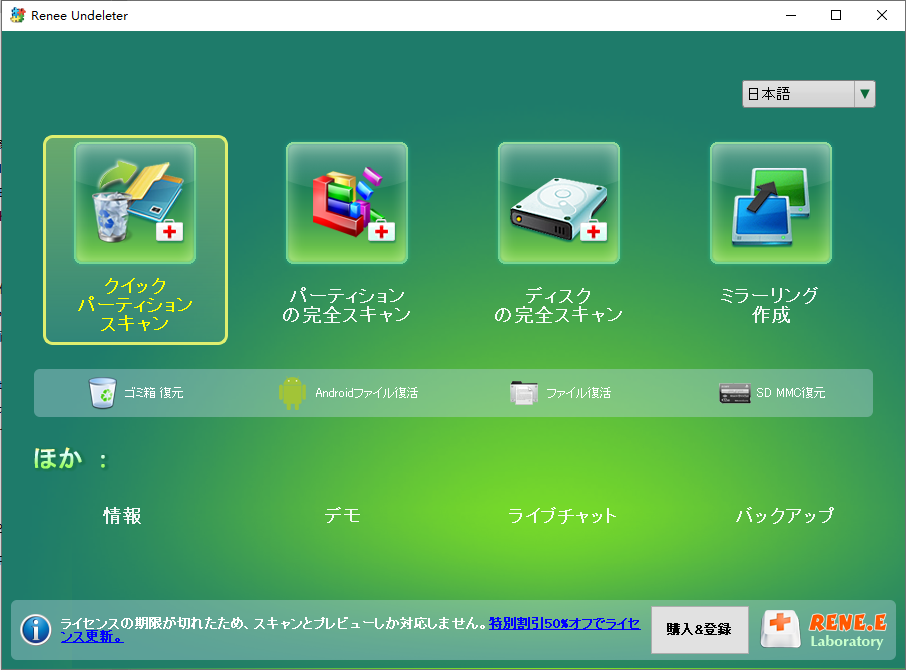
ソフトウェアを起動します。メイン画面で クイックパーティションスキャン を選択します。
Renee Undeleterでクイックパーティションスキャンを選択

2. ターゲットパーティションを選択してスキャン開始

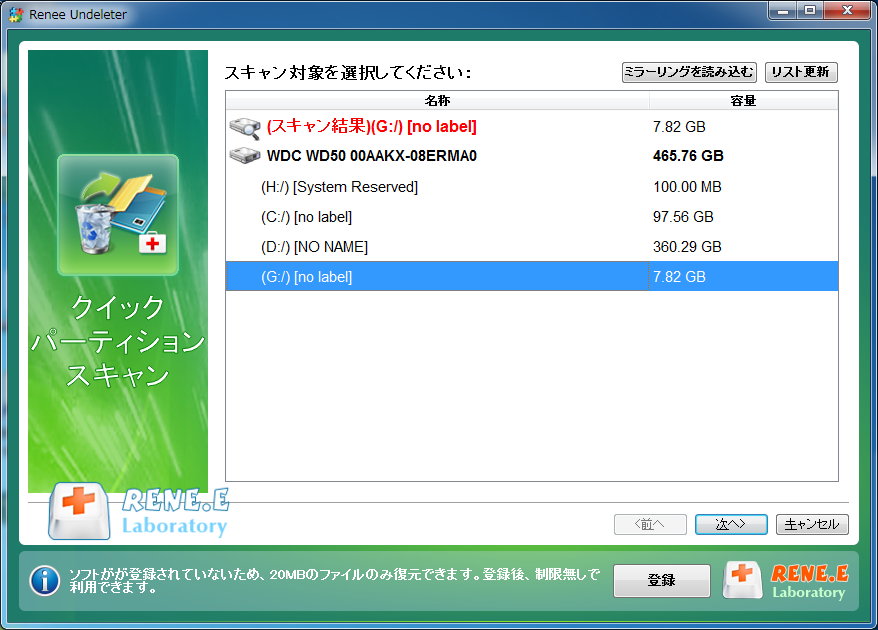
- 次のウィンドウで、未追跡ファイルが存在していたドライブ文字またはパーティションを選択し、 次へ をクリックします。
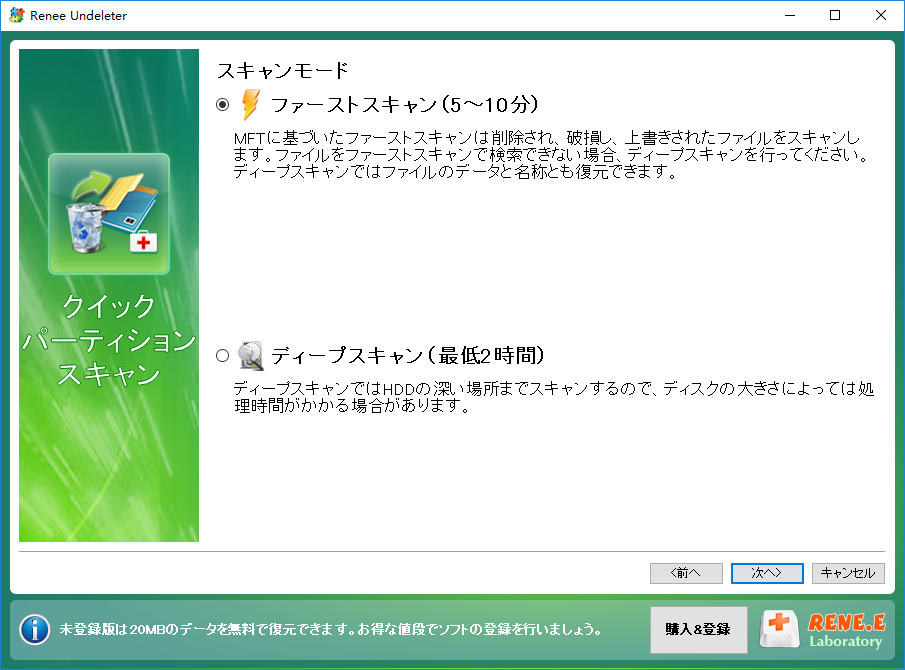
- ファーストスキャン オプション(パーティションの先頭30GBをカバー)を選択します。ファイルが見つからない場合は、より徹底的な検索のために ディープスキャン で再スキャンしてください。時間はかかりますが、すべてのセクタを検査します。
クイックパーティションスキャンで対象パーティションを選択
クイックパーティションスキャンでファーストスキャンを選択

3. ファイルをプレビューして選択

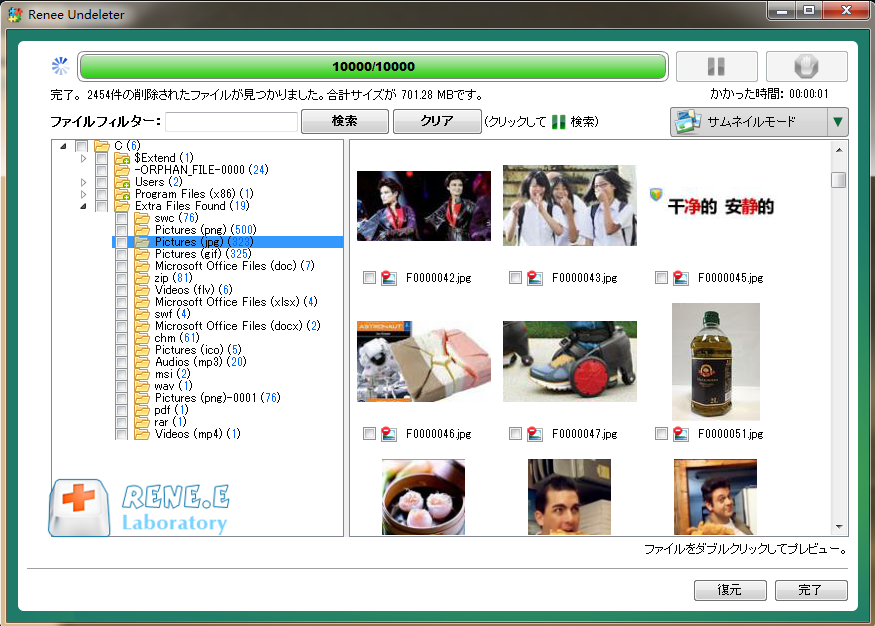
- スキャンが完了するまで待ちます。Renee Undeleterが復元可能なファイルとフォルダのリストを表示します。
- ファイルをダブルクリックして内容をプレビューします。コード、テキスト、画像など、多くの形式がサポートされています。
- 復元したいファイルの横にあるチェックボックスをオンにします。
復元前のプレビュー

4. 安全な場所に復元

- 右下の 復元 ボタンをクリックします。
- 参照 をクリックし、保存先として 別のドライブ を選択します。失われたファイルと同じドライブには絶対に復元しないでください。
- 復元プロセスが完了するまで待ちます。これでファイルが復元され、使用可能な状態になります。
ディスク全体のデータを復元
復元後、ファイルを開いてサイズと更新日付を確認し、コードの場合はコンパイルまたは簡単な構文チェックを実行して、整合性を確認してください。

よくある質問(FAQ)

git clean -fdで削除したファイルは復元できる?

いいえ、Gitはそのファイルを保持していません。OSレベルの復旧ツールや、生のディスクデータを読み取れるRenee Undeleterのようなデータ復旧ソフトウェアを使用する必要があります。

ステージしたがコミットしていないファイルはどうなる? Gitで見つけられる?

可能性があります。すぐにgit fsck --lost-foundを実行してください。ダングリングブロブ(dangling blob)がファイルの内容と一致すれば、.git/lost-found/other/ディレクトリから復元できます。

無視されたファイル(.gitignore)はGitで復元できる?

いいえ。Gitはこれらのファイルを完全に無視し、記録も残しません。未追跡ファイルとして扱い、復旧ツールを使用してディスクをスキャンしてください。

IDEのローカル履歴は、データ復旧ソフトより優れている?

最近の変更に関しては、IDEのローカル履歴の方が高速で信頼性が高いことが多いです。まずそれを確認してください。履歴が十分に遡れない場合は、データ復旧ソフトウェア が次に試すべき有効な手段となります。
おすすめ Renee Undeleter - データ復元の専門家 データ復元ソフトRenee Undeleter

操作簡単 ウィザード形式で初心者も自力で復元可能。

100%安全 読み取り専用モードでデバイスをスキャンし、データをお見つけ出すだけで、データへの修正等の操作は一切ありません。

500以上種類のデータ復元対応 音楽、動画、地図、ワード、ドキュメント、PDF、メール、写真等よく利用されるファイルを復元可能。

プレビュー機能付き スキャン中もプレビュー可能、目標データが出たら、スキャンを中止でき、高速に復元可能。

多OS支持Windows 11, 10,8.1,8,7,Vista,XP,2000及びMac OS X10.6,10.7,10.8

操作簡単 ウィザード形式で初心者も自力で復元可能。

100%安全 読み取り専用モード復元、データへの修正等の操作...

500以上種類のデータ復元対応 音楽、動画、メール、写真等復...

無料体験無料体験無料体験 122653名のユーザー様に体験をしていただきました!

ユーザーコメント

Page 1

コメントを残す


あなたのコメントは送信され、承認待ちです。