


【Gitリポジトリ消失・ディスク破損】「ファイルが消えた…」絶望から救う完全復旧ガイド

概要
「Gitリポジトリのファイル消失やディスク破損」に直面していますか?本記事では、ファイルシステムチェックや専用ツールを使った診断・修復手順を詳しく解説します。データ損失を避けつつ、安全にバージョン管理環境を復元するための手動修復やセクタレベルのスキャン手法も網羅しています。今すぐトラブル解消に役立ててください。

git statusを実行した際に見慣れないエラーが出て、チームメンバーのコミットが消えていることに気づきます。以前は履歴で埋め尽くされていた.gitフォルダが、今は空になっているか、0バイトのファイルしか残っていません。これは、停電やシステムクラッシュ、ブルースクリーンなどでディスクが不整合になった後に起きがちな、開発者にとって最悪の事態です。

git logまたはgit statusが「fatal: bad object HEAD」や「error: object file .git/objects/… is empty」というエラーで失敗する。
git fsckが 「error: object file is empty」 、 「broken link」 、または 「missing blob」 を報告する。
.gitフォルダは表示されるが、フリーズしたり、objects/内に0バイトのファイルが表示されたりする。
chkdskまたは(Linuxの)fsckが、リポジトリを含むボリュームのファイルシステムエラーを検出する。
| 症状 | 推定される原因 | 次のアクション |
|---|---|---|
|
純粋なGitリポジトリの破損(参照/オブジェクトの不一致)。 |
クローンまたはリモートから復旧する。 |
|
Gitオブジェクトに影響を与えるディスク破損。 |
ドライブの使用を中止し、読み取り専用の復旧ツールでスキャンする。 |
|
パーティションの喪失、フォーマット、または深刻なファイルシステム損傷。 |
パーティションレベルの復旧ソフトウェアを使用する。 |
物理的な兆候:ドライブのカチカチ音、読み取りの遅さ、頻繁なI/Oエラー。 |
ハードウェアの故障(不良セクタ、ヘッドクラッシュ)。 |
直ちに電源を切る。専門のデータ復旧サービスを検討する。 |
.gitフォルダにまだアクセスでき、いくつかの破損オブジェクトが含まれている程度なら、ディスク復旧ソフトに頼る前に次の低リスク手順を試してください。これらの手動手順は、ストレージが物理的に健全で、ファイルシステムの破損が一部のファイルに限られていることを前提とします。この順に試すと、高度な復旧ツールなしでリポジトリを復旧できることがよくあります。

- サードパーティ製ソフトウェア不要
- 欠落オブジェクトが少ない場合は高速
- 完全にオフラインで作業可能
欠点:
- コマンドラインの知識が必要
- ディスクに物理的不良セクタがある場合は失敗する
- 誤ってオブジェクトを削除すると、データが消えるおそれあり
ddやディスクミラーリング作成 ツールなど)を使って、破損したリポジトリの完全なコピーを作成します。これで、以降の作業で状況が悪化しても元の状態を保てます。
git fsck --full
.git/objects/に移動し、サイズが0バイトのファイル(または「object file is empty」エラーで挙がったファイル)を削除します。
git fetch origin
.git/objects/から特定のオブジェクトファイルを手動で破損したリポジトリにコピーし、同じディレクトリ構造を維持します。コピー後、エラーが減ったか確認します:
git fsck --full
.gitディレクトリをまったく読み取れない場合、これらの手順は機能しません。その場合は、専門的な復旧ツールが必要です。
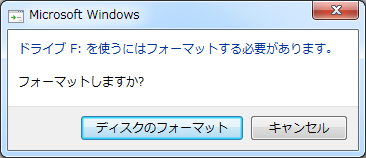
git fsckがオブジェクトフォルダすら見つけられない場合、ドライブがRAWとして表示される 、またはフォーマット済みとして表示されることがあります。あるいはWindowsが「ディスクを使用するにはフォーマットする必要があります」と表示する場合もあります。これはファイルシステムまたはパーティションレベルの損傷で、Gitコマンドでの修復はできません。ここでRenee Undeleter の出番です。

操作簡単 ウィザード形式で初心者も自力で復元可能。
100%安全 読み取り専用モードでデバイスをスキャンし、データをお見つけ出すだけで、データへの修正等の操作は一切ありません。
500以上種類のデータ復元対応 音楽、動画、地図、ワード、ドキュメント、PDF、メール、写真等よく利用されるファイルを復元可能。
プレビュー機能付き スキャン中もプレビュー可能、目標データが出たら、スキャンを中止でき、高速に復元可能。
多OS支持Windows 11, 10,8.1,8,7,Vista,XP,2000及びMac OS X10.6,10.7,10.8
操作簡単 ウィザード形式で初心者も自力で復元可能。
100%安全 読み取り専用モード復元、データへの修正等の操作...
500以上種類のデータ復元対応 音楽、動画、メール、写真等復...
無料体験無料体験無料体験 122653名のユーザー様に体験をしていただきました!.gitフォルダ、packファイル、ソースコード、設定ファイルなどの生ファイルを復旧し、後でGit自身のツールを使って履歴を検証・再構築できるようにします。
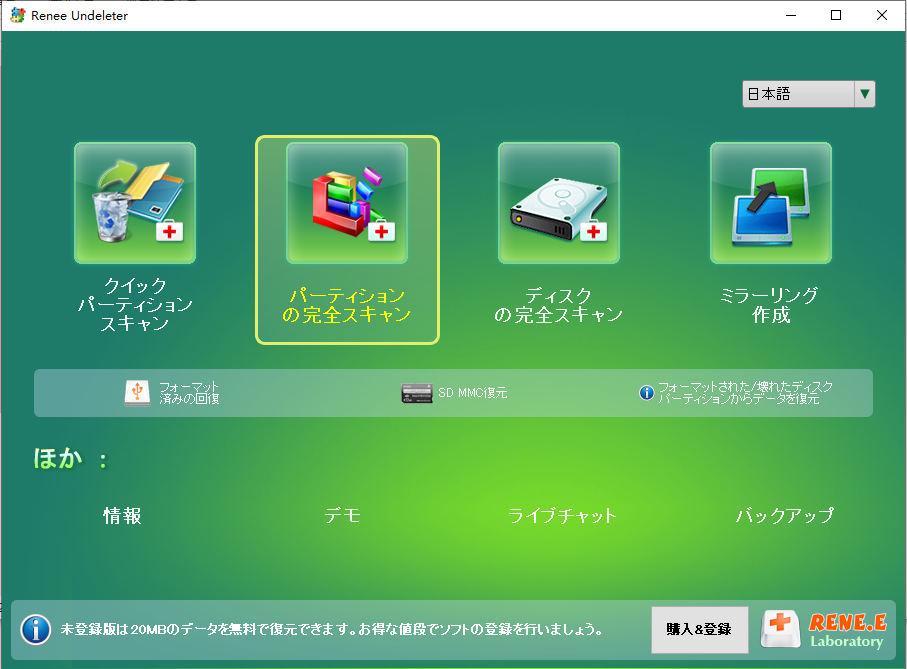
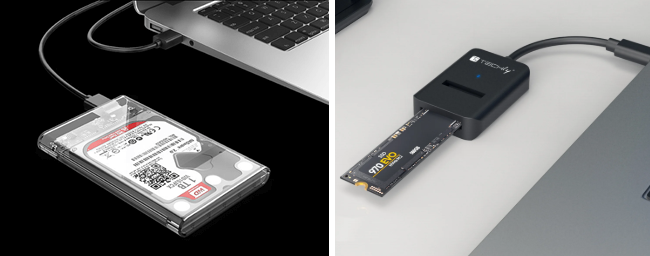


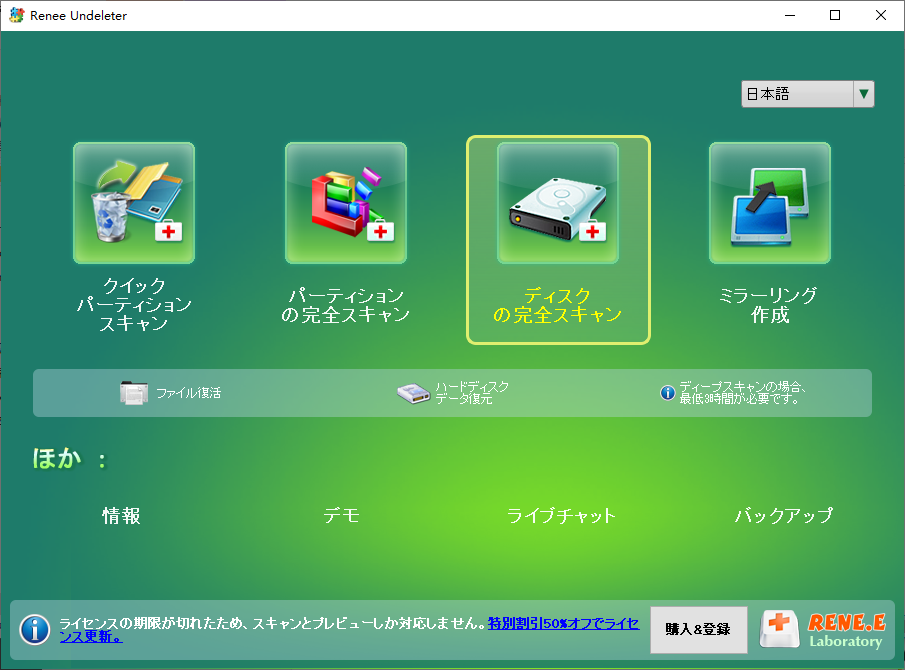
.gitフォルダ とその内容物(objects、refs、HEAD、config)。
.git/objects/pack/内の Packファイル 。
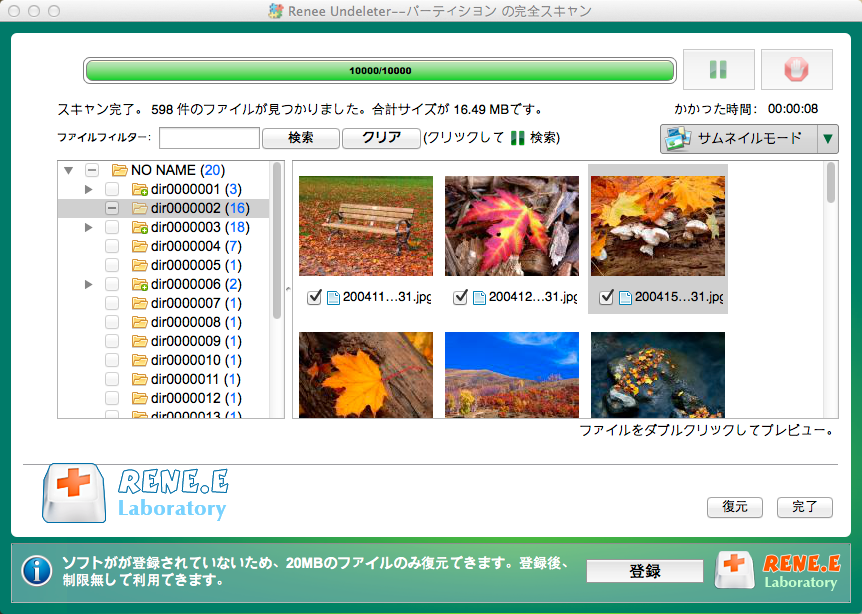
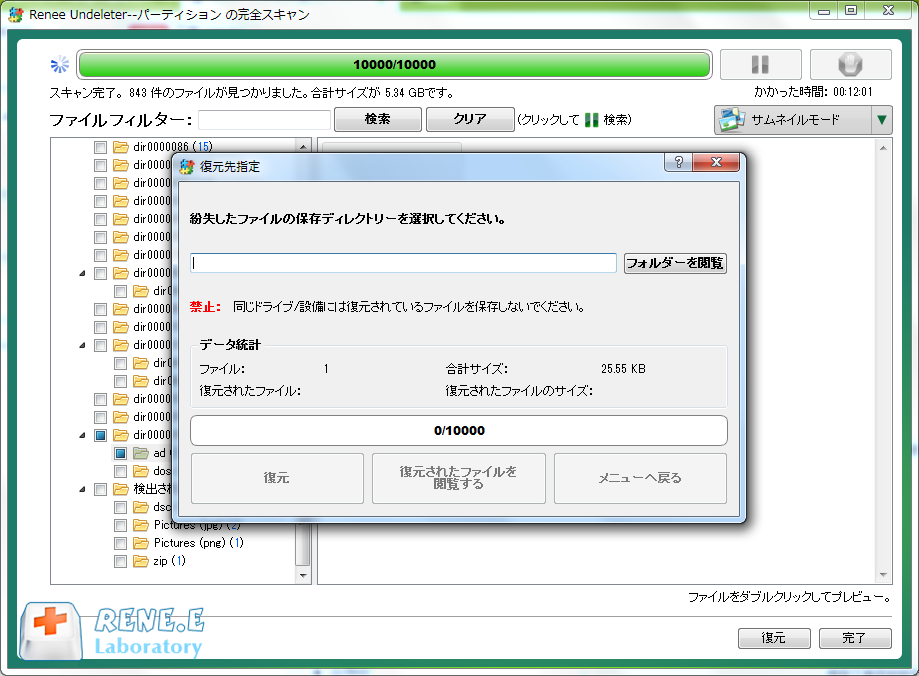
.gitフォルダを、正常なドライブ上のプロジェクトディレクトリにコピーします。そのフォルダでターミナルを開き、まずgit fsck --fullを実行します。
git fsck --full
git fetch originを実行してリモートから最新の履歴をフェッチし、残りの欠落オブジェクトを補完します。未プッシュのコミットがないかを確認し、リモートと一致させてよい場合のみ、次のリセットを行います:
git fetch origin
git reset --hard origin/main # またはデフォルトブランチ名
git fsck --full 出力が空であるか、 dangling objects のみが表示される場合、オブジェクトデータベースはクリーンです。
git status 通常のワーキングツリーが表示され、復元された変更が含まれている可能性があります。
git log --oneline -10 最近のコミットが正しいメッセージとタイムスタンプと共に表示されるはずです。
git branch -a すべてのローカルブランチおよびリモート追跡ブランチが表示されるはずです。
判断基準
git fsckがエラーを報告せず、git logが期待通りの履歴を表示し、ファイルが正しく開く場合、リポジトリは安全に使用できます。直ちに復旧したすべてのコミットをリモートにプッシュしてください:
git push --all origin
git fsckが依然として修復不可能な問題を報告する場合は、リモートからクリーンなコピーをクローンし、復旧したソースファイルを手動で再適用してください。
Renee Undeleterは個別のコミットやblobなど、特定のGitオブジェクトを復元できますか?
.git/objects/フォルダ(存在するすべてのルースオブジェクトやpackファイルを含む)を取得できます。これらのファイルが正常なディスクに戻れば、Git自身のfsckでどのオブジェクトがまだ有効かを識別できます。実際には、ディスク上に物理的に残っていたオブジェクトを復旧することになります。ソフトウェアが個々のcommitやblob単位で処理するわけではありません。
破損したリポジトリの修復を試みるよりも、再クローンする方が常に安全ですか?
.gitデータを復旧してください。復旧してプッシュが完了したら、新しいクローンに切り替えて構いません。
Gitメタデータの破損ではなく、ディスク自体の故障かどうかを見分けるには?
chkdsk /r)を完了でき、.gitだけに問題があるなら、論理的な不具合の可能性が高いです。サーフェススキャンを完了できない、または多数の代替処理済みセクタが出る場合は、ハードウェア故障の疑いが強く、使い続けるとデータを完全に失うリスクがあります。
操作簡単 ウィザード形式で初心者も自力で復元可能。
100%安全 読み取り専用モードでデバイスをスキャンし、データをお見つけ出すだけで、データへの修正等の操作は一切ありません。
500以上種類のデータ復元対応 音楽、動画、地図、ワード、ドキュメント、PDF、メール、写真等よく利用されるファイルを復元可能。
プレビュー機能付き スキャン中もプレビュー可能、目標データが出たら、スキャンを中止でき、高速に復元可能。
多OS支持Windows 11, 10,8.1,8,7,Vista,XP,2000及びMac OS X10.6,10.7,10.8
操作簡単 ウィザード形式で初心者も自力で復元可能。
100%安全 読み取り専用モード復元、データへの修正等の操作...
500以上種類のデータ復元対応 音楽、動画、メール、写真等復...
無料体験無料体験無料体験 122653名のユーザー様に体験をしていただきました!関連記事 :
PNGファイル復元の決定版:ワンクリックで失われた画像を即復旧(AI修復対応)

2025-11-27
Imori : データ損失が発生した際に最も失われやすいのが画像ファイルです。特に高品質なPNG形式のロゴやデザイン素材を復元する方法を知ってお...
破損したハードドライブからデータを回復する方法 - 簡単なWindowsガイド

2024-10-08
Ayu : この記事では、Windowsでのハードドライブの破損に対処し、修復する方法について説明しています。ファイルの消失、起動エラー、コ...



ユーザーコメント
コメントを残す