


git cleanでコードが消えた!誤って削除したファイルを復元する確実な方法

概要
「git clean後にファイルを復元」したい方へ。danglingオブジェクトの活用、IDEのローカル履歴、システムバックアップなど、技術的な復旧手法を網羅的に解説します。バージョン管理外のデータもディスクレベルのスキャンで取り戻せるよう、実践的な手順をご紹介。あきらめる前にぜひお試しください。

.js、.py、.html、設定ファイルなどが消え去り、Gitはクリーンなワーキングツリーを表示します。ステージされていない変更もなく、元に戻す手段も見当たりません。

git cleanはセーフティネットなしでディスクからファイルを削除します。コミット済みファイルとは異なり、 純粋な未追跡ファイル にはGit内に履歴が存在しません。OSはその領域を利用可能としてマークしますが、生データは何らかの書き込みが行われるまで残っていることが多くあります。このわずかな時間窓をすべての復旧手法が狙っています。
git add済み)のみがdanglingオブジェクトから復旧できる可能性があります。それ以外はIDE、OSのバックアップ、またはクイックパーティションスキャンツールに依存します。
| 💻 あなたの状況 | 🧭 推奨される最初のアクション | 🌟 成功の見込み |
|---|---|---|
🧩 git cleanの前にgit addを実行した |
🔍 git fsck --lost-foundでdanglingオブジェクトを探す |
✅ 高い – データは通常残っている |
🗃️ 純粋な未追跡ファイル(ステージもコミットもしていない) |
🛑 即座に書き込みを停止 → サードパーティ製復旧ソフト(例:Renee Undeleter)でディスクレベルスキャンを試す |
⚠️ 迅速に対応すれば中〜高 |
🚫 git clean -xまたはgit clean -xdfで削除された無視対象ファイル |
🧠 未追跡ファイルと同様。まずIDEのローカル履歴を確認 |
🔄 状況による – IDE履歴が役立つ場合あり |
🧠 IDEのローカル履歴が有効(VS Code、JetBrains) |
⏳ すぐにローカル履歴から復元 |
✅ 高い。特に最近の編集ほど有効 |
☁️ システムまたはクラウドバックアップが対象フォルダをカバーしている |
♻️ バックアップから復元 |
✅✅ バックアップが最近であれば非常に高い |
git fsckを試してください。ローカル履歴機能を持つIDEをお使いなら、それが最速の復旧ルートです。それ以外の場合は、以下の軽量な復旧オプションを確認した上で、 Renee Undeleter のセクションへ進んでください。

操作簡単 ウィザード形式で初心者も自力で復元可能。
100%安全 読み取り専用モードでデバイスをスキャンし、データをお見つけ出すだけで、データへの修正等の操作は一切ありません。
500以上種類のデータ復元対応 音楽、動画、地図、ワード、ドキュメント、PDF、メール、写真等よく利用されるファイルを復元可能。
プレビュー機能付き スキャン中もプレビュー可能、目標データが出たら、スキャンを中止でき、高速に復元可能。
多OS支持Windows 11, 10,8.1,8,7,Vista,XP,2000及びMac OS X10.6,10.7,10.8
操作簡単 ウィザード形式で初心者も自力で復元可能。
100%安全 読み取り専用モード復元、データへの修正等の操作...
500以上種類のデータ復元対応 音楽、動画、メール、写真等復...
無料体験無料体験無料体験 122653名のユーザー様に体験をしていただきました!git addを実行した場合、Gitはその内容をblobオブジェクトとして保存します。git clean後でも、ガベージコレクションが実行されるまではそのblobがdanglingオブジェクトとして残っている可能性があります。これらを探すには:
git fsck –lost-found
.git/lost-found/other/に書き出します。元のファイル名は取得できずコンテンツハッシュのみですが、ソースコードにとっては内容そのものが重要です。
- 追加ソフト不要
- git addを使用したリポジトリなら対応
- ローカル.gitフォルダをファーストスキャン
欠点:
- ファイル名は失われるため各blobの確認が必要
- 消失前にステージしたファイルのみ有効
- 一度もaddしていない未追跡ファイルには無効
操作手順
git fsck --lost-foundを実行し、完了を待ちます。
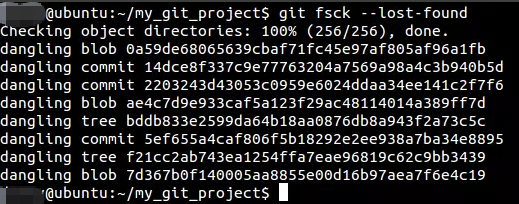
.git/lost-found/other/を開きます(隠しファイルの表示が必要な場合があります)。
git clean後でもこれらのスナップショットが残っている場合があります。 VS Code 、 IntelliJ IDEA 、 WebStorm をはじめとするJetBrains IDEはいずれもローカル履歴機能を備えており、数日間の作業を保存できます。
- 元のファイル名とフォルダ構造を保持
- エディタ内の簡単操作で復元可能
- コマンドラインの知識不要
欠点:
- 最近IDEで開いたファイルのみ対象
- 履歴の保持期間はIDE設定に依存
- エディタで一度も開いていないファイルは対象外
VS Code
JetBrains(IntelliJ/WebStorm/PyCharm)
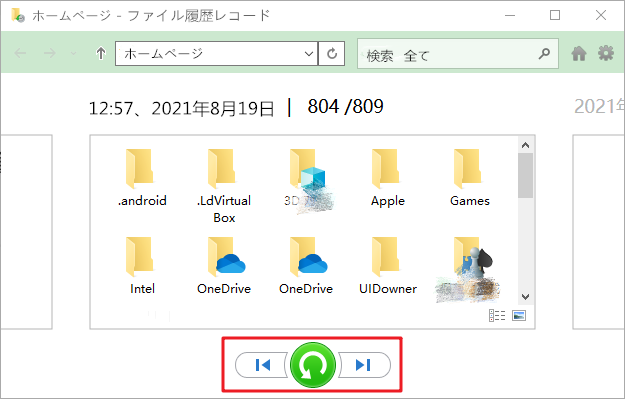
- 正確なファイル名、パス、タイムスタンプを復元
- 追加のスキャンやハッシュ計算は不要
- OS標準機能または既にインストール済み
欠点:
- 消失前にバックアップが取られていることが条件
- クラウド同期で削除が反映済みの可能性あり
- 即時同期の場合バックアップドライブも影響を受ける可能性
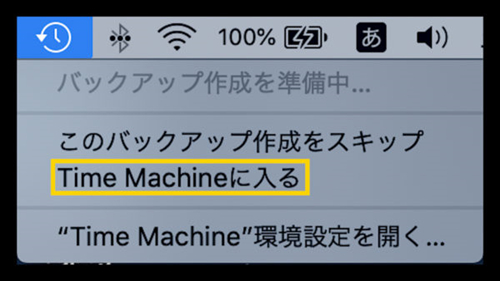
Time Machine(macOS)
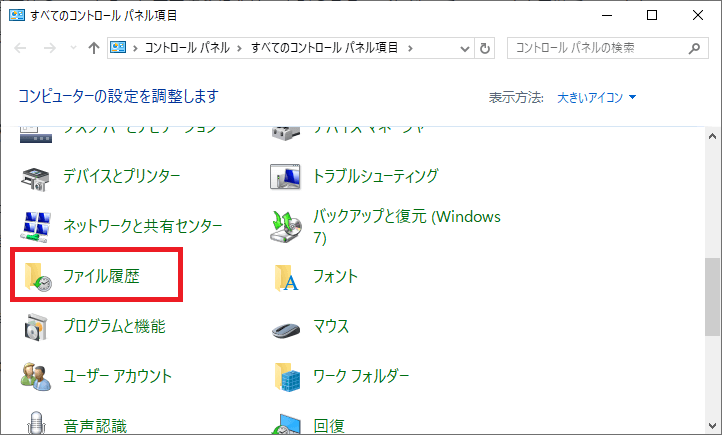
ファイル履歴(Windows)
クラウドストレージ
操作簡単 ウィザード形式で初心者も自力で復元可能。
100%安全 読み取り専用モードでデバイスをスキャンし、データをお見つけ出すだけで、データへの修正等の操作は一切ありません。
500以上種類のデータ復元対応 音楽、動画、地図、ワード、ドキュメント、PDF、メール、写真等よく利用されるファイルを復元可能。
プレビュー機能付き スキャン中もプレビュー可能、目標データが出たら、スキャンを中止でき、高速に復元可能。
多OS支持Windows 11, 10,8.1,8,7,Vista,XP,2000及びMac OS X10.6,10.7,10.8
操作簡単 ウィザード形式で初心者も自力で復元可能。
100%安全 読み取り専用モード復元、データへの修正等の操作...
500以上種類のデータ復元対応 音楽、動画、メール、写真等復...
無料体験無料体験無料体験 122653名のユーザー様に体験をしていただきました!

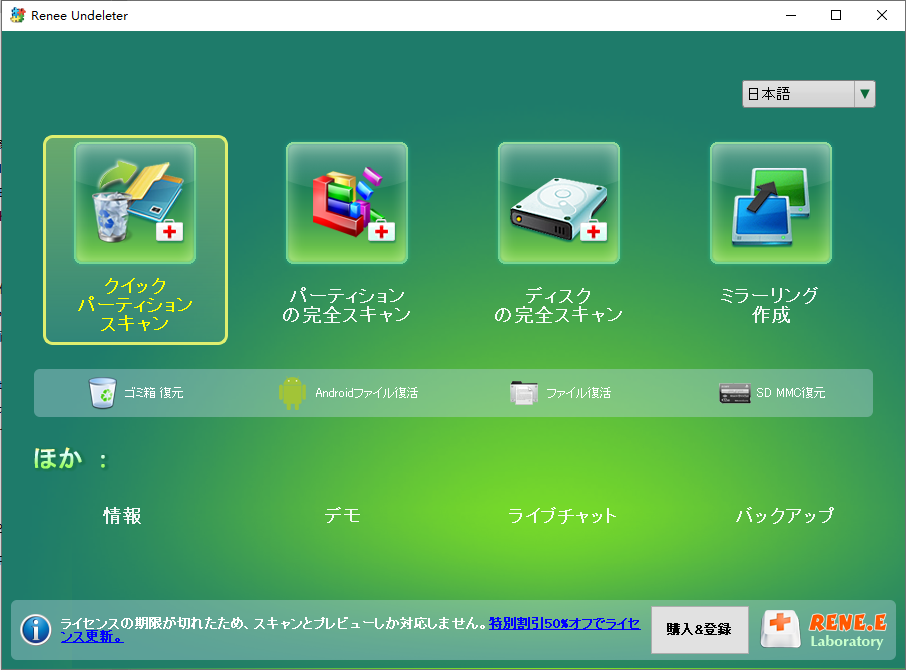
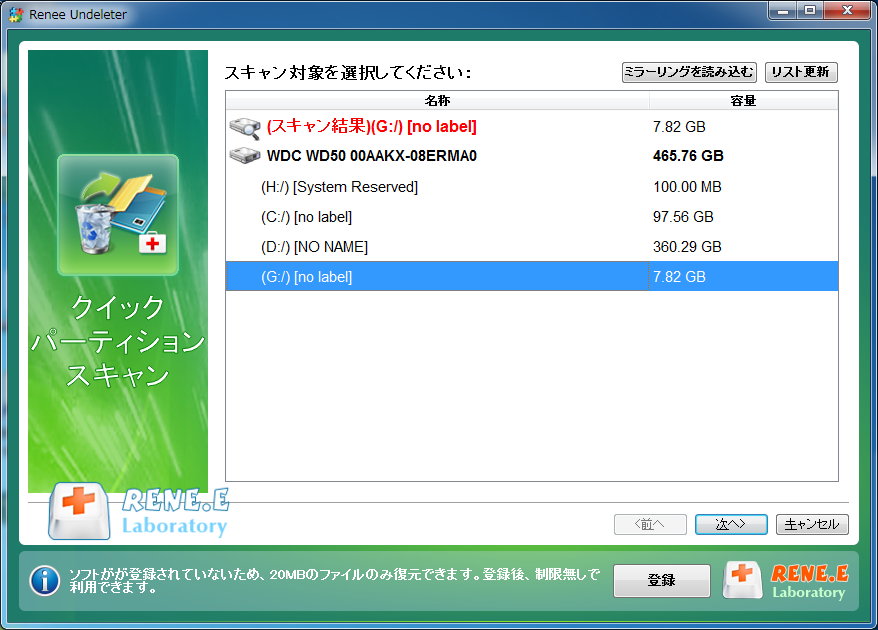
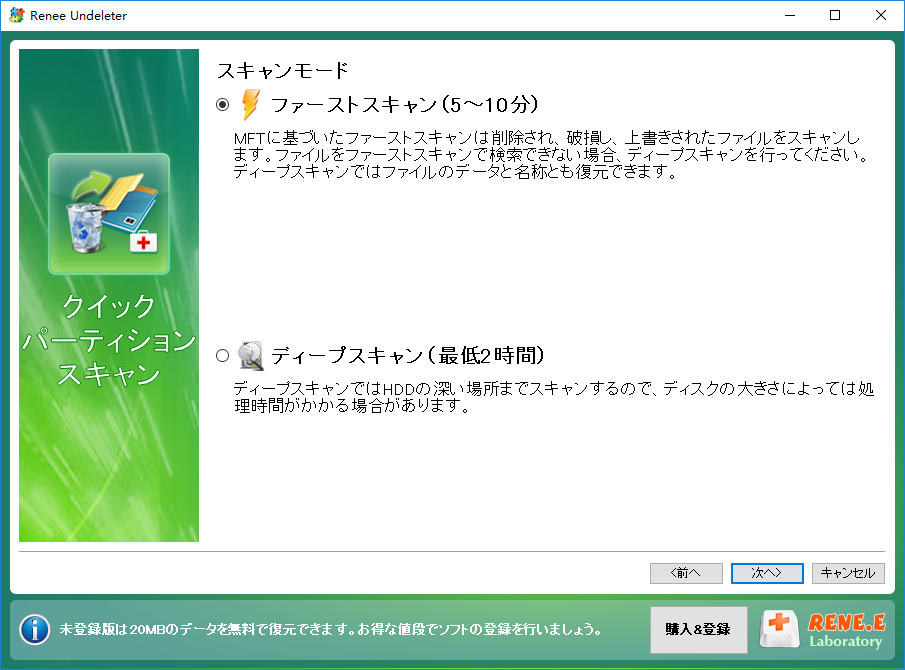
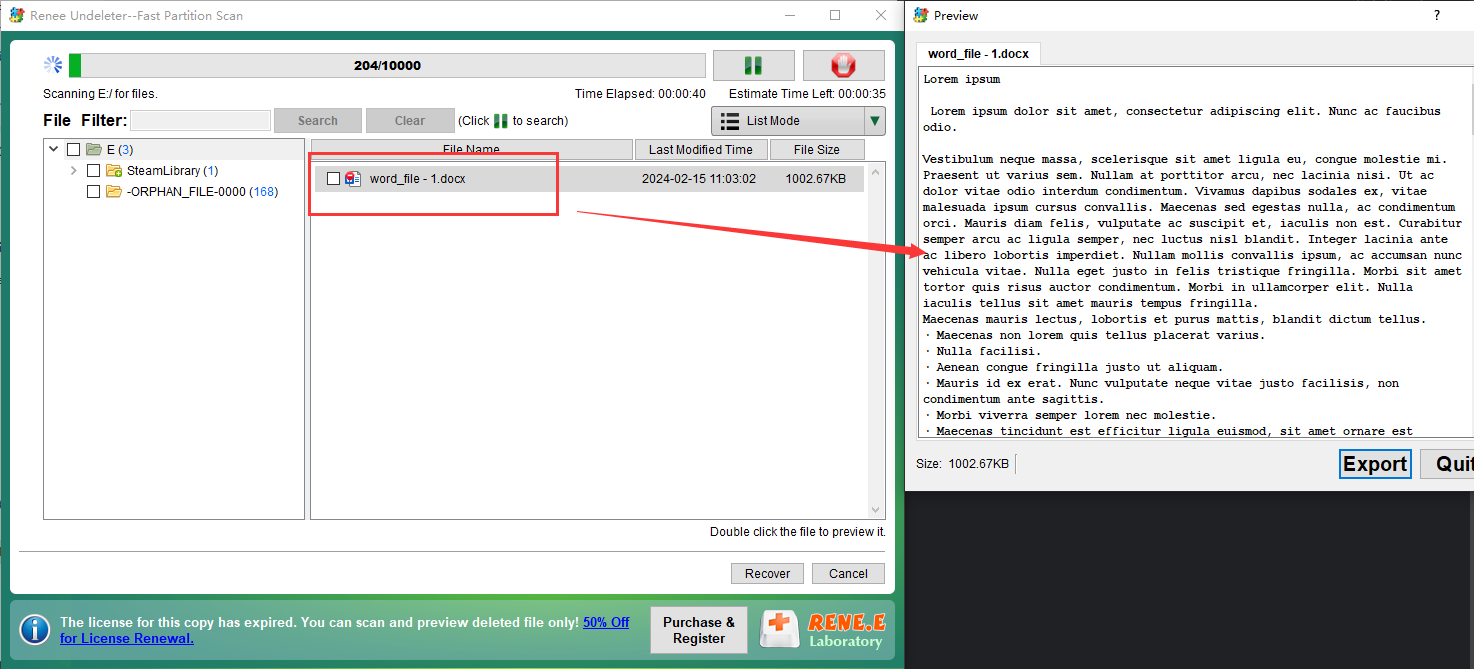
git cleanで削除されたファイルには、まず クイックパーティションスキャン を使用してください。最近の削除に最適化されており、短時間で完了します。
操作簡単 ウィザード形式で初心者も自力で復元可能。
100%安全 読み取り専用モードでデバイスをスキャンし、データをお見つけ出すだけで、データへの修正等の操作は一切ありません。
500以上種類のデータ復元対応 音楽、動画、地図、ワード、ドキュメント、PDF、メール、写真等よく利用されるファイルを復元可能。
プレビュー機能付き スキャン中もプレビュー可能、目標データが出たら、スキャンを中止でき、高速に復元可能。
多OS支持Windows 11, 10,8.1,8,7,Vista,XP,2000及びMac OS X10.6,10.7,10.8
操作簡単 ウィザード形式で初心者も自力で復元可能。
100%安全 読み取り専用モード復元、データへの修正等の操作...
500以上種類のデータ復元対応 音楽、動画、メール、写真等復...
無料体験無料体験無料体験 122653名のユーザー様に体験をしていただきました!git clean -fdx を直接取り消せますか?
git cleanで削除されたファイルをトラッキングしないため、git undo-cleanのようなコマンドは存在しません。実行前にgit clean -nで削除予定を確認してください。実行後は、上記の復旧方法に頼る必要があります。
復旧におけるステージ済みファイルと未追跡ファイルの違いは?
git checkout . はファイルを完全に削除しますか?
関連記事 :
【Git】reset・rebase・amendで削除したファイルを復元する!reflog活用ガイド
2026-08-06
Satoshi : Git操作でファイルを誤って消してしまったとき、「git reflog 削除したファイル 復元」で検索する方に向けて、確実に復元...
Windows 10/11で使うWestern Digitalクローニングソフトウェアの完全ガイド

2024-08-23
Ayu : Renee Beccaソフトウェアを使って、Windows 10/11でWestern Digitalドライブを手動でクローンす...
2024-01-04
Ayu : この記事は、Western Digital HDDデータ復元を成功させるための方法やコツ、将来のデータ損失を防ぐためのヒントなど...
Western Digital ハードディスクからデータを復旧する方法
2024-04-02
Satoshi : この記事では、Western Digitalのハードディスクからデータを復旧する手順について解説します。



ユーザーコメント
コメントを残す