


【Git】もう迷わない!restore・checkout・reset・revertの違いと削除クイックパーティションスキャンの正解コマンド

概要
git restore checkout reset revert の違いを徹底解説します。各コマンドの適用範囲や履歴への影響、リスクレベルを比較し、状況に応じた安全な復元方法と使い分けのポイントをご紹介します。大切なコードを守りながら、確実にファイルを復活させたい方は必見です。

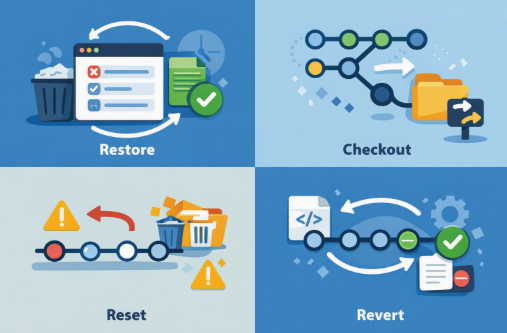
reset --hardでワーキングツリーが消えたり、checkoutで重要な編集を上書きしてしまった 経験はないでしょうか。「git restore checkout reset revert 違い」に関する議論は、かえって混乱を招くだけです。これら4つのコマンドはいずれも「取り消し」を行えますが、誤って使うと数時間の努力が一瞬で無駄になることもあります。ターミナルで、リポジトリの履歴を壊さずに削除されたファイルを復元できるコマンドはどれかと迷ったことがあるなら、このガイドが役立ちます。ここでは各コマンドの実際の動作を解説し、自信を持って復元作業に臨めるようにします。
| コマンド | 適用範囲(ワーキングツリー/インデックス/HEAD) | 履歴の書き換え | リスクレベル | 推奨用途 |
|---|---|---|---|---|
|
ワーキングツリー、インデックス |
なし |
低 |
未ステージの編集の安全な破棄/ファイルのアンステージ |
|
ワーキングツリー |
なし |
低 |
コミットからファイルを復元する従来の方法。 |
|
インデックス、HEAD(オプション指定時) |
あり(ローカル履歴を書き換え可能) |
|
ローカルコミットの取り消し。変更の保持・破棄を選択可能 |
|
HEAD(新しいコミットを作成) |
なし(履歴を保持) |
共有ブランチでは低 |
プッシュ済みコミットを、取り消し用のコミットを追加して取り消す |
git resetのように履歴を書き換えるコマンドを使うと、古いコミットが到達不能になり、ガベージコレクションの対象となる可能性があります。共有ブランチでは深刻な分岐を引き起こす恐れがあるため、すでにプッシュ済みのコミットには常にgit revertを使ってください。
git reset --hardが未コミットのファイルを削除するなど、破壊的なGitコマンドによってGitだけでは復元できないファイルが消えることがあります。このような場合は、専用のデータ復旧ツール が最善の(ときには唯一の)手段になります。
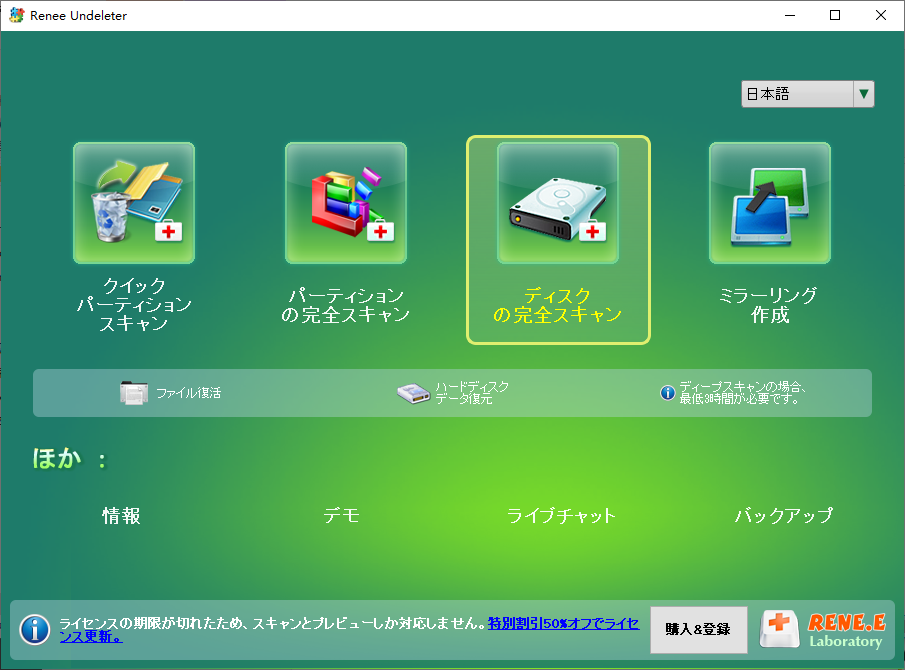
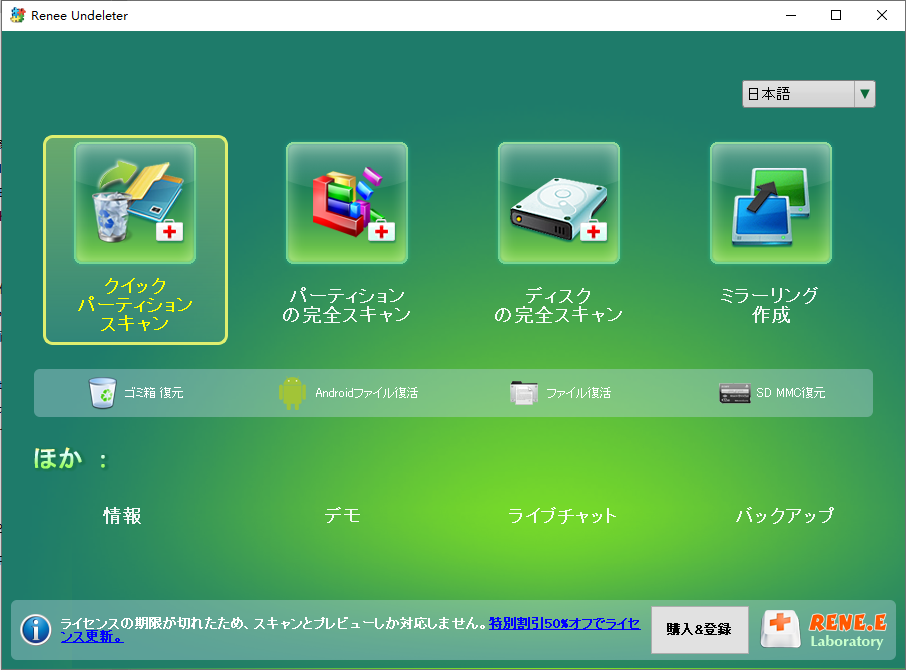
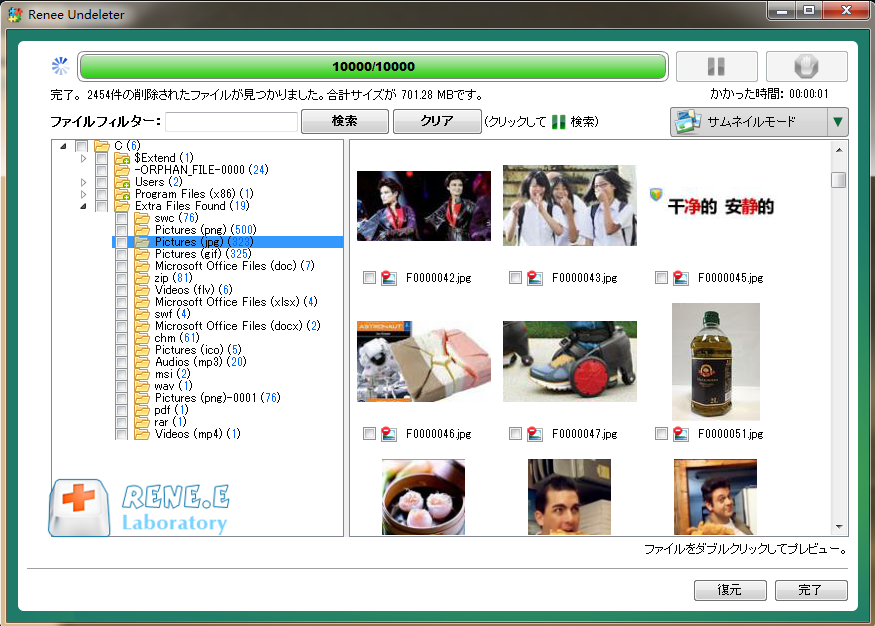
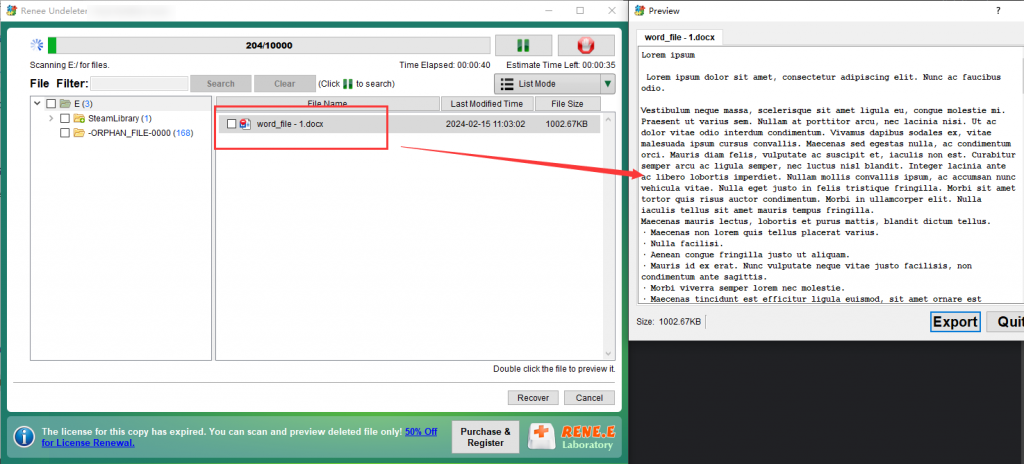
- 損失の種類に応じた4つの異なるスキャンモード
- シグネチャスキャンにより400以上のファイル形式を認識
- 複数ファイルシステム対応(NTFS、FAT、exFATなど)+macOS/Linux環境対応
- 復旧前のファイルプレビュー機能搭載
- ミラーリング作成で破損ドライブを先にバックアップ
欠点:
- 復旧対象と同じドライブにはインストール不可
- USB接続ドライブは遅延によりスキャン速度が低下
- 大容量パーティションのディスクの完全スキャンは時間がかかる場合あり
- バックアップイメージには同容量の空きパーティションが必要
- 重度に上書きされたデータの復旧は保証されない

強力なデータ復元機能 不良セクタが多数あるデバイスでも復元できます。
複数のデバイスをサポート SDカード、SDHC、SDXC、USBメモリ、HDD、PCなどの複数のデバイスをサポート。
500以上種類のデータ復元対応 音楽、動画、地図、ワード、ドキュメント、PDF、メール、写真等よく利用されるファイルを復元可能。
操作簡単 ウィザード形式で初心者も自力で復元可能。
複数の復元モード ファイル復元/パーティション復元/ディスク復元モードがある。
操作簡単 ウィザード形式で初心者も自力で復元可能。
強力なデータ復元機能 不良セクタが多数あるデバイスでも復元で...
500以上種類のデータ復元対応 音楽、動画、メール、写真等復...
無料体験無料体験無料体験 800名のユーザー様に体験をしていただきました!git restore {file}
HEAD)のバージョンで安全に置き換えます。
git addで誤ってファイルをステージしてしまい、変更内容を保持したままワーキングツリーに戻したい場合です。
git restore –staged {file}
git reset –soft HEAD~1
--softフラグはHEADを1つ前のコミットに戻しますが、ワーキングツリーとインデックスは変更されません。そのため、変更内容は維持され、すぐに再コミットできる状態になります。
git revert
git restore –source=HEAD –staged –worktree {file}
--source=HEADは最新コミットからファイルを取得し、--stagedはインデックスを更新し、--worktreeはワーキングコピーを復元します。従来の同等コマンドは以下の通りです:
git checkout HEAD — {file}
git reset --hard 実行後に取り消せますか?
HEADの移動履歴を記録しています。git reflogを実行してリセット前のコミットハッシュを見つけ、git reset --hard <コミットハッシュ>で戻します。復元されるのはコミット済みの変更のみです。--hardによって削除されたコミット前のファイルはGitの管理外となるため、クイックパーティションスキャンソフトウェアが必要です。
共有のリモートブランチでgit restoreを使っても安全ですか?
git restoreはローカルのワーキングツリーまたはインデックスのみを変更し、コミット履歴を書き換えたりリモートブランチに影響を与えたりしません。安心して使えますが、破棄したローカルの編集内容は復元できない点にご注意ください。
git resetとgit revertの違いを簡単に言うと?
git resetは現在のブランチポインタを過去に移動させ、タイムラインからコミットを実質的に消去します(ガベージコレクションされるまではreflogに残ります)。これは履歴の書き換えです。一方、git revertは以前のコミットの変更を取り消す新しいコミットを作成し、履歴をそのまま保持します。共有環境での作業では、常にgit revertを使用してください。
操作簡単 ウィザード形式で初心者も自力で復元可能。
100%安全 読み取り専用モードでデバイスをスキャンし、データをお見つけ出すだけで、データへの修正等の操作は一切ありません。
500以上種類のデータ復元対応 音楽、動画、地図、ワード、ドキュメント、PDF、メール、写真等よく利用されるファイルを復元可能。
プレビュー機能付き スキャン中もプレビュー可能、目標データが出たら、スキャンを中止でき、高速に復元可能。
多OS支持Windows 11, 10,8.1,8,7,Vista,XP,2000及びMac OS X10.6,10.7,10.8
操作簡単 ウィザード形式で初心者も自力で復元可能。
100%安全 読み取り専用モード復元、データへの修正等の操作...
500以上種類のデータ復元対応 音楽、動画、メール、写真等復...
無料体験無料体験無料体験 122653名のユーザー様に体験をしていただきました!関連記事 :
【Gitリポジトリ消失・ディスク破損】「ファイルが消えた…」絶望から救う完全復旧ガイド

2026-08-08
Satoshi : 「Gitリポジトリのファイル消失やディスク破損」に直面していますか?本記事では、ファイルシステムチェックや専用ツールを使った診断...
git cleanでコードが消えた!誤って削除したファイルを復元する確実な方法
2026-08-06
Satoshi : 「git clean後にファイルを復元」したい方へ。danglingオブジェクトの活用、IDEのローカル履歴、システムバックアッ...
【Git】reset・rebase・amendで削除したファイルを復元する!reflog活用ガイド
2026-08-06
Satoshi : Git操作でファイルを誤って消してしまったとき、「git reflog 削除したファイル 復元」で検索する方に向けて、確実に復元...
Windows 10/11で使うWestern Digitalクローニングソフトウェアの完全ガイド

2024-08-23
Ayu : Renee Beccaソフトウェアを使って、Windows 10/11でWestern Digitalドライブを手動でクローンす...



ユーザーコメント
コメントを残す