


UNMOUNTABLE_BOOT_VOLUMEエラーを直す方法:標準機能で解決できない時の修復手順

概要
Windowsシステムで発生する「UNMOUNTABLE_BOOT_VOLUME」エラーについて、ファイルシステムの破損やブートレコードの損傷、ハードウェア設定の不備といった主要な原因を技術的な観点から解説します。データ復旧ツールの活用、標準のスタートアップ修復、コマンドラインによる回復手法、そして各Windowsバージョンにおけるハードウェアレベルの確認手順など、包括的な解決策を提示します。


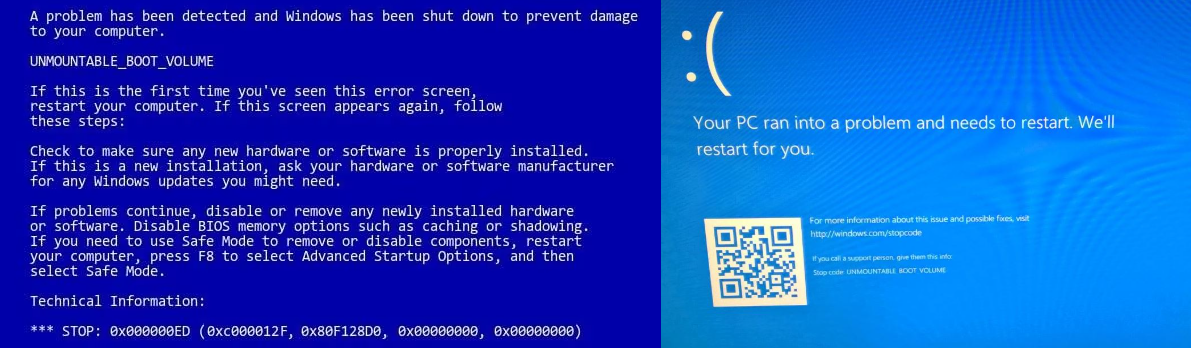
| Windows バージョン | 一般的な原因 | 典型的な症状 | データ復旧の可能性 | システム修復の可能性 |
|---|---|---|---|---|
Windows XP / 7 |
• ファイルシステムの破損 |
• 青い画面(BSOD) |
起動可能なリカバリメディアまたは外部ドライブアクセスを使用する場合、高 |
中程度 — 回復コンソールまたは手動修復が成功する可能性がある |
Windows 10 / 11 |
• システムドライブの不良セクター |
• 自動修復ループ |
最新のグラフィカルリカバリツールまたは WinPE ベースのソフトウェアを使用する場合、非常に高い |
システムファイルの破損が限定的で、ハードウェアが健全であれば、高い |

Windowsパスワードリセット 3つの簡単な手順でログインパスワードリセット。
迅速なデータ移行 Windowsが起動しなくても迅速にデータ移行。
Windowsの起動障害修復ー さまざまな Windows の起動障害やクラッシュの問題を修復。
ファイルレスキュー Windows起動せずに、紛失したファイルをすばやく復元。
パソコンデータ消去 ディスクファイルを完全に消去、復元を防ぐ。
Windowsパスワードリセット 3つの簡単な手順でログイン...
多機能 パスワード削除、データ移行、管理者作成可能。
パソコンデータ消去 ディスクファイルを完全に消去、復元を防ぐ...
無料体験無料体験 88625名のユーザー様に体験をしていただきました!Tips:ソフトをインストール後、インターフェースからISOファイルをダウンロードする必要があります。
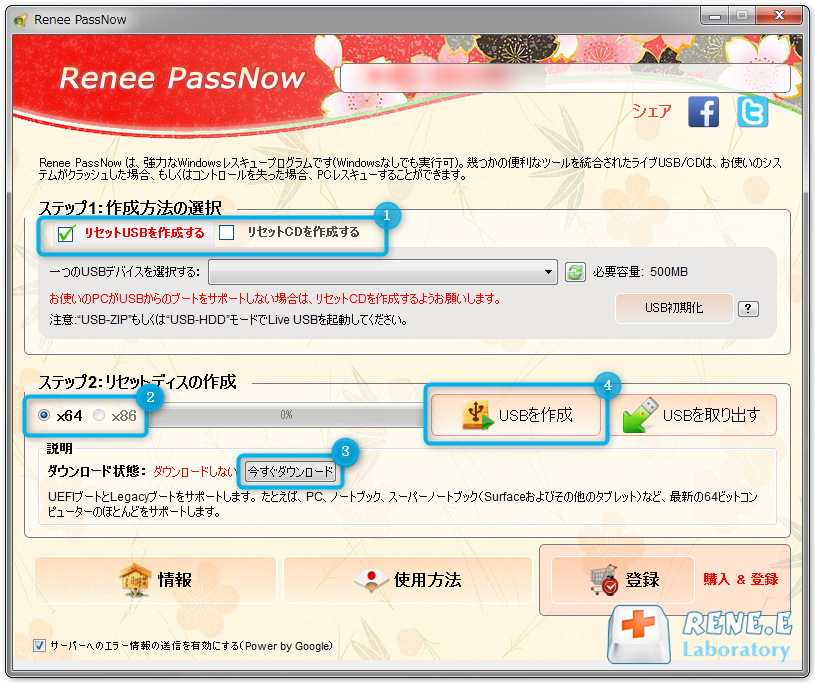
手順:

| サーバータイプ | ブートメニュー進入方法 |
|---|---|
DELL |
Dell ロゴが画面に表示される前に F12 キーを繰り返し押します。 |
HP |
HP ロゴが表示されたときに F9 キーを複数回押します。 |
| BIOS 名 | ブートメニュー進入方法 |
|---|---|
ASRock |
DEL または F2 |
ASUS |
PC 用:DEL または F2 / マザーボード用:DEL または F2 |
Acer |
DEL または F2 |
Dell |
F12 または F2 |
ECS |
DEL |
Gigabyte / Aorus |
DEL または F2 |
Lenovo (コンシューマーノートPC) |
F2 または Fn + F2 |
Lenovo (デスクトップ) |
F1 |
Lenovo (ThinkPads) |
Enter キーを押してから F1 |
MSI |
DEL |
Microsoft Surface タブレット |
電源ボタンと音量アップボタンを長押し |
Origin PC |
F2 |
Samsung |
F2 |
Toshiba |
F2 |
Zotac |
DEL |
HP |
Esc/ F9 for |
INTEL |
F10 |
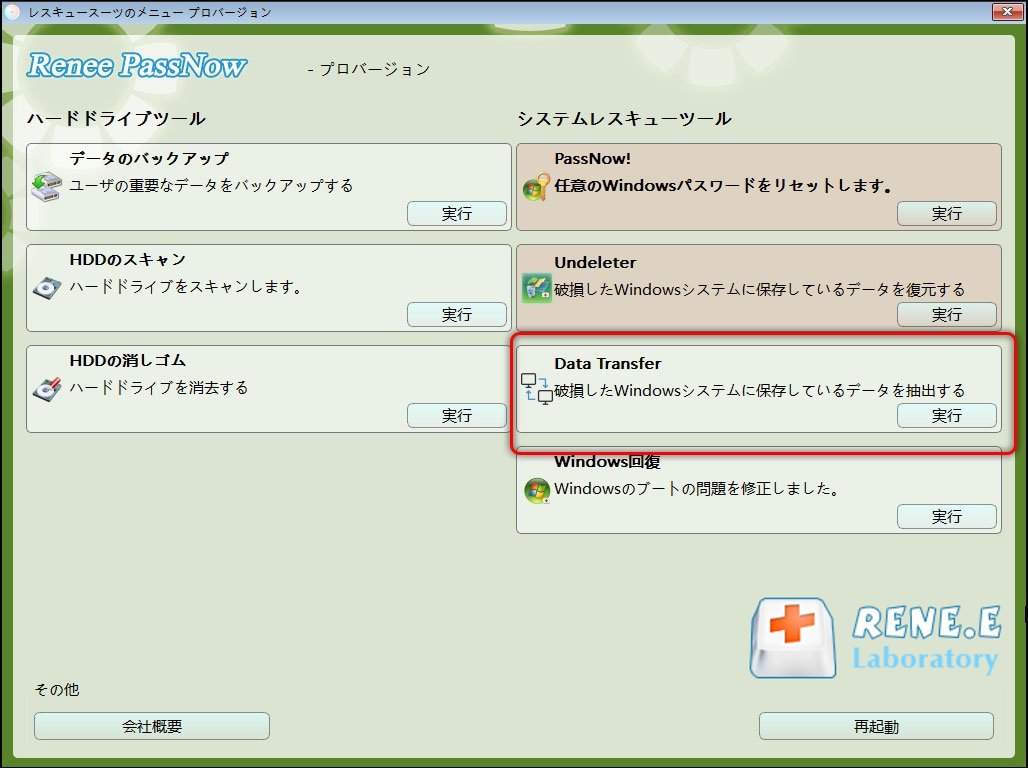
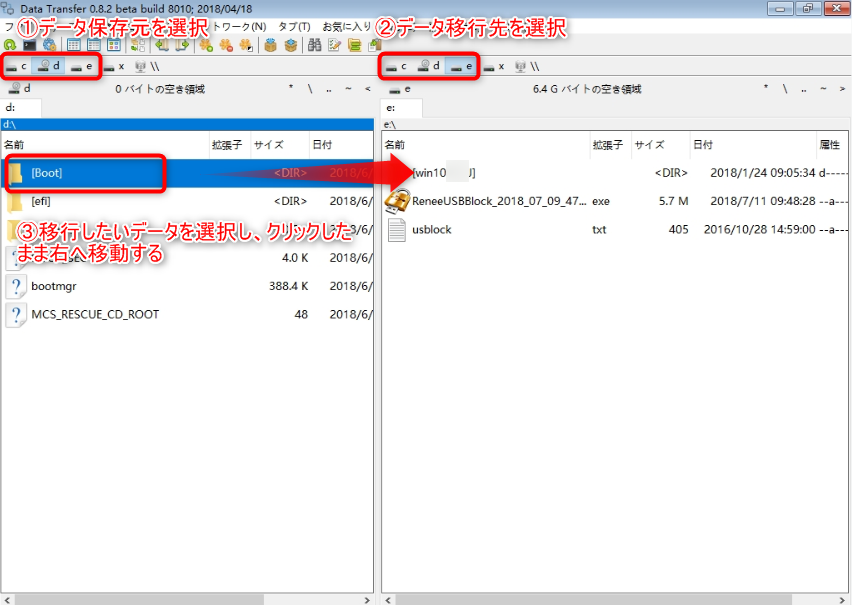
| 場所 | 保存内容 | 重要性 |
|---|---|---|
C:\Users\YourUserName |
すべての個人データとプロファイル設定 |
これはユーザーのホームディレクトリであり、アカウントに関連するほぼすべてがここに存在します。 |
C:\Users\YourUserName\Documents |
個人用ドキュメント(Word、PDF、スプレッドシート) |
ほとんどのアプリのデフォルト保存場所;ユーザー作成ファイルの主要な場所。 |
C:\Users\YourUserName\Pictures |
スクリーンショット、写真、画像ライブラリ |
Windows および多くのアプリはこれをデフォルトの画像フォルダーとして使用します。 |
C:\Users\YourUserName\Downloads |
ブラウザおよびアプリのダウンロード |
ユーザーがデフォルトパスを変更しない限り、ダウンロードしたファイルの中央集約場所。 |
C:\Users\YourUserName\Desktop |
デスクトップに表示される項目 |
ファイルは視覚的にデスクトップに表示されますが、ここには保存されます。 |
C:\Users\YourUserName\Videos |
動画、画面録画、エディター出力 |
動画関連アプリおよび録画ツールのデフォルト場所。 |
C:\Users\YourUserName\Music |
音楽ファイル、オーディオプロジェクト |
メディアプレイヤーおよびオーディオアプリはコンテンツをここに保存します。 |
C:\Users\YourUserName\AppData |
ユーザー固有のアプリデータ、キャッシュ、ブラウザプロファイル |
重要な構成および一時ファイルを保存する隠しフォルダー。 |
C:\Users\Public |
すべてのユーザーがアクセス可能な共有ファイル |
アカウント間で共有することを意図したドキュメントまたはメディアに有用です。 |
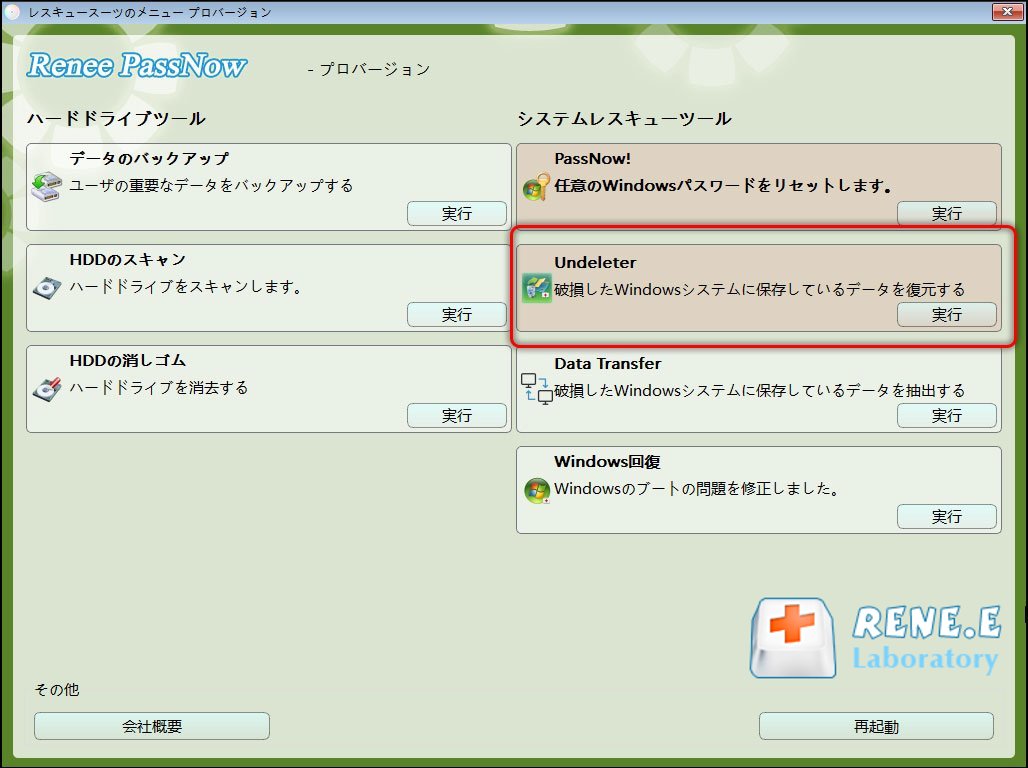
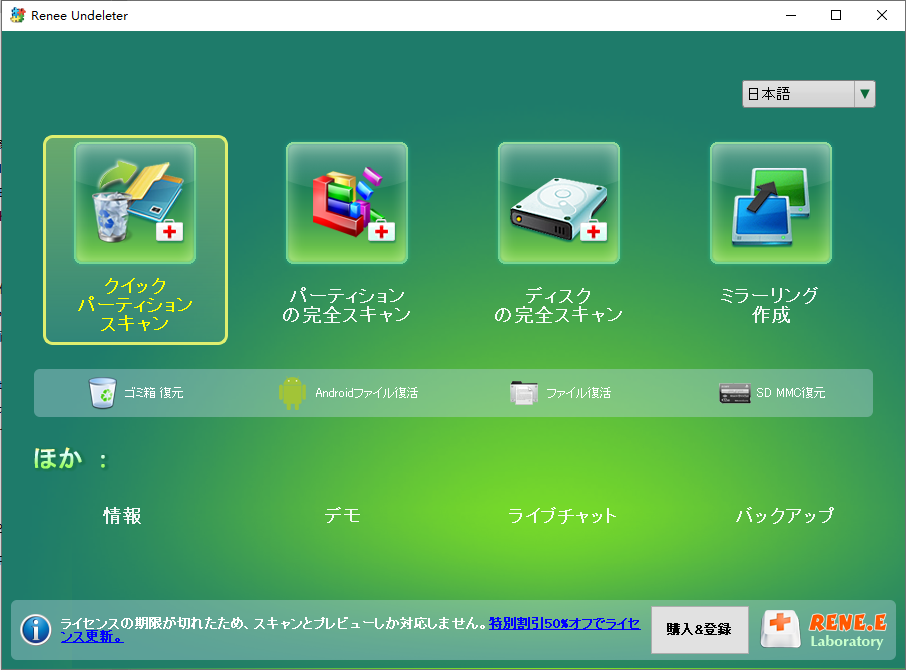
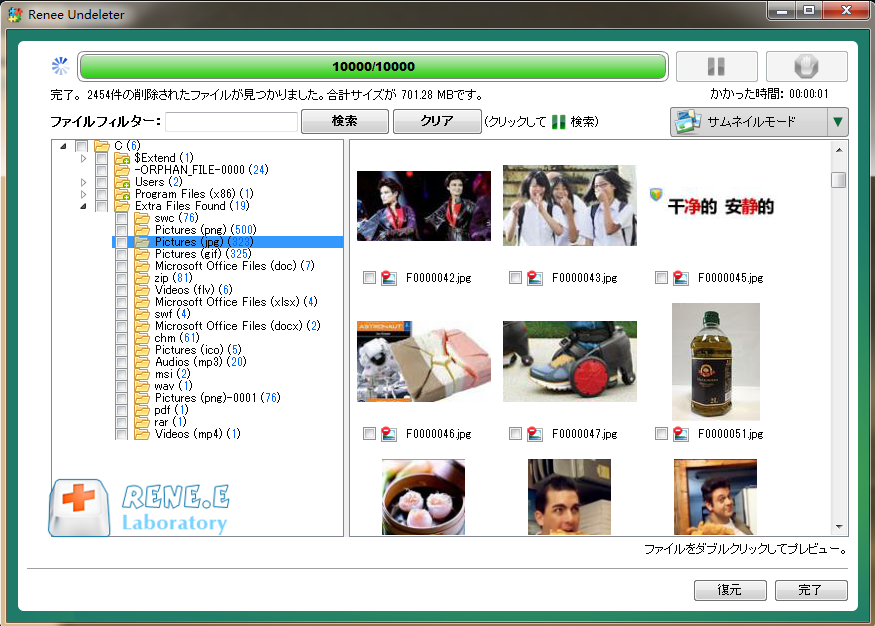
- 完全無料で組み込み
- 追加のダウンロード不要
- シンプルなポイント&クリックインターフェース
- オフラインで動作
- バージョン固有のリカバリツール included
欠点:
- ハードウェアの問題では失敗する可能性がある
- 古いシステムにはインストールメディアが必要
- 深刻な破損では成功率が限定的
- 複数回の試行が必要な場合がある
- 直接のデータプレビューなし
Windows 10/11の場合
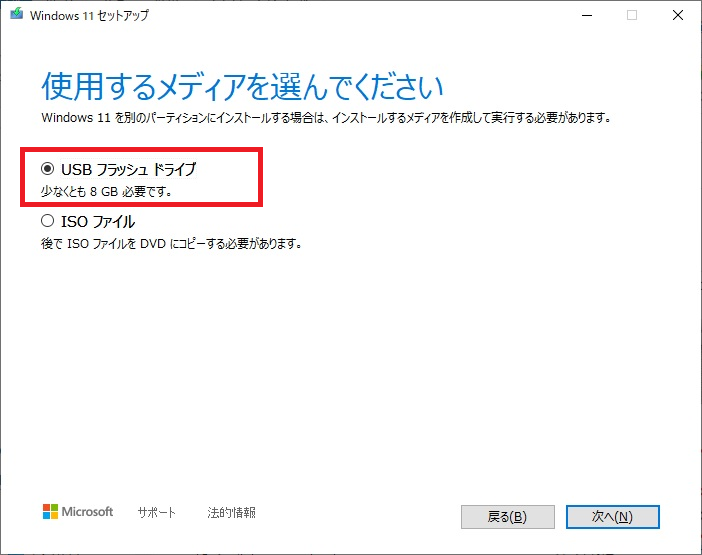
- ブートメディアの作成または挿入 :Windows 10/11 のインストール USB(またはリカバリ USB)を使用します。
- USB からブート :PC を再起動し、USB からブートします(ブートメニューから選択するか、BIOS/UEFI でブート順序を変更する必要がある場合があります)。
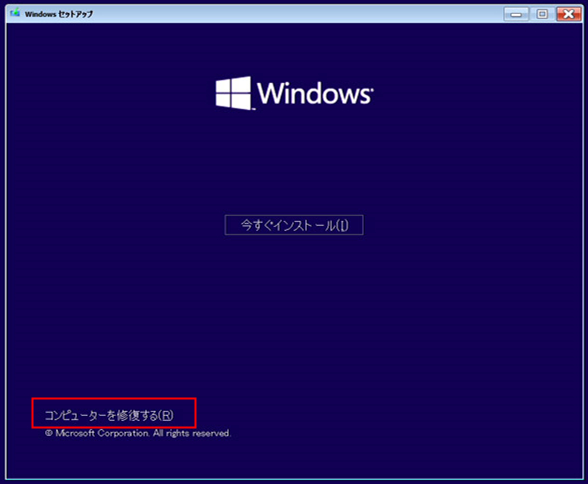
- 修復オプションを開く :Windows セットアップ画面で、言語/キーボードを選択し、 次へ をクリックします。 コンピューターの修復 (左下)をクリックします。
Windows XP/7の場合
- ディスクを挿入
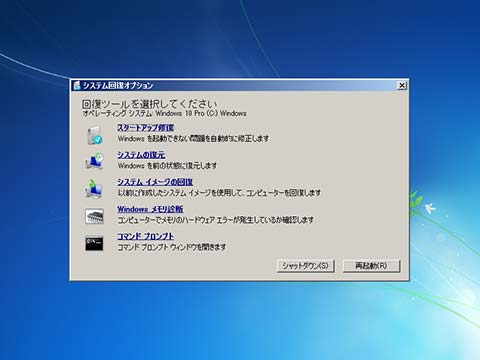
- Windows 7: Windows 7 のインストール DVD またはシステム修復ディスクを使用します。
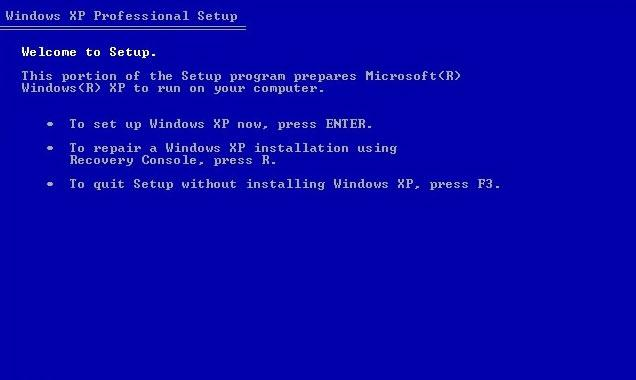
- Windows XP: Windows XP のインストール CD を使用します(注:XP には新しい Windows と同じ「スタートアップ修復」ウィザードは ありません )。
- ディスクからブート :再起動し、CD/DVD からブートします(BIOS でブート順序を変更する必要がある場合があります)。
- 正しい修復パスを選択
- Windows 7: コンピューターの修復 をクリックし、Windows インストールを選択します。
- Windows 7: システム回復オプションリストから スタートアップ修復 を選択します。
- Windows XP: 回復コンソールコマンドを使用します(次の方法/セクションでカバーされている場合)。
Windows 10/11
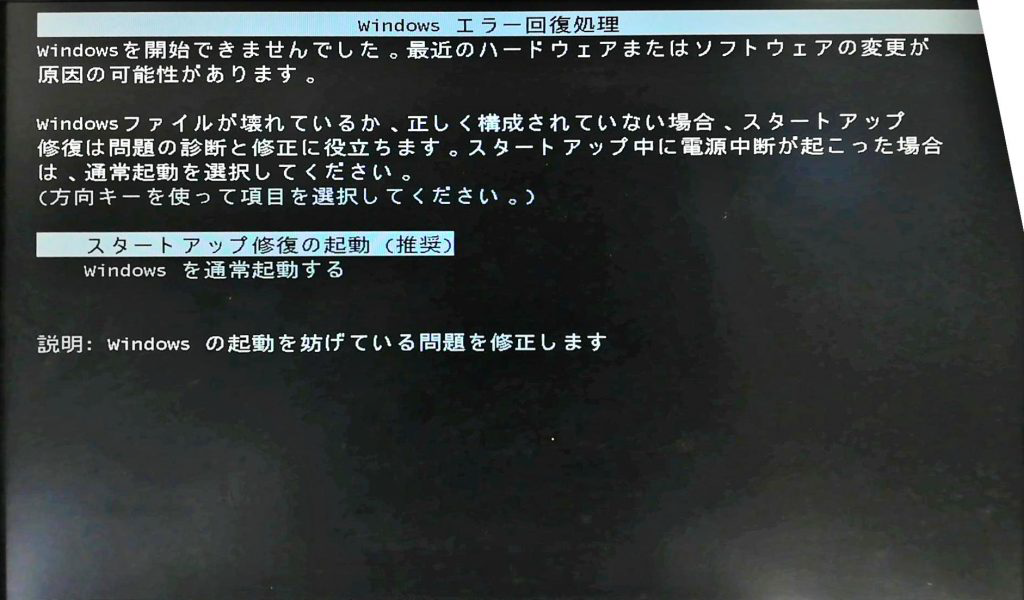
- WinRE のトリガー :PC の電源を入れ、Windows の読み込みが始まったらすぐに電源ボタンを長押ししてシャットダウンします。これを 2〜3 回 繰り返します。
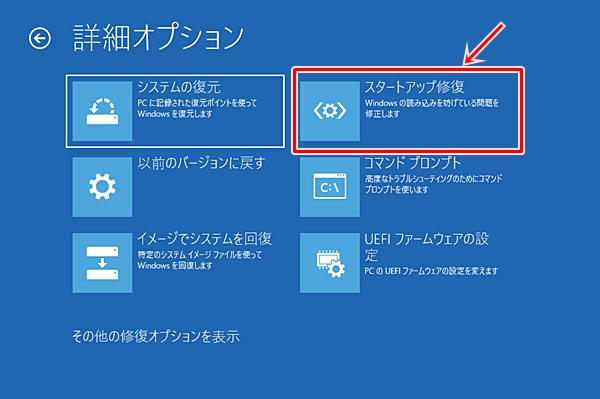
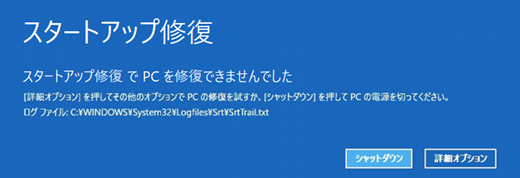
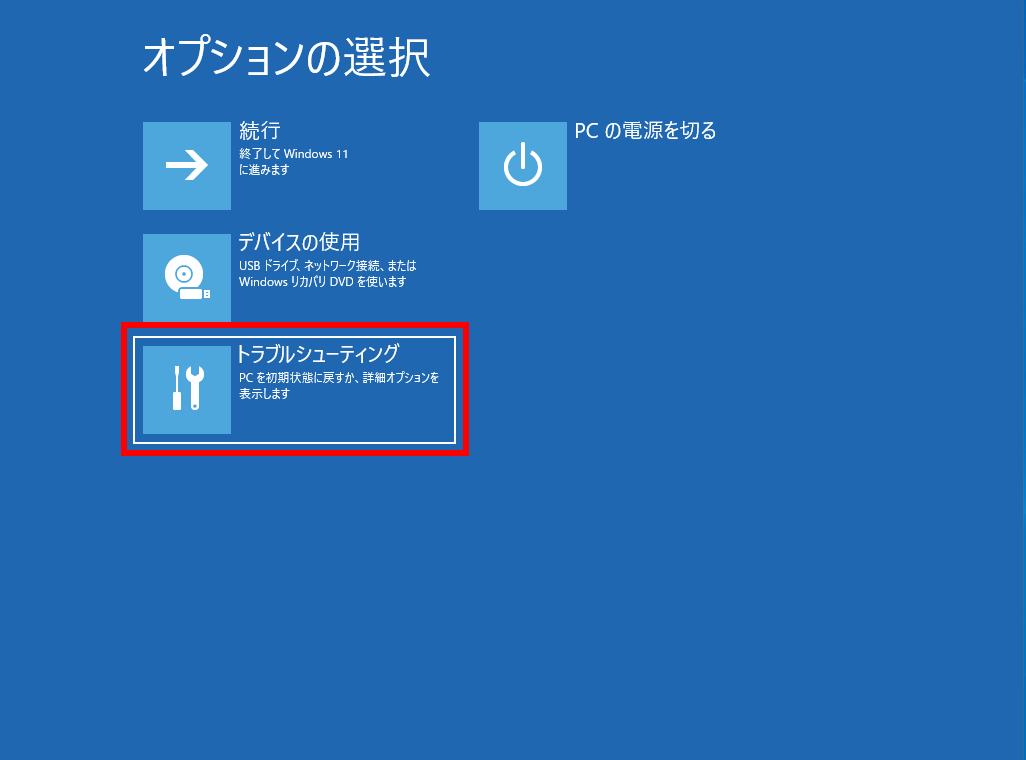
- リカバリメニューに入る : 自動修復の準備 または 自動修復 が表示されるはずです。 詳細オプション を選択します。
Windows XP/7
エラー詳細の記録
SrtTrail.txt のようなログパスを含む)およびエラーコードの写真を撮影します。
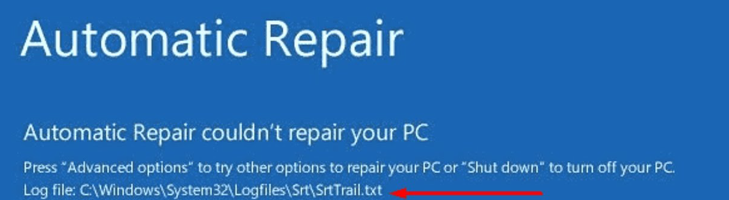
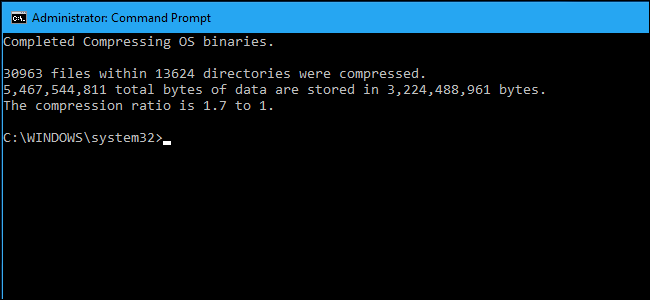
- 破損に対して非常に効果的
- 無料で組み込み
- 修正に対する精密な制御
- レガシーおよび最新システムの両方で動作
- ブートファイルを直接修復可能
欠点:
- コマンドを正確に入力する必要がある
- 故障中のドライブではデータ損失のリスク
- 初心者にはより複雑
- 複数のコマンドが必要になる場合がある
- ハードウェア障害には理想的ではない
ステップバイステップの使用手順:
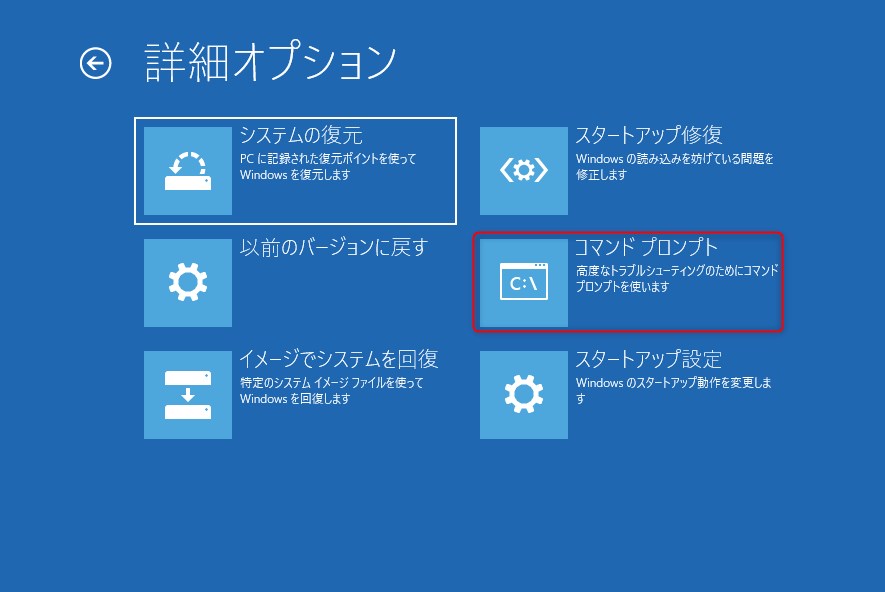
- リカバリ環境(10/11 の場合は WinRE、XP/7 の場合は回復コンソール)にブートします。前章で作成したインストールメディアを使用します。
- コマンドプロンプトを開きます。
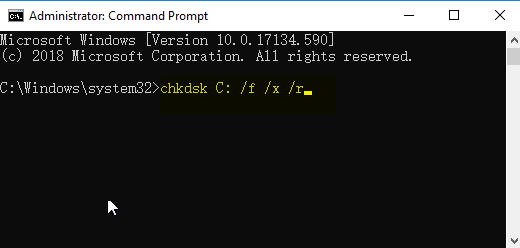
chkdsk C: /f /r を実行します(C: をシステムドライブに置き換えて)、完了するまで待ちます。
bootrec /fixmbrbootrec /fixbootbootrec /scanosbootrec /rebuildbcd
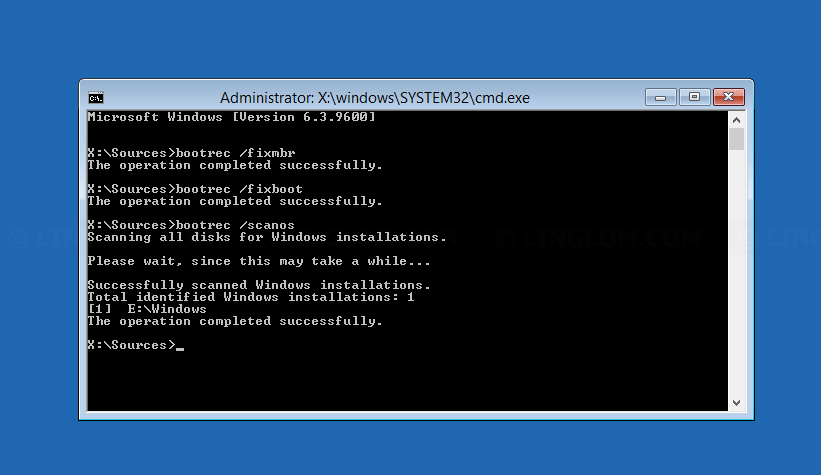
exit と入力して再起動します。これらのコマンドは、unmountable_boot_volume の問題が破損したブートレコードまたはファイルシステムの問題に起因する場合、システムをオンラインに戻すことがよくあります。
このチェックリストを使用してください:
- 電源を切り、すべてのドライブケーブルを再接続します。
- BIOS(通常は Del または F2)に入り、SATA モードが Windows インストールと一致していることを確認します。
- 可能であれば、別のコンピューターでドライブをテストします。
- 最近変更があった場合は、BIOS をデフォルトにリセットします。
| アプローチ | 難易度 | データへのリスク | 所要時間 | 最適な用途 |
|---|---|---|---|---|
標準スタートアップ修復 |
初心者 |
低 |
15〜30 分 |
軽微なソフトウェアの問題 |
コマンドライン (CHKDSK/Bootrec) |
中級者 |
中 |
30〜60 分 |
破損したブートファイル |
Renee PassNow (データ復旧) |
初心者 |
非常に低い |
20〜45 分 |
まずファイルを保護する |
ハードウェア/BIOS チェック |
中級者 |
低 |
10〜20 分 |
ドライバーまたはケーブルの問題 |
unmountable_boot_volume エラー 0x000000ED の正確な原因は何ですか?
システムが unmountable boot volume を表示してもファイルを復旧できますか?
Windows 7 と Windows 11 では修正方法が異なりますか?
chkdsk を実行するとデータは削除されますか?
Windowsパスワードリセット 3つの簡単な手順でログインパスワードリセット。
迅速なデータ移行 Windowsが起動しなくても迅速にデータ移行。
Windowsの起動障害修復ー さまざまな Windows の起動障害やクラッシュの問題を修復。
ファイルレスキュー Windows起動せずに、紛失したファイルをすばやく復元。
パソコンデータ消去 ディスクファイルを完全に消去、復元を防ぐ。
Windowsパスワードリセット 3つの簡単な手順でログイン...
多機能 パスワード削除、データ移行、管理者作成可能。
パソコンデータ消去 ディスクファイルを完全に消去、復元を防ぐ...
無料体験無料体験 88625名のユーザー様に体験をしていただきました!Tips:ソフトをインストール後、インターフェースからISOファイルをダウンロードする必要があります。
将来的に unmountable_boot_volume エラーを防ぐにはどうすればよいですか?
このエラーを修正するために BIOS で SATA モードを変更しても安全ですか?
多機能 パスワードリセット、データ移行、データ復旧、管理者アカウント作成、データ抹消など複数の実用的な機能が搭載。
汎用性高いノートPC、デスクトップ、Surface対応。NEC,Dell,富士通,東芝,Lenovo,SONY,ASUS,Acer,IBM, パナソニック対応
動作環境 Windows 11, 10, 8.1, 8, 7, Vista and XP (32bit/64bit) で実行可能。
操作簡単 日本語インタフェースがあり、分かりやすく、サポートも提供。
無料体験可能 無料体験版で問題解決できるか確認可能。
多機能 パスワード削除、データ移行、管理者作成、データ抹消。
汎用性高い ノートパソコンもデスクトップも対応。
無料体験可能 無料体験版で問題解決できるか確認可能。
関連記事 :
「UNMOUNTABLE_BOOT_VOLUME」(0x000000ED)で起動できない?安全にデータを復旧する方法

2026-04-08
Ayu : この記事では、「UNMOUNTABLE_BOOT_VOLUME」エラーによりWindowsが起動できず、データを復旧したいという...



ユーザーコメント
コメントを残す