author avatar
  テストマネージャー
2025-12-25ゆうかが更新しました

概要
本ガイドでは、Samsung SSD 不良セクタ 修復ツールの選び方から、実績のある対処法までをわかりやすく解説します。初心者でも迷わず、症状の診断・安全なバックアップ作成・復旧まで進められる内容です。信頼性と速度を取り戻すための手順を、公式ツール中心に最新情報でまとめました。


Samsung SSDの動作が遅い、ファイル破損が起きる、クラッシュが頻発する、さらには読み取り専用モードになる――そんな症状があるなら、不良セクタが原因かもしれません。SSDの物理的な不良セクタは本当の意味では修復できませんが、 多くは論理的な問題で、適切なSamsung SSD 不良セクタ 修復ツールを使えば修復可能 です。しかも、データを危険にさらさずに対処できます。本記事(2025年最新版)では、正確な診断方法、Windowsの信頼できるローカルソフトで安全にバックアップする手順、そして公式の最新対処で性能を復元する方法を解説します。
Samsung SSD 不良セクタ 修復ツール

事前準備

Samsung SSDの不良セクタとは?

人気の970 EVO、980 Pro、990 Proシリーズなど、Samsung SSDは高速で信頼性が高いことで知られていますが、トラブルが起きないわけではありません。不良セクタとは、ドライブ上で使用不能になった領域のことで、データの読み書きが正常にできなくなります。主に3種類があります:
種類原因推奨対応
論理不良セクタファイルシステムエラー、OS/ドライバの不具合、ファームウェアの不調バックアップ;実行: chkdsk/fsck;ファームウェア更新(方法3参照);データ復旧を試す
物理不良ブロックNANDの摩耗、製造不良ただちにバックアップ;ドライブ交換;保証内ならSamsungのRMAに連絡
一時的なエラー停電、熱によるスロットリング、ケーブル/スロットの不具合電源/ケーブルを確認;冷却を改善;別の環境でテスト
代表的な症状は、ファイルの破損・消失、体感できる速度低下、クラッシュやブルースクリーンの頻発、重症化すると読み取り専用モードへの切り替わりなどです。原因は、長期使用による摩耗や過熱、ファームウェアの不具合、電源サージなど多岐にわたります。
Samsung SSDの不良セクタ問題の多くは、物理ではなく論理的なものなので、修復できる可能性は十分にあります。ただし修復を試す前に、必ずバックアップしてください。ドライブがすでに不安定な場合、修復処理が故障を早めることがあります。

クイック診断:Samsung SSDの健康状態を確認する

修復に入る前に、まずSamsung SSDを診断し、不良セクタや摩耗が起きているかを確認することが重要です。HDDと違い、SSDはフラッシュメモリに依存するため、従来のディスク修復ツールがそのまま当てはまらない場合があります。そこで最も確実なのが、 S.M.A.R.T.情報 を監視して健康状態を評価する方法です。
無料でおすすめなのは CrystalDiskInfo です。ドライブからS.M.A.R.T.(Self-Monitoring、 Analysis、 and Reporting Technology)の属性を直接読み取れます。
CrystalDiskInfoでSSDの健康状態を確認する方法
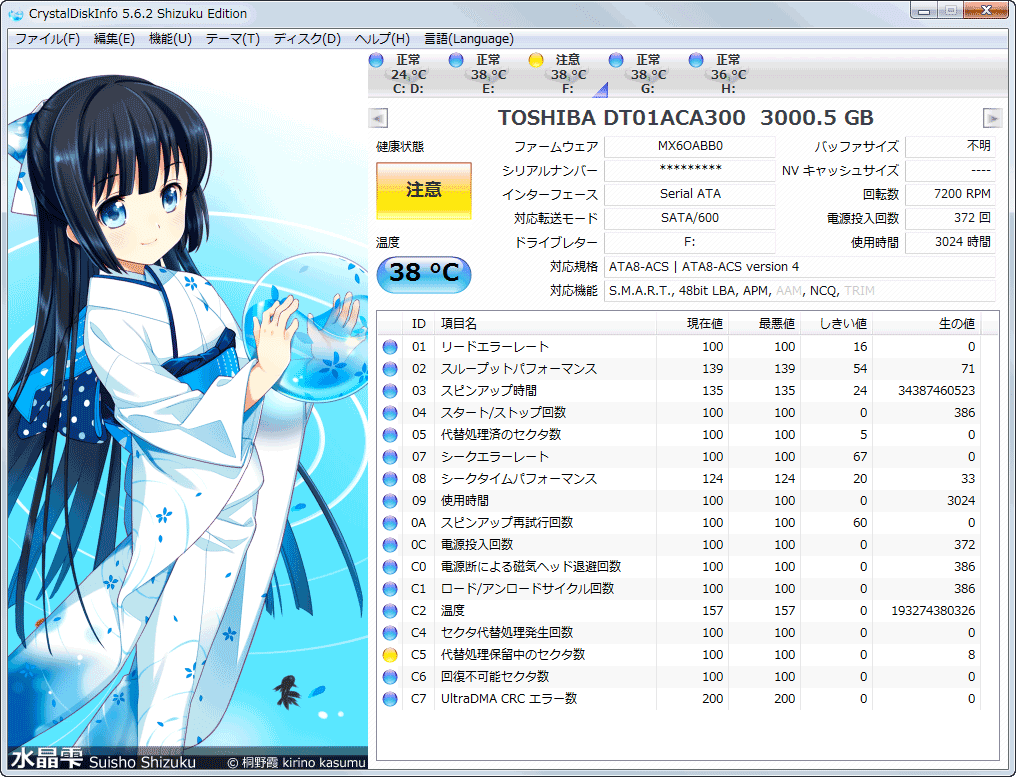
(CrystalDiskInfoでSSDの健康状態を表示した例――総合ステータスと主要属性に注目。)
CrystalDiskInfoはSSDの状態をわかりやすく一覧表示し、健康状態を 「正常」「注意」「異常」 で示します。SSDでは摩耗レベルや潜在的な問題を早期に可視化できるため、バックアップすべきか、交換すべきかの判断に役立ちます。

SSDで重要なS.M.A.R.T.パラメータ


パラメータ意味注目ポイント一般的に安全とされる範囲
代替処理済みセクタ数(Reallocated Sector Count)不良セクタが予備領域へ再割り当てされた回数増加していく場合はNANDセル劣化のサイン0(安定)
ウェアレベリング回数/使用率(Percentage Used)残り寿命の推定割合が高いほど寿命末期が近い使用率0〜80%程度
訂正不能エラー数(Uncorrectable Error Count)ECCで訂正できないエラー数増加は破損リスクのサイン0
温度SSDの動作温度過熱は寿命を縮める負荷時でも70°C未満
通電時間(Power-On Hours)SSDの総通電時間使用履歴を把握するための参考値機種/用途による(参考情報)
総ホスト書き込み量(Total Host Writes)SSDへ書き込まれたデータ量摩耗の推定に役立つモデルの耐久性指標による

CrystalDiskInfoの使い方

1. 公式サイトからCrystalDiskInfoをダウンロードしてインストールします。
2. 起動し、プルダウンからSamsung SSDを選択します。
3. 画面上部の 健康状態 を確認します。「注意」または「異常」なら、強調表示された属性をチェックしてください。
4. 数日間モニタリングし、代替処理済みセクタやエラーカウントが増えるなら、SSDが劣化しています。
5. 健康状態が低下している場合は、 ただちにバックアップ し、交換を検討してください。
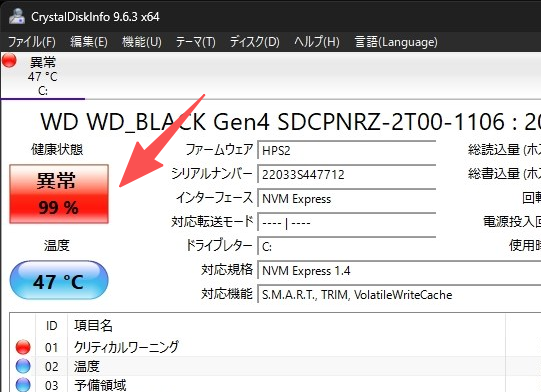
CrystalDiskInfoで健康状態が低下している
CrystalDiskInfoでステータスが「注意」または「異常」と表示されたり、代替処理済みセクタやエラーカウントが時間とともに増加している場合は、ただちにデータをバックアップし、交換の準備をしてください。健康状態が良好に見えても不具合が続く場合は、修復方法へ進みましょう。
この簡易チェックなら、初心者でもデータに負担をかけずに異常の兆候を見つけられます。見た目は正常でも不具合が続く場合は、次にバックアップと修復へ進みましょう。

必須の事前準備:Renee Beccaでまずデータをバックアップする

バックアップなしで修復を試すのは厳禁です。不良セクタの対処は、ドライブが不安定だと追加のデータ損失を招くことがあります。
Renee Beccaは、Samsung SSDに不良セクタが疑われる場合でも、安全にバックアップやクローンができるWindows向けツールです。ディスク全体のクローン、パーティションのクローン、復元できるミラーリング作成に対応しており、修復前の保全や、新しいドライブへの移行に最適です。
OS: Windows 11/10/8.1/7/Vista/2000 などに対応

機能: ディスク全体のクローン、パーティション単位のクローン、ミラーリング作成と復元

Renee Beccaは、複数パーティションのディスクも手軽にクローンできる評価の高いWindowsツールです。直感的な操作画面で、初心者から上級者まで扱いやすく、複雑な構成でも効率よく対応できます。
本ソフトはディスク全体のクローン、パーティション単位のクローン、システム移行に対応しています。主な特長は、パーティションサイズを調整できること(大容量SSDへの換装に便利)、使用領域のみをクローンできること(SSDに最適)です。
Renee Becca - 安全高速にSSDクローン・システム移行クローンや引っ越しにも対応、多機能なバックアップ・復元ツールRenee-Becca

自動4Kアライメント システムをSSDに移行すると、4Kアライメントが自動的に実行され、SSDの性能を引き出す。

GPTとMBR対応 システムを移行する時、自動的にSSDに適切なパーティション方式にする。

NTFSとFAT32対応 さまざまなファイルシステム対応。

速度が速い 先進的なアルゴリズムを利用し、最大3000MB /分の速度を達する。

多機能 システム移行、バックアップ、HDDクローン、クリーンアップ等の機能ある。

自動4Kアライメント 4KアライメントでSSDの性能を引き出...

NTFSとFAT32対応 さまざまなファイルシステム対応。

GPTとMBR対応 自動的にSSDに適切なパーティション方式...

無料体験無料体験 26800名のユーザー様に無料体験をしていただきました!
たとえば、故障しかけのSamsung 980 Proを使っているとします。Renee Beccaなら、新しいSSDへクローンしてパーティションを全容量に合わせて調整したり、すぐ復元できる起動可能なバックアップイメージを作成したりできます。
利点:
  • シンプルで見やすく、迷わず操作できるUI
  • ディスク全体/パーティションなど、用途に合わせた複数のクローン方式
  • クローン時にパーティション拡張(サイズ変更)に対応し、大容量移行がスムーズ
  • 高速処理と自動バックアップで安心
  • 不具合のあるドライブでも頼りになる

欠点:

  • Windows専用のため、Mac/Linuxは代替手段が必要
  • 高度な機能は、試用後に製品版が必要な場合があります

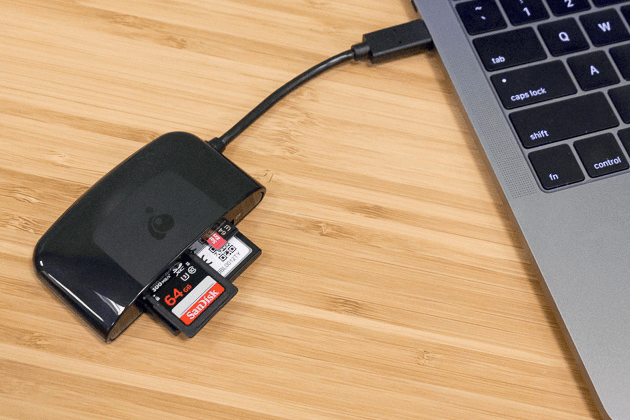
ステップ 1: 適切なケーブルやリーダーを使って、移行先ドライブ(新しいSSDまたは外付け)を接続します。
SDカードリーダー
ステップ 2: PCにRenee Beccaをダウンロードしてインストールし、起動します。
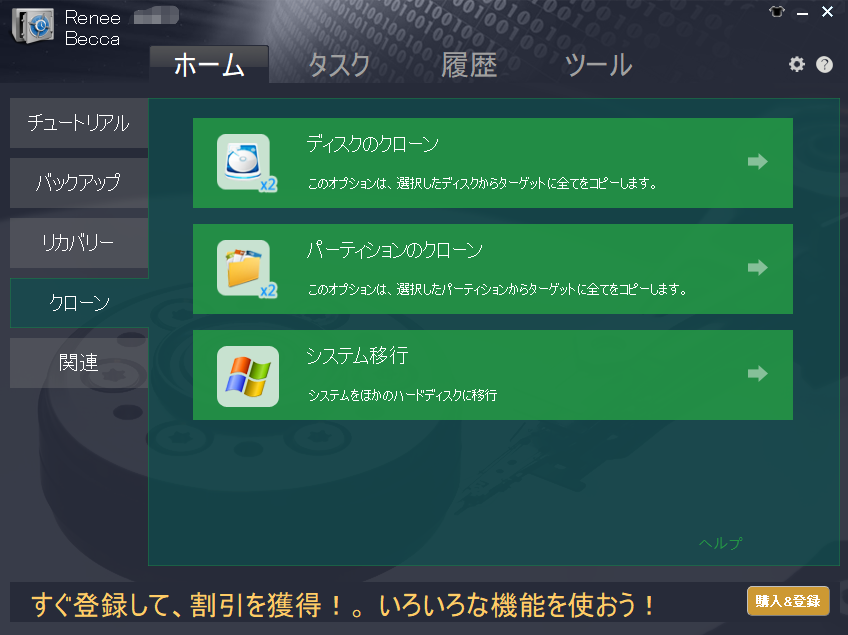
メイン画面で「クローン」欄へ進み、「ディスクのクローン」を選択します。
Renee Beccaのクローン機能を使う
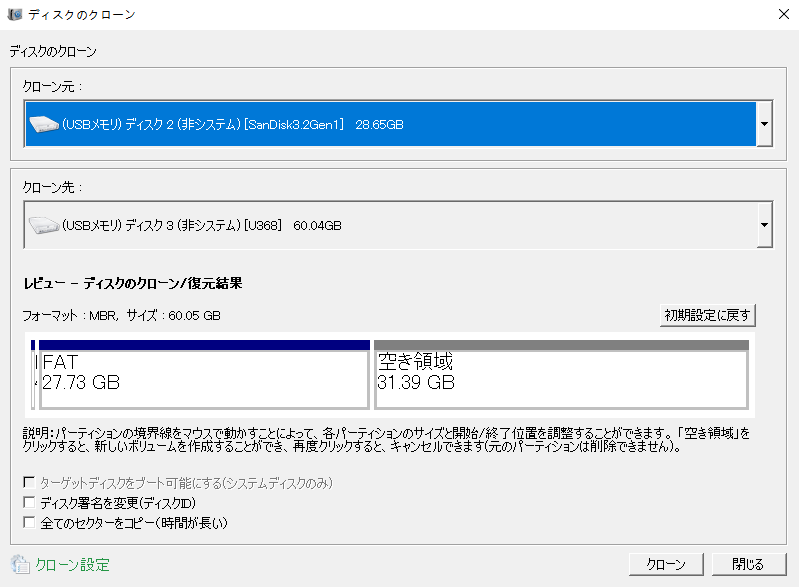
ステップ 3: ポップアップ画面で、Samsung SSDをソースに、移行先の新しいドライブをターゲットとして選択します。
Renee Beccaで複数パーティションのSDカードをクローン
移行先が大容量なら、マウスでパーティション境界をドラッグしてサイズを調整し、余った領域を活用できます。換装時にとても便利です。
パーティションを調整
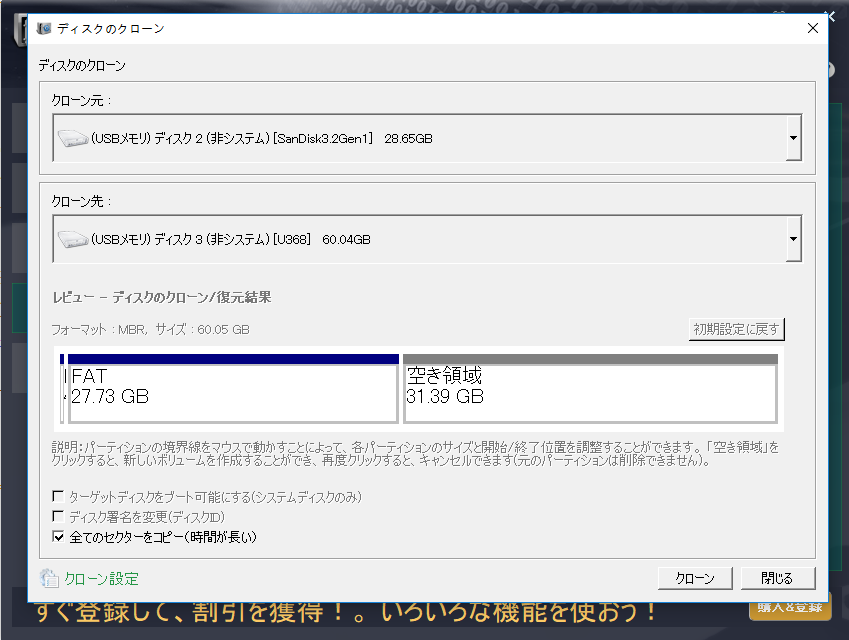
完全なコピーを作成し起動性も確保したい場合は、「すべてのセクターをコピー」オプションを選択します。
Renee Beccaで「すべてのセクターをコピー」を選択
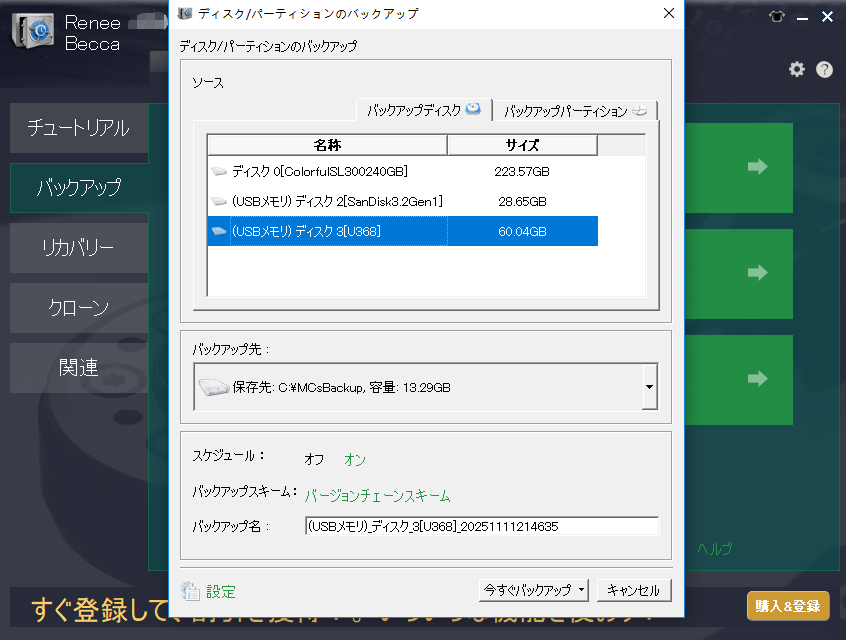
ステップ 4: 設定を確認してから「クローン」をクリックします。正確性を確保するためにデータ検証が行われます。イメージバックアップにする場合は、ディスク/ミラーリング作成へ進んでください。
Renee Beccaでディスクをバックアップ
バックアップが完了したら、安心して修復に進めます。
データを安全に確保できたら、次はドライブそのものの修復に集中できます。修復の流れは使うツールによって異なりますが、まずは公式ソフトから始めるのが最も確実です。以下では、性能と安定性を取り戻すための定番手順を順に紹介します。

修復方法

具体的な修復テクニックに入る前に、まずは最も手軽な方法から試しましょう。多くの場合、公式ユーティリティなら難しい知識がなくても、SSDの診断や一般的な不具合の対処をガイド付きで進められます。

方法1:Samsung Magicianを使う(公式・初心者でも最も簡単)

Samsung SSD 不良セクタ 修復ツール として最初に試すべきなのが、公式の Samsung Magician です。Samsung製ドライブ向けに設計されており、不具合の診断、ファームウェア更新(論理不良セクタの解消につながることが多い)、ヘルスチェックが行えます。
Samsung Magicianは診断、ファームウェア更新(論理的な問題の解消につながることが多い)、ヘルスチェックに対応します。一方で、物理的な不良セクタを直接修復したり、手動で再割り当てしたりする機能はありません。
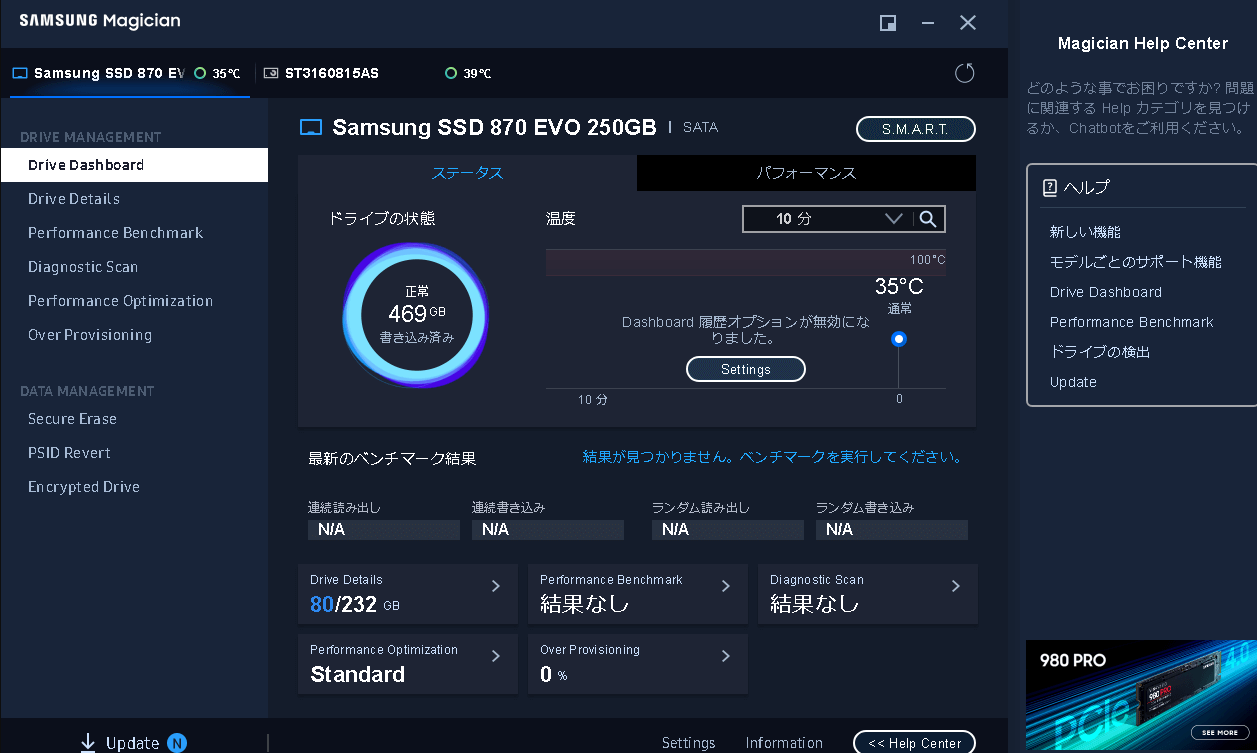
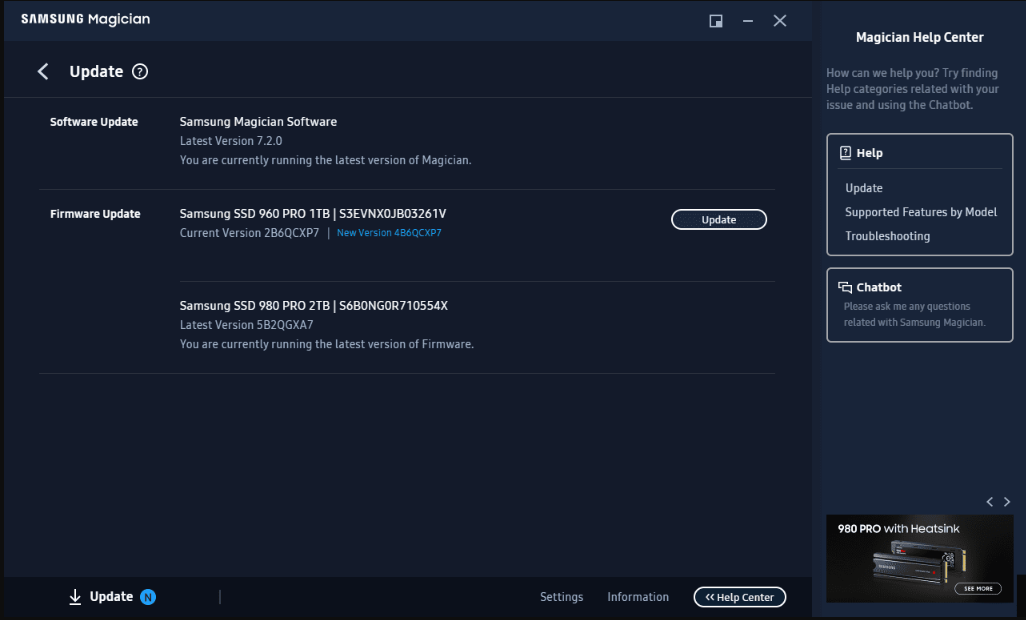
Samsung Magicianの画面
(Samsung Magicianのメイン画面――ドライブを選択して診断を実行。)
利点:
  • Samsung SSD専用に最適化された公式ツール
  • 無料で、初心者でも使いやすい
  • ファームウェア更新で多くの論理不具合が改善する
  • 健康状態や不良セクタの診断スキャンを内蔵
  • パフォーマンス最適化機能も搭載

欠点:

  • Samsung製ドライブにしか使えない
  • 深刻な物理損傷は直せない場合がある
  • 大容量ドライブでは診断に時間がかかることがある

Samsung Magicianの手順:
1. Samsung公式サイトから最新版をダウンロードします。
リンク: https://semiconductor.samsung.com/consumer-storage/magician/
2. インストールして起動します。Samsung SSDは通常、自動で表示されます。
3. 「ドライブの状態」または「診断スキャン」へ進み、フルスキャンを実行します(不良セクタやエラーをチェックします)。
4. スキャン後に健康状態を再確認し、不良セクタが残る場合は次の方法を試してください。
この方法はリスクが低く、ファームウェア由来の不良セクタなら解消できることも多いため、多くの方に最適です。それでも問題が継続する場合は物理的な摩耗の可能性が高いため、保証交換も検討してください。

方法2:Windows標準ツール(CHKDSKなど)で軽微なエラーを修復する

論理不良セクタやファイルシステムエラーなら、Windows標準の CHKDSK が有効です。SSDでは主にエラーを検出し、問題のある領域をファイルシステム側で回避するようマークし、読み取り可能なデータの回復を試みます――過度な書き込みを増やしにくいのもポイントです。
SSDの物理的な再マッピングは基本的にコントローラ側が行うため、CHKDSKはソフトウェアレベルの問題に効果的です。適切に使えば短時間で実行でき、ドライブを傷めにくい方法です。
チェックディスクで不良セクタを修復
利点:
  • 追加ソフト不要(Windows標準)
  • 無料で手順もシンプル
  • ファイルシステム破損が原因の「不良セクタ」症状を修正できる
  • 影響領域からデータ回収を試みる

欠点:

  • SSDの真の物理故障には効果が限定的
  • システムドライブでは再起動が必要になる場合がある
  • エラーが深刻な場合、軽微なデータ移動が起きる可能性がある

これらの操作には一定のリスクがあるため、必ず先にデータをバックアップしてください。
CHKDSKの手順
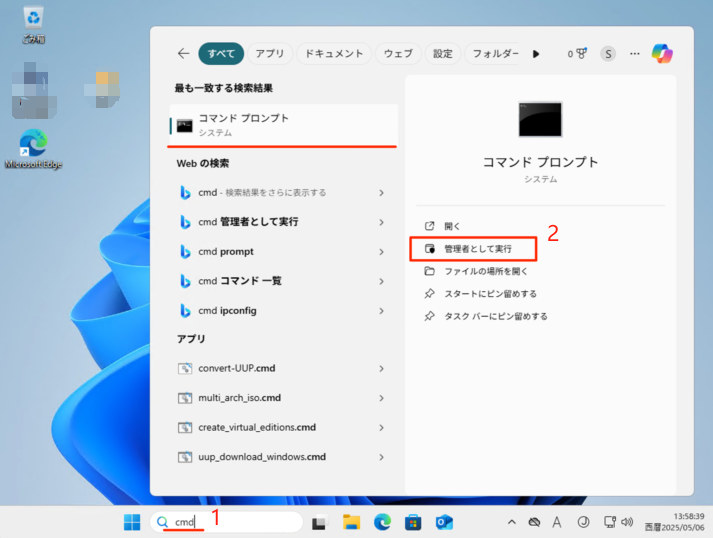
1. スタートメニューで「cmd」を検索し、右クリックして「管理者として実行」を選択します。
Windows 11:cmdを管理者として実行
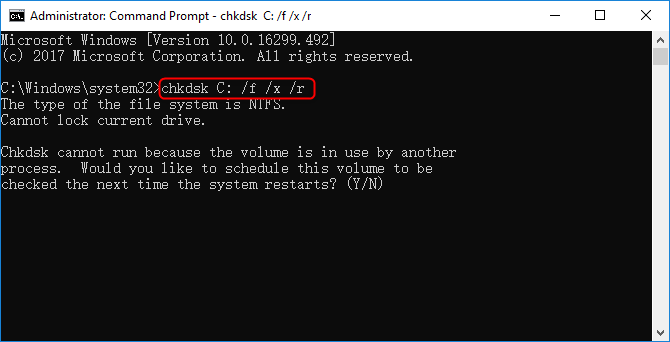
2. chkdsk C: /f /r と入力し(C:はSSDのドライブ文字に置き換え)、Enterを押します。
  • /f :エラーを修復します
  • /r :不良セクタを検出し、データ回復を試みます。
3. システムドライブの場合、次回起動時に実行予約されます。「Y」と入力して再起動してください。
4. 完了まで待ちます(大容量ドライブでは数時間かかる場合があります)。終了後に再起動し、改善したか確認します。
注:SSDでは、CHKDSKが物理セルを「修復」するわけではありませんが、OSが問題領域を避けるのに役立ちます。

方法3:SSDコントローラ問題とファームウェア更新(重大なエラー向け)

SSDコントローラ(ファームウェア)は、NANDの読み書き、ガベージコレクション、ウェアレベリング、不良ブロックの再マッピングを管理します。ファームウェアのバグや、コントローラ/ホスト間の相性問題により、不良ブロックのマッピング不整合、ガベージコレクションの失敗、状態遷移エラーなどの論理障害が発生し、ドライブが性能低下や読み取り専用状態に陥ることがあります。これらは物理的なNAND損傷ではなくソフトウェアレベルの問題で、突然のメディアエラーや予備領域の急減などとして表れることがあります。

Samsung 980/990 Proでよくある論理不良セクタの問題

以下は物理欠陥ではなく、ファームウェア由来の障害により論理セクタアクセスが破損する例です:
ファームウェア不具合(3B2QGXA7/6B2QJXD7/7B2QJXD7/8B2QJXD7)
主に2TBの980/990 Pro個体に影響します。メディアエラー(SMART ID 0E)が急増し、使用可能な予備領域(SMART ID 03)が減少します。

参照 : https://us.community.samsung.com/t5/Monitors-and-Memory/Unable-To-Update-980-Pro-Firmware-to-5B2QGXA7-With-Magician-7-2/td-p/2497283

読み取り専用モードへの移行
論理エラーが一定量たまると、SSDが読み取り専用にロックされ、書き込みや起動ができなくなります。
SMART値の悪化
  • ID 0E(メディア/データ整合性エラー):データアクセスの論理破損を示します。
  • ID 03(使用可能な予備領域):100%未満に低下すると、故障が近いサインです。
不良ブロックのマッピング失敗
コントローラのバグにより論理不良セクタが正しく再マッピングされず、物理NANDが健全でもアクセスエラーが繰り返し発生します。
遅れて表面化する故障
6〜12か月ほど問題がないように見えても、ファームウェアによるウェアレベリングやガベージコレクションの処理をきっかけに、突然エラーが急増することがあります。

参照 : https://www.reddit.com/r/DataHoarder/comments/x8arle/psa_samsung_980_pro_users_in_china_are_observing/

表にまとめると次のとおりです:
モデルファームウェアバージョン症状対処の有無
980 Pro 2TB3B2QGXA7メディアエラー、読み取り専用ロックあり(5B2QGXA7)
PM9A1類似の不具合不良ブロックが蓄積一部のみ
970 Evo Plus*コントローラ共有似たファームウェア問題を引き継ぐ一部のみ
990 Pro6B2QJXD7更新失敗、ドライブ未認識回避策のみ
990 Pro7B2QJXD7未認識、BSODあり(パッチ提供)
990 Pro8B2QJXD7読み取り動作の不安定さを改善あり(最新リリース)
970 Evo Plusの一部個体は980 Proと同じコントローラ/NANDを使用しており、似た不具合を引き継ぐ場合があります。

安全なファームウェア更新手順(詳細)

最新の公式手順は、必ずこちらを確認してください:Samsung SSD ファームウェア更新ガイド
1. Samsung Magicianをダウンロード し、SSDのファームウェアバージョンを確認する
Samsung Magician を起動します(Windows専用)。 Drive Details タブで、現在のファームウェアバージョンと更新の有無が確認できます。
リンク: https://semiconductor.samsung.com/consumer-storage/magician/
2. メーカーの手順に従う
Samsung MagicianDrive Details → Firmware Update へ進みます。更新がある場合、 Update ボタンが表示されます。
Samsung Magicianのファームウェア更新
3. 更新を適用する
更新中はPCの電源を切ったり、SSDを取り外したりしないでください。更新によっては再起動が必要で、その場合はMagicianが案内します。
4. 更新後に確認する
Samsung Magician を再度開き、ファームウェアが最新リリースへ更新されたことを確認します。Magicianの 診断スキャン を実行するか、 CrystalDiskInfo または smartctl (Linux)でSMART属性を確認してください。
5. ドライブをテストする
Magicianの パフォーマンスベンチマーク 、または軽い負荷(ファイルコピー、アプリ起動など)で安定性を確認します。 メディアエラー(ID 0E)使用可能な予備領域(ID 03) などのSMART属性を監視し、新たな問題が出ていないことを確認してください。
6. ロールバック計画
Samsungは一般的にファームウェアのロールバック版を提供していませんが、サポートサイトのリリースノートは確認してください。

リスク・対策・ファームウェア/コントローラ問題を疑うべきタイミング

リスク :書き込み中の停電はドライブが使用不能になる原因になります。非公式ファームウェアの使用はデータ損失につながります。更新によっては一部の環境で挙動が変わる可能性もあります。
対策 :必ず公式ファームウェアを使用し、安定した電源環境を確保し、更新前に検証済みバックアップを保持してください。
コントローラ/ファームウェア問題を疑うべき状況 :同モデルの複数台で同じ故障パターンが出る/特定の操作の後にSMARTのメディアエラー(ID 0E)や予備領域低下(ID 03)が急増する/ファームウェア更新で症状が改善する――といった場合です。

専門業者やSamsungサポートに相談すべきタイミング

上記の方法で不良セクタが解消しない場合――特に代替処理の増加が見られたり、読み取り専用になっている場合――専門的な支援が必要です。深刻な物理損傷はラボレベルの復旧が必要になることがあります。また、Samsungの保証(多くは5〜10年)は製造不良をカバーします。
専門業者は、特殊な機材で故障しかけのNANDからデータを回収し、不良セクタの影響を回避します。
利点:
  • データ復旧の成功率が高い
  • 深刻な物理故障にも対応できる
  • Samsungの保証で交換対応になる可能性がある

欠点:

  • 費用が高額になりやすい(数万円〜十数万円程度)
  • 時間がかかる(発送・解析・作業)
  • 損傷が激しい場合は成功保証がない

検討すべきケース
  • 対処しても不良セクタが増え続ける。
  • ドライブを認識しない、または常にエラーになる。
  • 重要データにアクセスできない。
SamsungのWebサイトから、モデル名とシリアル番号を添えてサポートへ連絡し、RMA(返品交換手続き)を進めてください。データ復旧が必要なら、評判の良い復旧ラボを探しましょう。
これは最終手段です。多くの場合は、バックアップとソフトウェア対処の段階で問題を解決できます。

まとめ&FAQ

Samsung SSD 不良セクタ 修復ツールでの対処は、まず診断(CrystalDiskInfoなど)→安全なバックアップ(Renee Becca推奨)→公式ツール(Samsung Magician)→Windows標準(CHKDSK)の順に進めるのが基本です。軽度の論理不具合なら、これらで性能が元に戻るケースも少なくありません。不良セクタがハードウェア摩耗のサインなら、データ保護を最優先し、保証内なら交換も検討してください。定期的な健康チェックとバックアップを続ければ、SSDを長く安定して使えます。

Samsung SSDの不良セクタは完全に修復できますか?

ソフトウェア/ファームウェア由来の論理不良セクタは、Samsung Magicianの更新やCHKDSKなどで修復でき、正常動作に戻ることがあります。一方、物理不良セクタはNANDセルそのものが恒久的に損傷しているため修復できません。SSDコントローラは予備領域を使って再マッピングしますが、予備が尽きれば故障します。多くの場合、早期対応がデータ損失の予防につながります。

SSDでCHKDSKを実行しても安全ですか?

はい、CHKDSKはSSDでも安全で、重大な摩耗を引き起こすことは基本的にありません。主に読み取りでエラーをチェックし、論理的に問題のある領域をファイルシステムが避けるようマークします。過度に繰り返すのは避けつつも、/rを1〜2回実行する程度なら問題なく、「不良セクタ」に見えるファイルシステム不具合を解消できることがあります。

不良セクタが原因でSamsung SSDが故障しそうか、どう判断できますか?

Samsung MagicianまたはCrystalDiskInfoで診断してください。「代替処理済みセクタ数(Reallocated Sector Count)」の増加、訂正不能エラーの増加、健康状態が90%未満へ低下するなどが目安です。速度低下、クラッシュ、読み取り専用モードなどの症状も故障の兆候です。経時的に監視し、悪化するならすぐバックアップしましょう。

ファームウェア更新でSamsung SSDの不良セクタは直りますか?

Samsung Magicianによるファームウェア更新は、既知バグが原因の論理不良セクタ(980/990 Proなどで見られる例)を解消することがあります。コントローラの処理や再マッピングが改善されるためです。ただし物理損傷は直せません。Samsungは健康問題の修正をリリースすることがあるため、定期的に更新を確認してください。
Renee Becca - 安全高速にSSDクローン・システム移行クローンや引っ越しにも対応、多機能なバックアップ・復元ツールRenee-Becca

自動4Kアライメント システムをSSDに移行すると、4Kアライメントが自動的に実行され、SSDの性能を引き出す。

GPTとMBR対応 システムを移行する時、自動的にSSDに適切なパーティション方式にする。

NTFSとFAT32対応 さまざまなファイルシステム対応。

速度が速い 先進的なアルゴリズムを利用し、最大3000MB /分の速度を達する。

多機能 システム移行、バックアップ、HDDクローン、クリーンアップ等の機能ある。

自動4Kアライメント 4KアライメントでSSDの性能を引き出...

NTFSとFAT32対応 さまざまなファイルシステム対応。

GPTとMBR対応 自動的にSSDに適切なパーティション方式...

無料体験無料体験 26800名のユーザー様に無料体験をしていただきました!

ユーザーコメント

Page 1

コメントを残す


あなたのコメントは送信され、承認待ちです。