author avatar
  サポートマネージャー
2026-6-16Takeshiが更新しました

概要
この完全ガイドでは、ディスククローンと通常のファイルコピーの技術的な違いをわかりやすく解説し、システムアップグレードやハードウェア障害時に完全なHDDコピーが必要なケースを詳しく紹介します。さらに、プロ仕様のクローニングソフトからオープンソースの代替ツールまで、複数のソリューションを評価し、セクター単位の信頼性の高いデータ移行と起動可能ドライブの作成を実現します。ぜひ参考にして、安全なデータ移行を実現してください。


HDDコピー
HDDコピーは、ディスククローニングとも呼ばれ、ハードドライブ全体のセクター単位の完全な複製を作成します。つまり、OS、プログラム、隠しシステムファイル、ブートレコード、さらにはパーティションレイアウトまでもがすべてコピーされます。エクスプローラーでフォルダをドラッグするのとは異なり、真のHDDコピーなら、すぐに交換して使える起動可能なドライブが手に入ります。
多くの人がファイルのコピーとクローンを混同しています。フォルダを別のドライブに移動しても、見えるデータだけがコピーされ、Windowsがライセンス情報を保存している重要なブートセクターや隠し領域はスキップされます。適切なクローン(HDDコピー)なら、何も再インストールすることなくシステムの起動に必要なすべてが保持されます。
方法起動可能隠しセクターもコピー主な用途

ファイルコピー

いいえ

いいえ

個別のファイル/フォルダ

ディスクイメージ

復元後に起動可能

はい

バックアップとアーカイブ

HDDコピー

はい

はい

ドライブのアップグレードと移行

この違いを理解しておけば、移行がうまくいかないときに何時間も浪費するのを防げます。

どんなときにHDDコピーが必要か:よくあるケースと決断のサイン

よくあるシナリオ

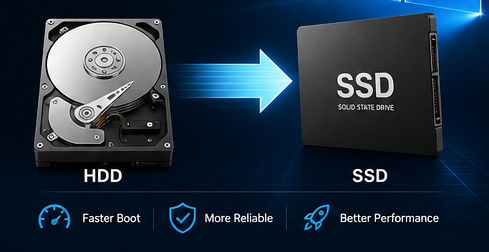
アップグレードシナリオ(HDD → SSD): PCの起動が異常に遅かったり、アプリの読み込みがもたついたり、ファンがうるさく回るなら、おそらく古い機械式ドライブがボトルネックです。Windowsが起動に1分以上かかったり、プログラムがもたついたりするのはそのサイン。SSDにHDDコピーすれば、再インストールなしでパフォーマンスが格段に向上します。
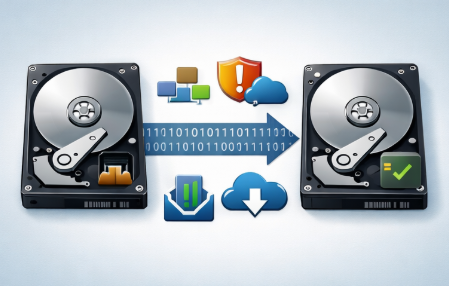
Renee Beccaソフトウェアを使用してCドライブを新しいSSDにクローニングする概念図
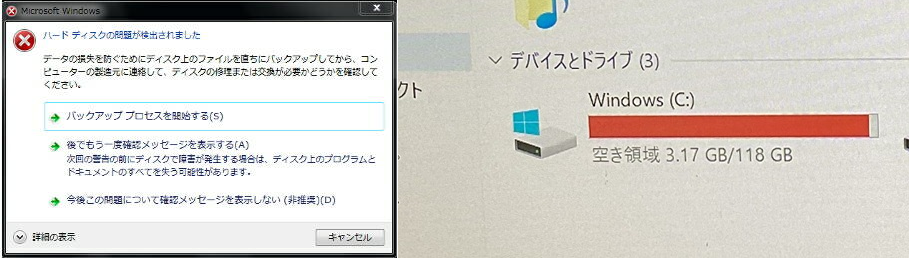
故障ドライブのシナリオ: カチカチという異音、突然のフリーズ、Windowsの「ハードドライブの故障が差し迫っています」という警告は、すぐに対処すべきサインです。監視ツールでのS.M.A.R.T.エラーや突然のファイルアクセス障害も明確な危険信号。すぐにHDDコピーを作成すれば、ドライブが完全に壊れる前にデータを救出できます。
旧ドライブに問題がある(容量不足またはS.M.A.R.T.エラー)
バックアップ/アーカイブのシナリオ: 安全のために完全な複製を取っておきたい場合や、データを別の場所に移動したい場合もあります。新しいパソコンをセットアップするときや、重要な作業のオフラインコピーを保持するのに便利です。
簡単な判断基準:速度アップならSSDにHDDコピー。ドライブが故障しそうなら今すぐHDDコピー。一般的な安全策としては定期的な完全コピーをスケジュールしましょう。

クイック比較


方法容易さ(1-5)起動可能費用主な用途

ソフトウェア(Renee Becca)

5(非常に簡単)

はい

無料トライアル / 有料

家庭ユーザーと一般的なアップグレード

無料ツール(Clonezilla)

3

はい

無料

技術に詳しいユーザー

ハードウェア複製機

4(簡単)

はい

1万5千円以上

ITの一括運用

手動ファイルコピー

2

いいえ

無料

単純なファイル転送

ほとんどのWindowsユーザーにとって、ソフトウェアが最も簡単なHDDコピー手段です。ガイド付きインターフェースと柔軟なオプションで、専門知識がなくても操作できます。

プロフェッショナルなおすすめ:Renee Beccaで安全なHDDコピー

Renee Beccaは、HDDコピー作業に最適な選択肢です。ディスクの完全なクローン、システム移行によるOSのみの移行、さらには作業中のパーティションリサイズも可能です。増分・差分テクノロジーを利用した効率的なバックアップに加え、セクター単位のモードで隠し領域やソフトウェアライセンスも保存します。
主な強み:
- ディスクのクローン – 全パーティションとデータを完全に1:1でコピーします。
- システム移行 – Windowsとアプリだけを新しいドライブに素早く移動します。
- マウスで境界をドラッグするだけの簡単なパーティション調整。
Renee Becca - 安全高速にSSDクローン・システム移行クローンや引っ越しにも対応、多機能なバックアップ・復元ツールRenee-Becca

自動4Kアライメント システムをSSDに移行すると、4Kアライメントが自動的に実行され、SSDの性能を引き出す。

GPTとMBR対応 システムを移行する時、自動的にSSDに適切なパーティション方式にする。

NTFSとFAT32対応 さまざまなファイルシステム対応。

速度が速い 先進的なアルゴリズムを利用し、最大3000MB /分の速度を達する。

多機能 システム移行、バックアップ、HDDクローン、クリーンアップ等の機能ある。

自動4Kアライメント 4KアライメントでSSDの性能を引き出...

NTFSとFAT32対応 さまざまなファイルシステム対応。

GPTとMBR対応 自動的にSSDに適切なパーティション方式...
無料体験無料体験 26800名のユーザー様に無料体験をしていただきました!

システム移行(OSのみの移行 – HDD→SSDに最速)

これは、個人データを旧ドライブに残したまま、Windowsとインストール済みプログラムだけを新しいSSDに移行したい場合に使用します。
ステップ 1: Renee Becca をダウンロード、インストールし、起動します。
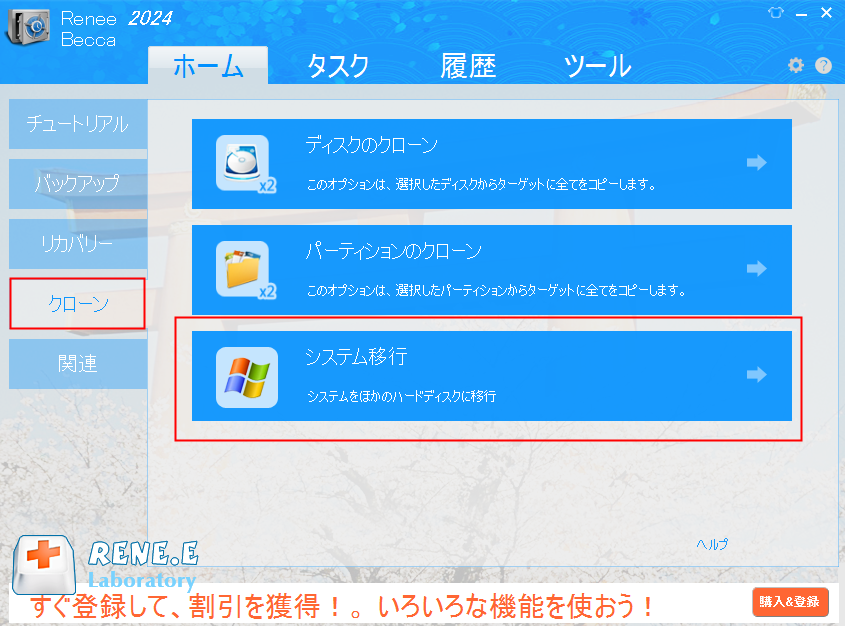
ステップ 2: 「クローン」セクションで システム移行 を選択します。
クローン内の「システム移行」機能を選択
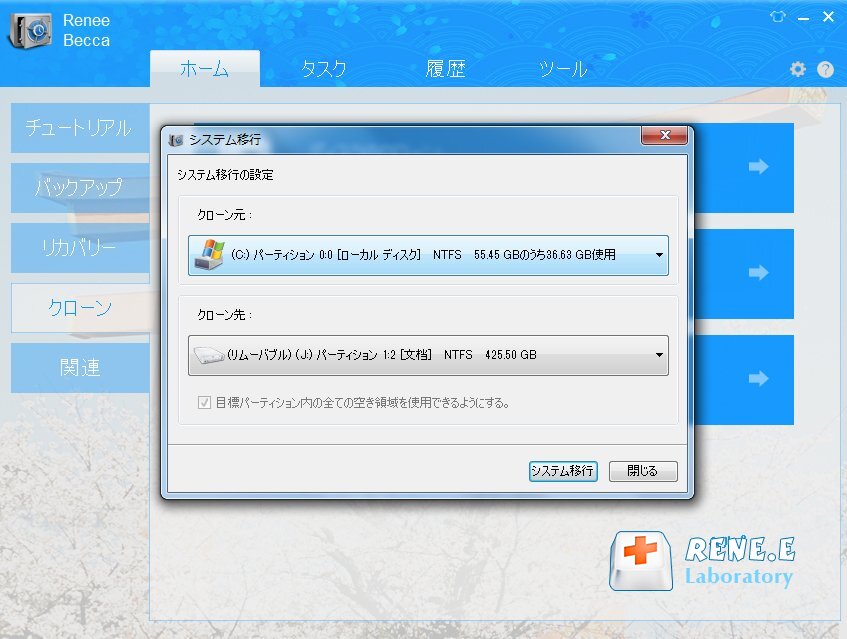
ステップ 3: 現在のシステムパーティションをソースとして選択し、新しいドライブを宛先として選択します。ターゲットドライブに十分な空き容量があることを確認してください。
Renee Beccaでシステム移行先を選択
ステップ 4: 「システム移行」ボタンをクリックして待ちます。完了すれば、新しいドライブの準備は完了です。
新しいドライブの総容量は、移行するシステムのサイズより大きくなければなりません。

ディスクのクローン(完全コピー – 全パーティション&データ)

これは、元のHDDの完全な複製が必要な場合に選択します。
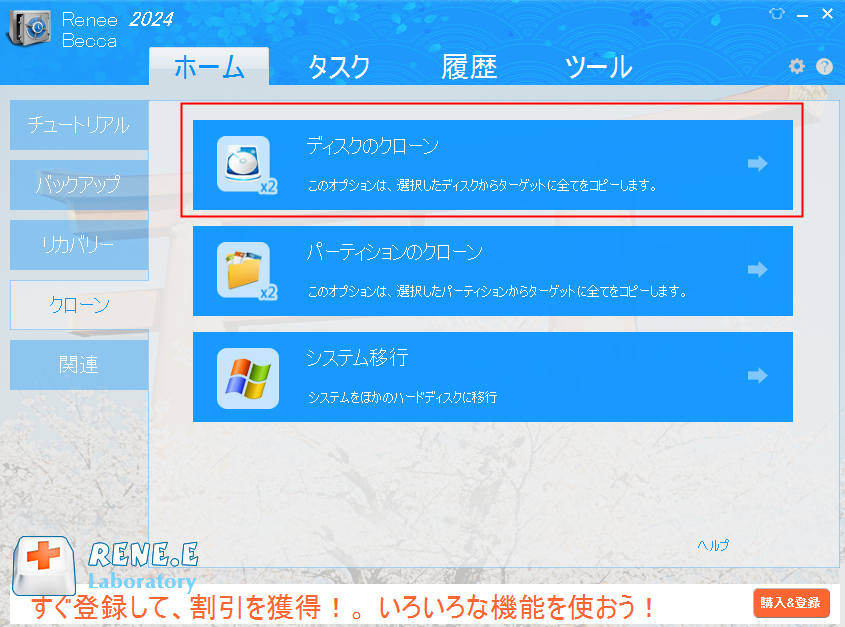
Renee Beccaのクローンメニューで「ディスクのクローン」と「クローンシステムディスク」を強調表示、ソースと宛先を選択
ステップ 1: Renee Becca を起動し、「クローン」セクションの「ディスクのクローン / クローンシステムディスク」に移動します。
Renee Beccaのディスククローン画面
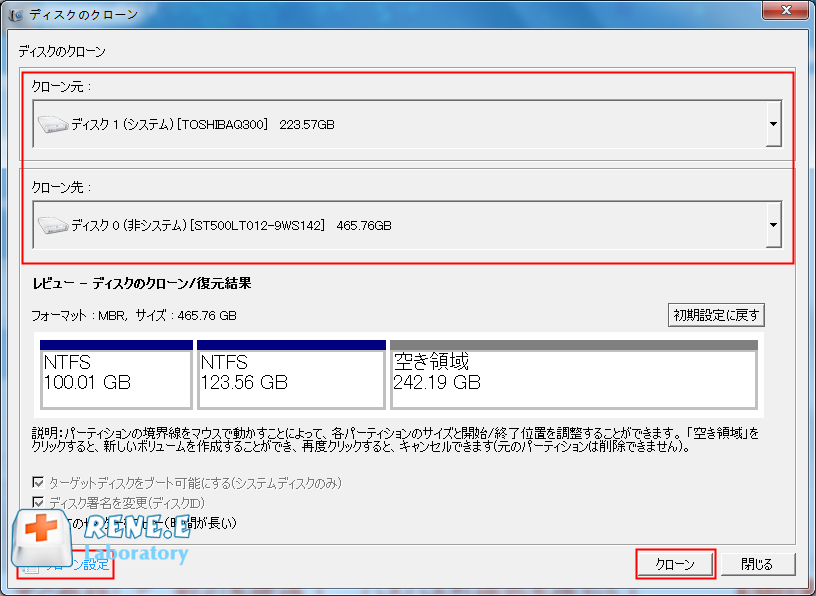
ステップ 2: 元のHDDをソースに、新しいドライブを宛先に選択します。
ハードディスクのクローン
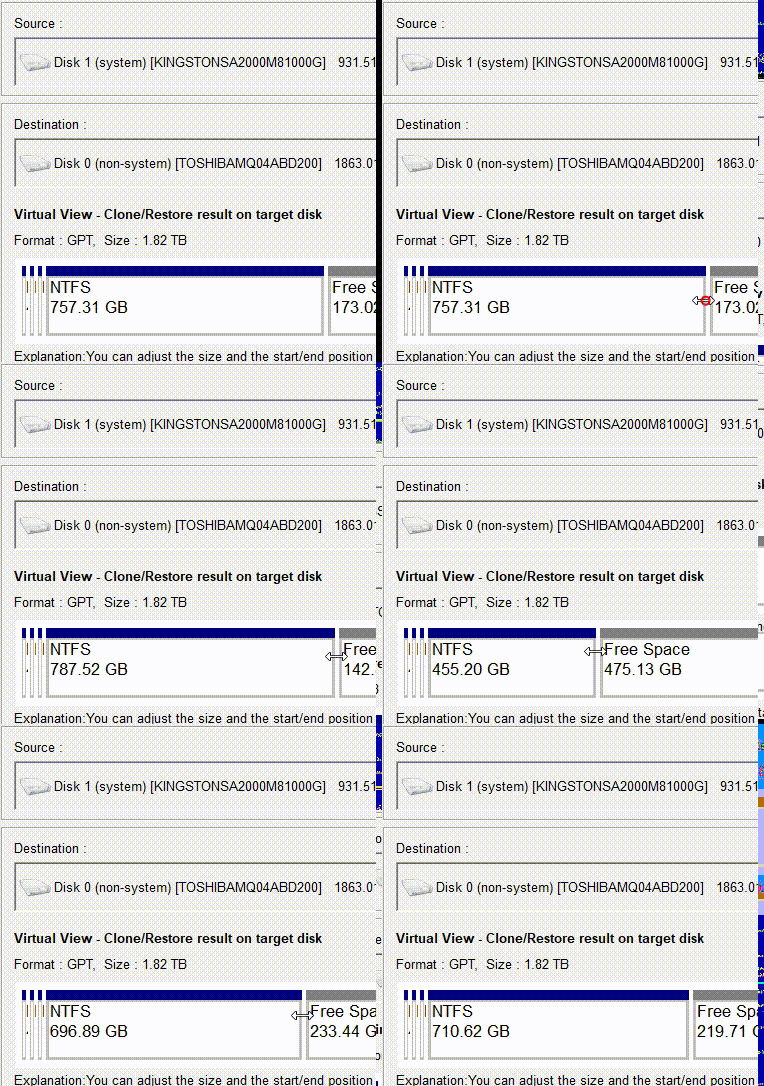
ステップ 3: 必要に応じて すべてのセクターをコピー をオンにすると、ライセンス領域を含む完全な複製が作成されます。パーティションサイズを変更したい場合は、境界をドラッグしてリサイズします。
Renee Beccaでクローン中のパーティションレイアウトをドラッグ&ドロップで調整する様子
ステップ 4: クローン をクリックし、進行状況が100%になるのを待ちます。
Renee Becca - 安全高速にSSDクローン・システム移行クローンや引っ越しにも対応、多機能なバックアップ・復元ツールRenee-Becca

自動4Kアライメント システムをSSDに移行すると、4Kアライメントが自動的に実行され、SSDの性能を引き出す。

GPTとMBR対応 システムを移行する時、自動的にSSDに適切なパーティション方式にする。

NTFSとFAT32対応 さまざまなファイルシステム対応。

速度が速い 先進的なアルゴリズムを利用し、最大3000MB /分の速度を達する。

多機能 システム移行、バックアップ、HDDクローン、クリーンアップ等の機能ある。

自動4Kアライメント 4KアライメントでSSDの性能を引き出...

NTFSとFAT32対応 さまざまなファイルシステム対応。

GPTとMBR対応 自動的にSSDに適切なパーティション方式...
無料体験無料体験 26800名のユーザー様に無料体験をしていただきました!

無料の代替ツール

Windows自体には、フルディスク複製やシステム移行のための専用の「クローンツール」は含まれていません。組み込み機能は、セクター単位のクローンよりもバックアップと復元を目的としています。以下に人気のある無料HDDコピーソフトウェアの選択肢を紹介します。

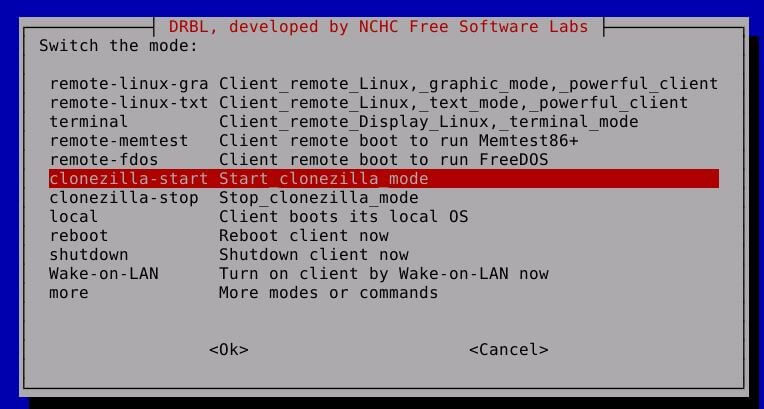
Clonezilla

Clonezilla は、起動可能なUSBから正確なディスククローンを作成する無料のオープンソースツールです。
ClonezillaのライブUSB起動画面と起動オプション
Clonezilla は、コストなしで強力なセクターレベルのコピーを実現します。完全なHDDコピーに適し、多くのファイルシステムをサポートしています。 ライブ環境から実行される ため、Windowsが起動しないときにも役立ちます。多くの人が大量クローンやオープンソースソフトウェアを好むためにClonezillaを使っています。 HDDからSSDへのアップグレードとドライブのバックアップの両方に効果的です。
利点:
  • 完全無料でオープンソース
  • 多数のファイルシステムをサポート
  • セクター単位のクローニング
  • 上級ユーザー向け
  • インストール不要

欠点:

  • 学習が難しい
  • パーティションの自動リサイズ未対応
  • テキストベースのインターフェイス
  • 起動メディアの作成が必要
  • 初心者にはやや不向き

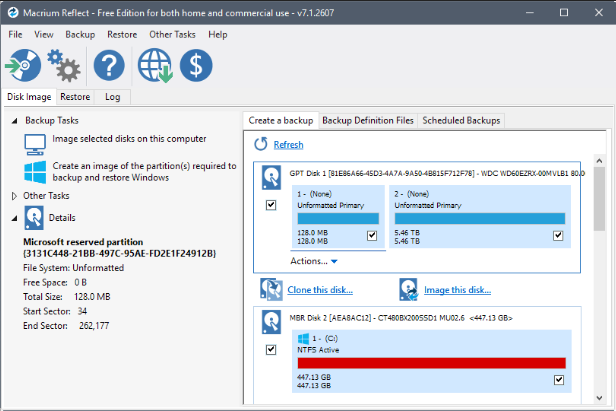
Macrium Reflect Free

Macrium Reflect Free は、安定性と使いやすさで知られるWindowsベースのディスクイメージングとクローニングツールです。
SSDクローンソフト「Macrium Reflect」を使用する
Macrium Reflect Free は、 システム移行、フルディスクイメージング、バックアップ に広く使用されています。Linuxの起動環境を必要とするツールとは異なり、MacriumはWindows上で直接動作し、クリーンで直感的なGUIを提供します。
利点:
  • 非常に安定していて信頼性が高い
  • Windows上で直接動作
  • UEFI/GPTとVSSホットクローンをサポート
  • わかりやすく直感的なGUI
  • システム移行の成功率が非常に高い

欠点:

  • 無料版は増分/差分バックアップ非対応
  • 一部の高度な機能は有料版のみ
  • 軽量ツールに比べるとインストーラーがやや大きい

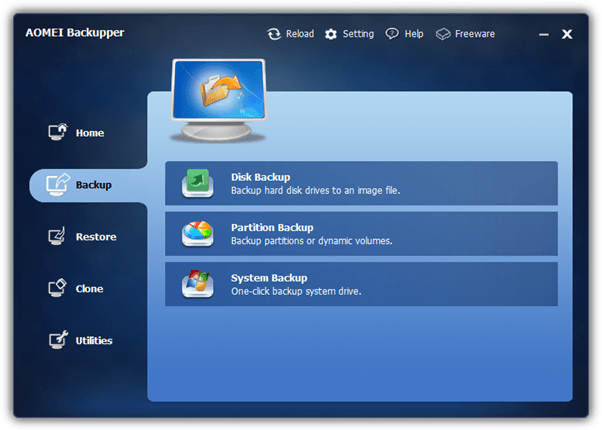
AOMEI Backupper Standard

AOMEI Backupper Standard は、初心者にも使いやすいWindows向けクローニング&バックアップツールで、モダンなグラフィカルインターフェイスを備えています。
AOMEI Backupper
AOMEI Backupper Standard は、シンプルさと使いやすさを重視しています。 ディスククローン、システムクローン(バージョンにより)、パーティションクローン をサポートし、HDDからSSDへのアップグレードを行う一般ユーザーに最適です。インターフェースはわかりやすく、 SSD用のパーティションアライメント を自動処理し、パフォーマンスと寿命の向上に役立ちます。
利点:
  • 初心者にも非常に簡単
  • モダンで親しみやすいGUI
  • SSDの4Kアライメント自動調整
  • ディスクおよびパーティションクローンをサポート
  • Windows上で直接動作

欠点:

  • 一部の機能は有料Pro版が必要
  • 無料版ではバージョンによりシステムクローンがロックされている場合あり
  • 無料版では広告が表示されることがある

HDDコピー後:起動確認とドライブの健康状態チェック

新しいクローンドライブが最初に起動するようにBIOSの起動順序を変更します。起動時に正しいキー(通常はDel、F2、F10)を押してBIOSに入ります。
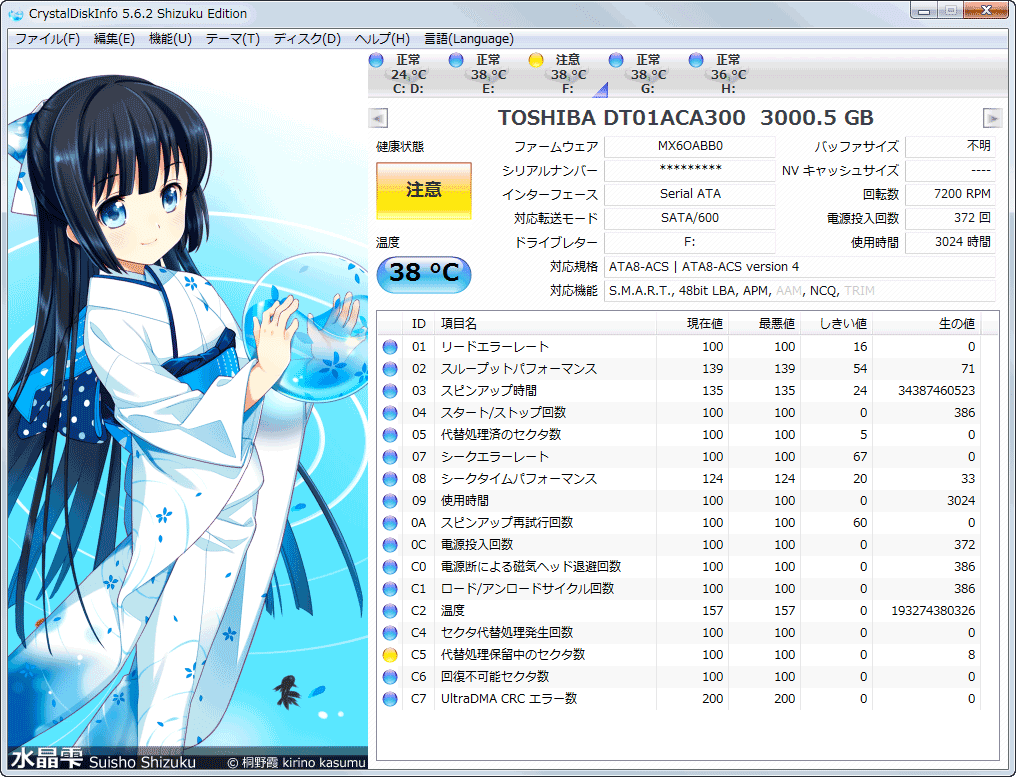
CrystalDiskInfoを実行してドライブの健康状態をチェックし、エラーが表示されないことを確認します。
CrystalDiskInfoがSSDの健康状態、温度、S.M.A.R.T.詳細を表示している画面
HDDからSSDへのアップグレードでは、Windowsは通常TRIMを自動的に有効にしますが、念のためコマンドプロンプトで確認できます。
クローンしたドライブが起動しない場合は、 すべてのセクターをコピー オプションでもう一度クローンするか、インストールメディアからWindowsスタートアップ修復を実行してください。

FAQ – HDDコピーに関するよくある質問

以下は、HDDコピー、ディスククローニング、システム移行に関する最もよくある質問への回答です。

より大きなHDDから小さなSSDへのHDDコピーは可能ですか?

はい、ソースドライブの使用容量がターゲットドライブの容量より小さい限り可能です。Renee Becca でシステム移行を使用するか、クローン中にパーティションをリサイズして適合させてください。

HDDコピーを行うと、故障ドライブの不良セクタもコピーされますか?

標準のクローンでは、読み取り不能なセクターはスキップされます。 すべてのセクターをコピー オプションは可能な限りすべてを含めようとしますが、物理的に損傷した領域は完全には回復できません。

HDDコピー後、Windowsのライセンス認証は再度必要ですか?

ドライブのみのアップグレードでは通常不要です。マザーボード交換などの大規模なハードウェア変更では再アクティベーションが必要になる場合がありますが、ドライブ交換だけなら通常問題なく動作します。

HDDコピーしたドライブの容量が元より少なく表示される理由は?

それは、より小さなドライブにクローンした場合か、リサイズ後に未割り当て領域が残った場合に起こります。Windowsのディスク管理を使ってパーティションを拡張できます。
Renee Becca - 安全高速にSSDクローン・システム移行クローンや引っ越しにも対応、多機能なバックアップ・復元ツールRenee-Becca

自動4Kアライメント システムをSSDに移行すると、4Kアライメントが自動的に実行され、SSDの性能を引き出す。

GPTとMBR対応 システムを移行する時、自動的にSSDに適切なパーティション方式にする。

NTFSとFAT32対応 さまざまなファイルシステム対応。

速度が速い 先進的なアルゴリズムを利用し、最大3000MB /分の速度を達する。

多機能 システム移行、バックアップ、HDDクローン、クリーンアップ等の機能ある。

自動4Kアライメント 4KアライメントでSSDの性能を引き出...

NTFSとFAT32対応 さまざまなファイルシステム対応。

GPTとMBR対応 自動的にSSDに適切なパーティション方式...
無料体験無料体験 26800名のユーザー様に無料体験をしていただきました!

ユーザーコメント

Page 1

コメントを残す


あなたのコメントは送信され、承認待ちです。