author avatar
  サポートマネージャー
2024-9-12にTakeshiが更新しました

概要
GoProカメラは高品質な動画や写真を撮影できるため人気がありますが、ユーザーはしばしばSDカードエラーに悩まされます。これらのエラーは、メモリーカードのファイルシステムの破損や物理的な損傷、複数のデバイスで同じSDカードを使用すること、不適切な取り外し、データ転送中のSDカードの取り出し、ウイルス感染などが原因で発生することがあります。この記事では、これらの問題を解決するためのさまざまな方法を提供し、GoProが効果的に機能し続けるようサポートします。



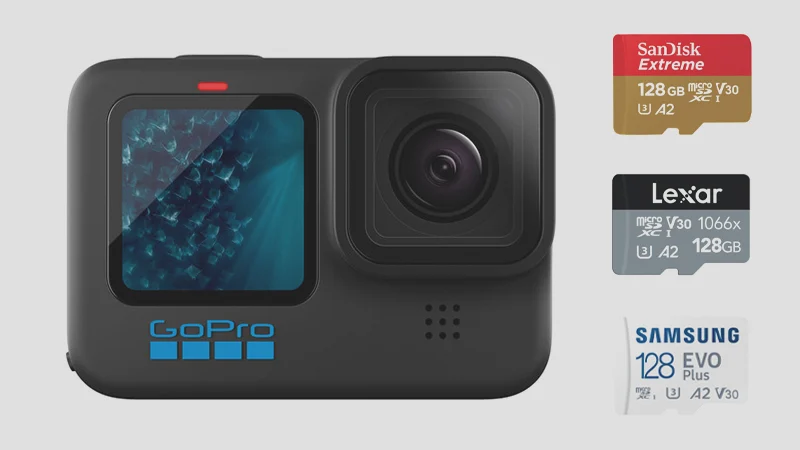
GoProカメラは 高品質なビデオや写真 の撮影に広く使用されていますが、ユーザーはしばしば SDカードエラー に直面し、これがストレスの原因となります。 メモリーカード の ファイルシステムの破損 や 物理的な損傷 など、これらのエラーは撮影体験を妨げることがあります。この記事では、これらの問題を解決するためのいくつかの方法を紹介し、GoProがスムーズに動作し続けるようサポートします。
goproのSDカードのエラーを修正する方法

GoProのSDカードによくあるエラー

よくあるエラーを理解することで、より効果的に問題を診断し、解決することができます。以下は、あなたが遭遇する可能性のある主なエラーです:
- GoProのSDカードが 破損 : 不適切な取り外し 、ファームウェアの問題、または ファイルシステムのエラー が原因です。
- 書き込み保護: SDカードが ロックされている ため、アクセスや使用ができない可能性があります。
- SDカードが認識されない :メモリーカードのファイルシステムが破損しているか、互換性がない可能性があります。
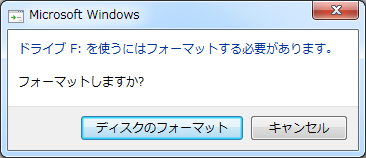
- フォーマットのプロンプト: ファイルシステムの破損の可能性を示します。
エラーメッセージを使用するには書式設定が必要
- GoProのビデオ破損:ビデオの破損は、通常、 故障したSDカード で録画を試みる際に発生します。
- 物理的な損傷: SDカードに 物理的な損傷 がある場合は、専門の データ復旧サービス に連絡してください。

GoProのSDカードの物理エラーを修正する方法

修正1:SDカードとGoProの接続を確認する/別のUSBスロットを試す

GoPro SD カード エラー ( SD カードなしエラー など) の主な原因の 1 つは、SD カードと GoPro カメラ間の接続不良です。問題を解決するには、次の手順に従ってください。
1. SDカードを 取り外して再度挿入 し、正しく挿入されているか確認してください。
2. カメラの 電源を切り 、 再起動 して 一時的な干渉を避けてください 。
3. SDカード と カメラ が 乾燥している ことを確認してから カードを挿入 してください。

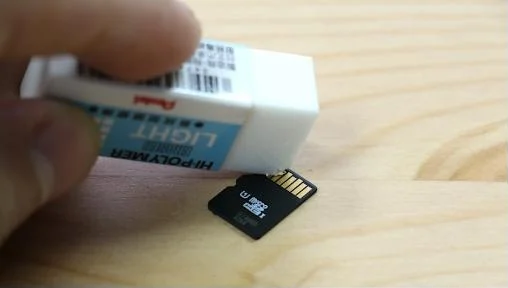
修正2: SDカードの金指をクリーニングする

SDカードのスロットや 金色の接点 が 埃 で汚れると、データの読み取りが妨げられることがあります。以下は、SDカードを修復し、 正常な読み取り機能 を回復する方法です。
アルコール、 雑巾 、 消しゴム などの掃除道具を準備してください。以下の手順に従ってください。
SDカードの損傷修復
1. SDカードスロットの損傷を防ぐため、デバイスから 安全にSDカードを取り外してください 。
2. 布にアルコールを含ませ、 SDカードの金色接点部分 を優しく拭いて 汚れを取ります 。
3. 清潔な布や 綿棒 で SDカードスロット を優しく拭き、 ほこりや汚れ を取り除きます。
4. SDカードをデバイスに再挿入し、データを 読み取ります 。それでも 読み取れない場合 は、次の方法に進んでください。
5. 金手および カードスロットを清掃 してもデータが読み取れない場合、 カードスロットの損傷 が考えられます。この場合、 SDカードスロットを交換 することで問題が解決することがあります。

対処法3:別のメモリー/SDカードを試す

低品質のメモリーカードを使用すると、 読み書き速度が遅くなり 、 データ処理 に時間がかかることがあります。これを解決するために、 高品質のカード を使用してください。 SanDisk Ultra Extreme Pro のような 高速読み書き が可能なカードがおすすめです。

GoProのSDカードの論理エラーを修正する方法

このセクションでは、Windows PCを使用して GoProのSDカードを修復するさまざまな方法 を紹介します。これらの方法は、 簡便さと重要性 に基づいて整理されています。

方法1:SDカードからデータを復元する

修正を試みる前に 、まずデータを復元し、 安全な場所に保存することを強くお勧めします 。 Renee Undeleter のようなデータ復元ソフトを使用して 、破損しているかWindowsに認識されない場合でもGoProのSDカード をスキャンしてください。
Renee Undeleter とは何ですか?
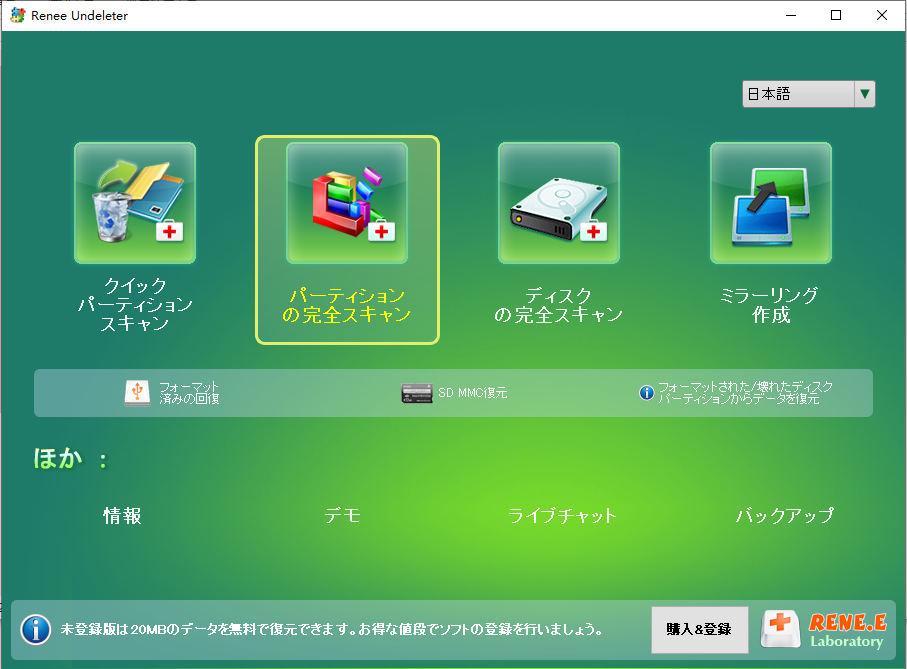
Renee Undeleter は、 システムデータファイルを復元 するために設計されています。 誤ってファイルを削除した場合 や、 ゴミ箱を空にした場合 、 ディスクをフォーマットした場合 でも、このツールは 失われたデータを復元 できます。 クイックパーティションスキャン 、 パ-テイションの完全スキャン 、 ディスクの完全スキャン 、 ミラ-リング作成 の4つの機能モジュールを含み、すべてのデータ損失問題に対応します。
おすすめ Renee Undeleter - データ復元の専門家 データ復元ソフトRenee Undeleter

操作簡単 ウィザード形式で初心者も自力で復元可能。

100%安全 読み取り専用モードでデバイスをスキャンし、データをお見つけ出すだけで、データへの修正等の操作は一切ありません。

500以上種類のデータ復元対応 音楽、動画、地図、ワード、ドキュメント、PDF、メール、写真等よく利用されるファイルを復元可能。

プレビュー機能付き スキャン中もプレビュー可能、目標データが出たら、スキャンを中止でき、高速に復元可能。

多OS支持Windows 11, 10,8.1,8,7,Vista,XP,2000及びMac OS X10.6,10.7,10.8

操作簡単 ウィザード形式で初心者も自力で復元可能。

100%安全 読み取り専用モード復元、データへの修正等の操作...

500以上種類のデータ復元対応 音楽、動画、メール、写真等復...

無料体験無料体験無料体験 122653名のユーザー様に体験をしていただきました!
Renee Undeleter で Micro SD カードのデータを復元する方法
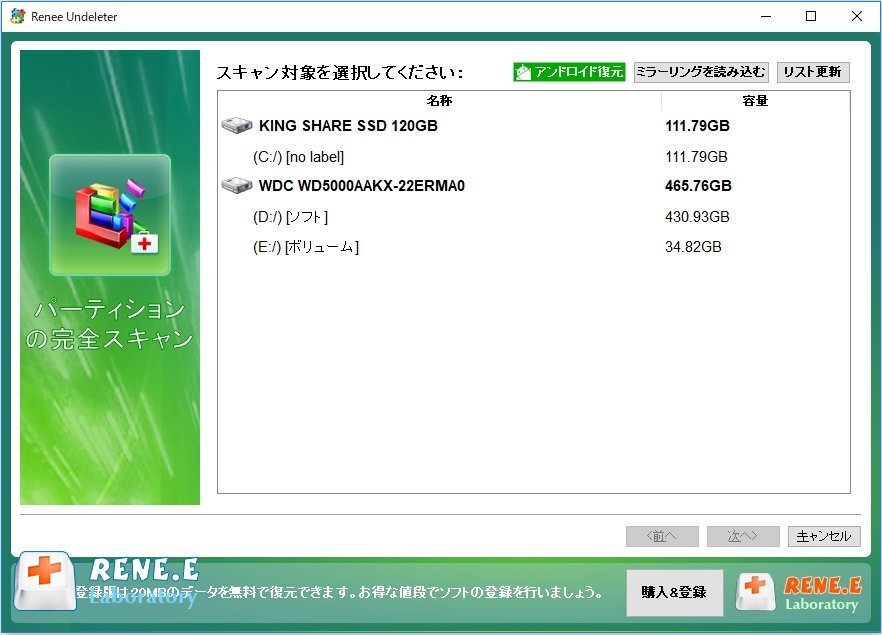
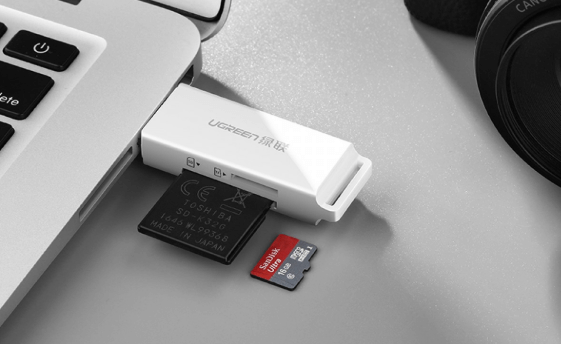
ステップ 1: カードリーダーを使って Micro SDカードをコンピュータに接続 し、 Renee Undeleterをダウンロードしてインストール します。 Renee Undeleterを実行 し、メインインターフェースで 「パ-テイションの完全スキャン」を選択 します。
SDカードがPCに接続されているときに、SDカードから削除された写真を復元する方法
renee undeleterでパーティション全体をスキャンしてSDカードから削除されたビデオを復元する
ステップ 2: Micro SDカードのパーティションを選択し、「次へ」をクリック。
Renee Undeleter パ-テイションの完全スキャン
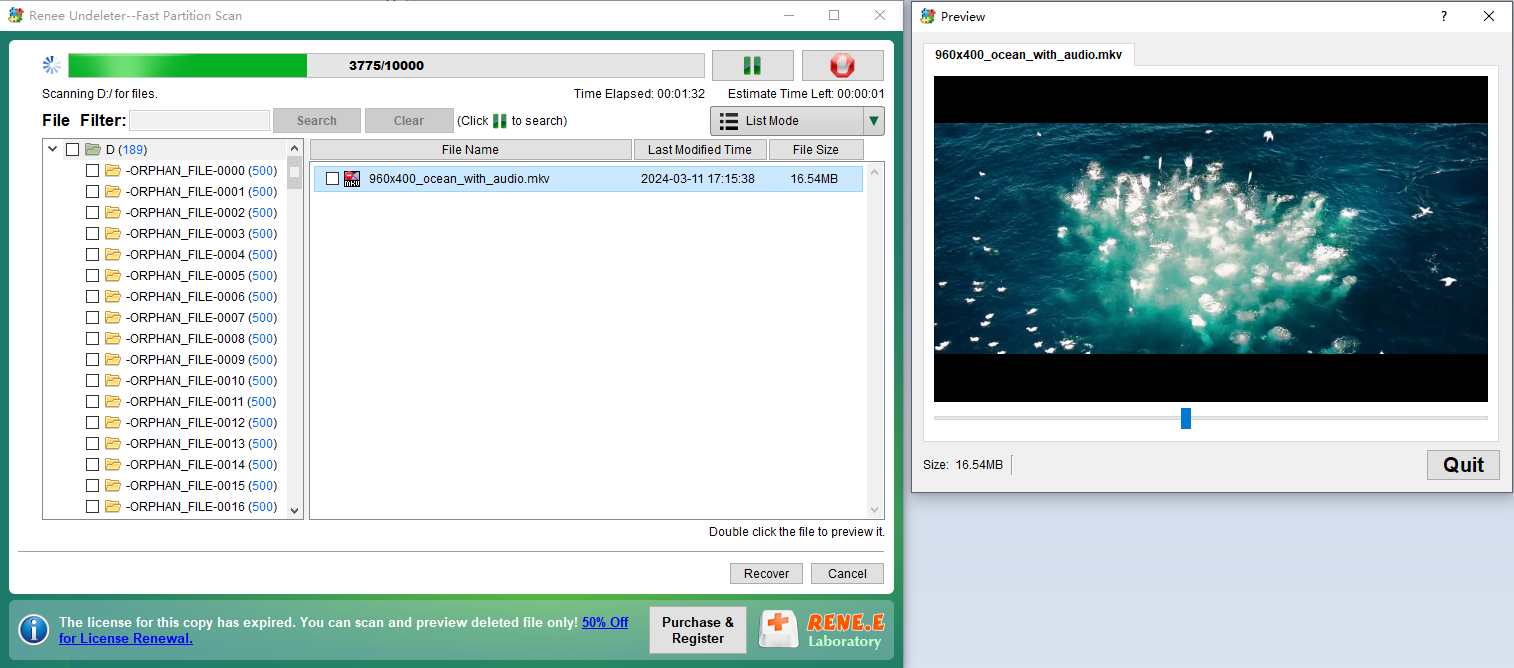
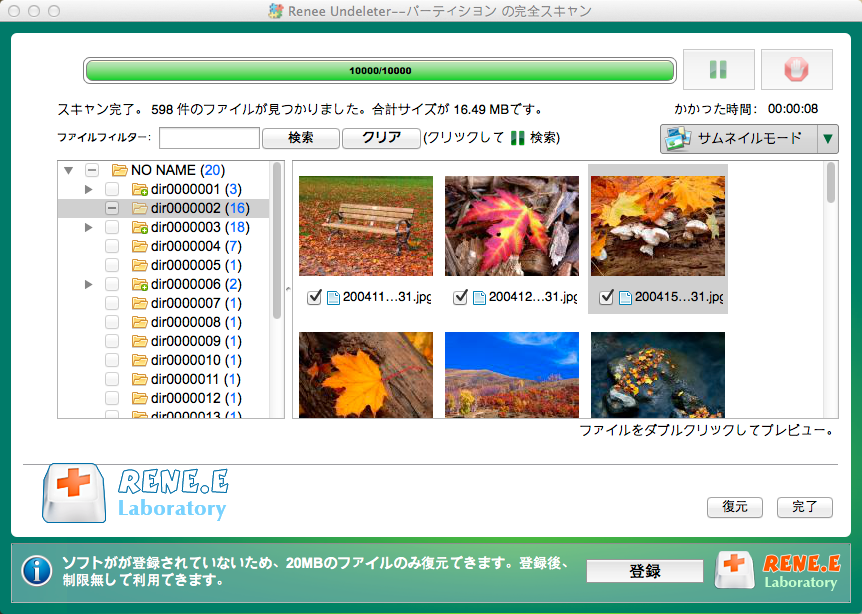
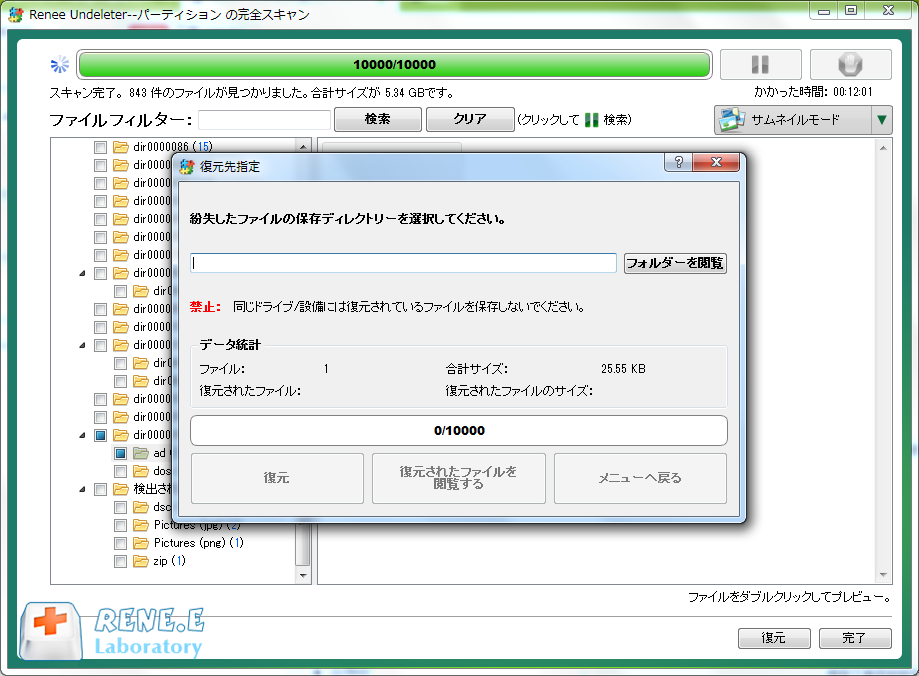
ステップ 3: スキャンが完了するまで 待ちます 。スキャン時間はMicro SDカード のメモリサイズによります。スキャン中にファイルをダブルクリックして プレビューできます 。必要なファイルが見つかったら、チェックして 「復元」ボタンをクリック するとスキャンが終了し、復元が始まります。または、スキャンが終了するまで待ち、復元したいファイルをチェックしてから 「復元」ボタンをクリック します。
削除されたMKVビデオファイルをプレビューする
renee undeleterで復元するファイルのプレビューと選択
注意: データの上書きを避けるため、復元したファイルは元の Micro SDカード ではなく他の パーティション に保存することをお勧めします。
ディスク全体のデータを復元

方法2:書き込み保護を無効にする

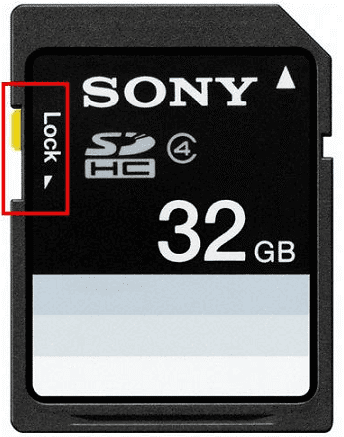
SDカードが 読み取り専用 または ロック されている場合、 GoPro や PC で 書き込み保護 に関するエラーメッセージが表示されることがあります。SDカードの 左上 にあるスイッチを見つけ、解除位置にスライドさせてください。スイッチが解除位置にあるにもかかわらずエラーが発生する場合は、データを回復してからメモリーカードを フォーマット してください。
sandiskのsdカードがフォーマットされないのを修正するsdカードロック

方法3:Windowsエラーチェックツールを実行する

Windowsエラー修復ツールは、SDカードの ファイルシステム構造のエラー を 検出 して 修復 できます。
1. カードリーダーUSBを使用してSDカードをPCに接続します。
SDカードがPCに接続されているときに、SDカードから削除された写真を復元する方法
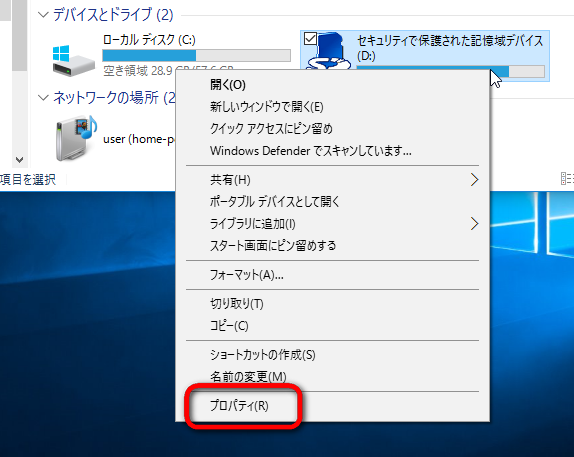
2. ファイルエクスプローラーで SDカード を見つけ、右クリックして プロパティ を選択します。
SDカードのプロパティ
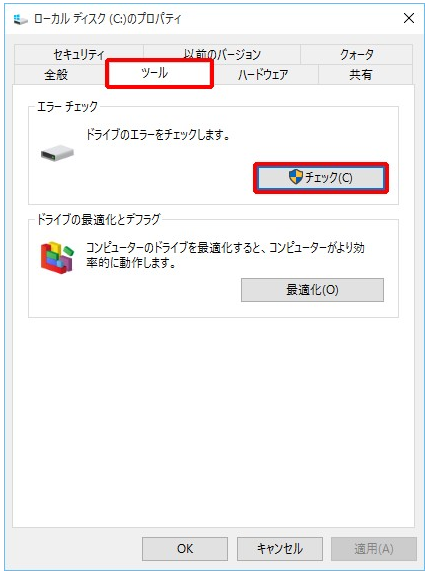
3. ツールタブ に移動し、 エラーチェックセクション で 「チェック」 をクリックします。
チェックディスク
4. ドライブのスキャンと修復 をクリックします。

方法4:コマンドプロンプトを使ってSDカードを修復する

SDカードを 修復 するには、CHKDSKコマンドを使用してください。
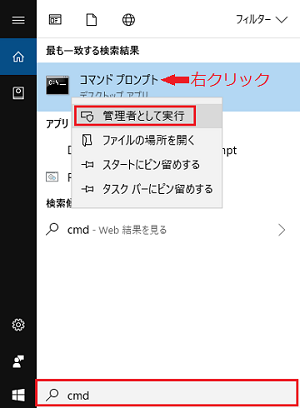
1. コマンドプロンプトを管理者として開く。
管理者として実行する
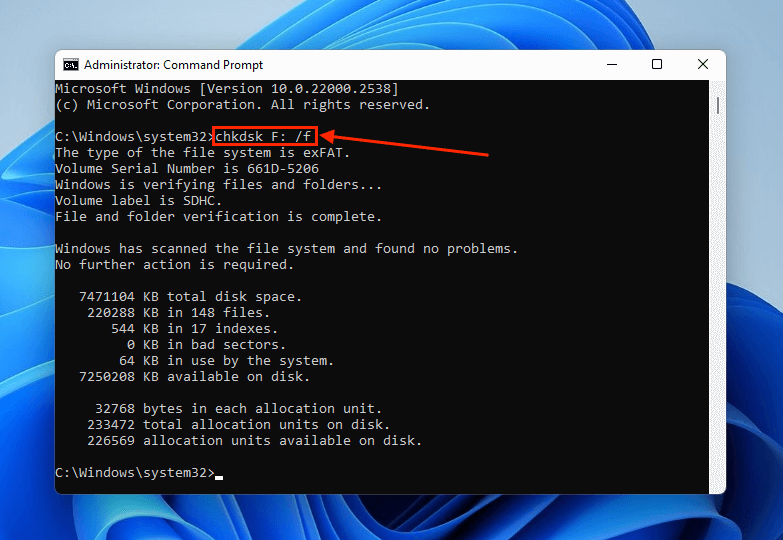
2. chkdsk X: /f と入力し、Enterキーを押します。 X はSDカードのドライブレターに置き換えてください。
CHKDSKコマンド

方法5:SDカードドライバを更新する

ディスクドライバを再インストールすることも、GoPro SDカードのエラーを修正するのに役立ちます。その方法は以下の通りです:
1. スタート」メニューから「コントロールパネル」を検索します。
2. デバイスマネージャーを開きます。
3. Disk Drivesオプションをダブルクリックします。
4. 取り外し可能なドライブオプション を右クリックし、 アンインストール を選択します。
5. SDカードを取り外し、PCを再起動します。

方法6:SDカードをフォーマットする

上記の方法がすべてうまくいかない場合、最終手段として SDカードをフォーマット してください。これにより、 ファイルシステムやパーティションを含むすべてのデータとエラー が消去されます。
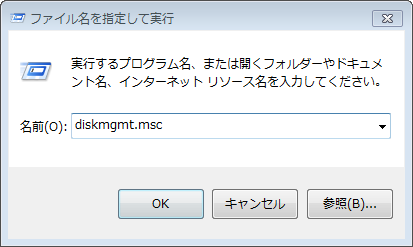
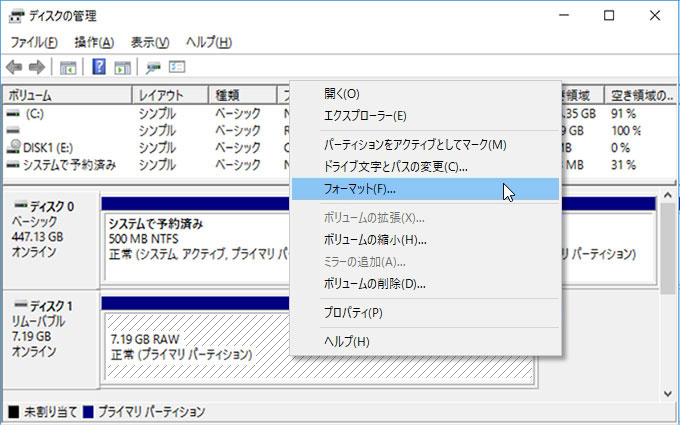
1. ディスク管理を開きます。Windowsキー + R を押して diskmgmt.msc と入力します。
ディスク管理の実行
2. SDカードのパーティションを 右クリック し、「フォーマット 」を選択します。
フォーマット・オプション
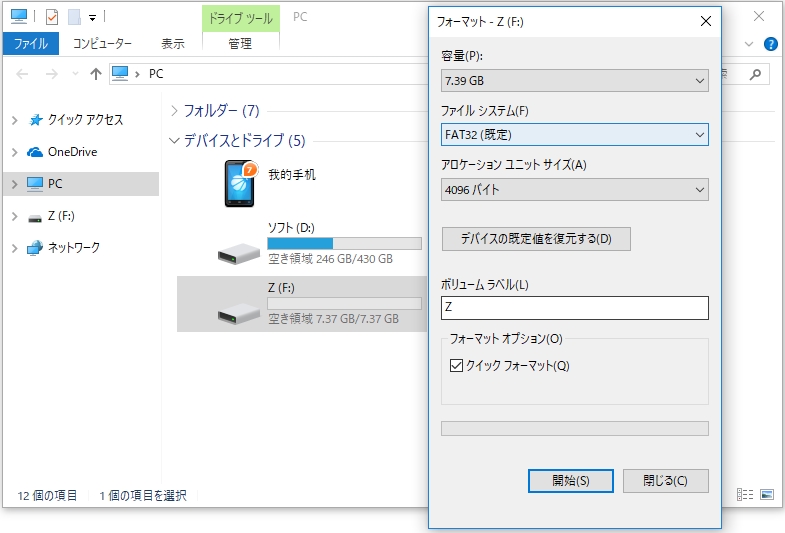
3. SDカードの ボリュームラベル と ファイルシステム形式 (推奨:exFAT)を選択し、「OK」をクリックしてください。
クイック・フォーマット
4. OKをクリックして 書式設定操作 を確認します。

概要

これらの手順に従うことで、一般的なGoProの SDカードエラー を効果的に解決し、カメラがスムーズに動作し続けるようにすることができます。データを定期的にバックアップし、高品質の SDカード を使用してエラーのリスクを最小限に抑えましょう。物理的な損傷や持続的なエラーが発生した場合は、専門の データ復旧サービス に相談することを検討してください。
おすすめ Renee Undeleter - データ復元の専門家 データ復元ソフトRenee Undeleter

操作簡単 ウィザード形式で初心者も自力で復元可能。

100%安全 読み取り専用モードでデバイスをスキャンし、データをお見つけ出すだけで、データへの修正等の操作は一切ありません。

500以上種類のデータ復元対応 音楽、動画、地図、ワード、ドキュメント、PDF、メール、写真等よく利用されるファイルを復元可能。

プレビュー機能付き スキャン中もプレビュー可能、目標データが出たら、スキャンを中止でき、高速に復元可能。

多OS支持Windows 11, 10,8.1,8,7,Vista,XP,2000及びMac OS X10.6,10.7,10.8

操作簡単 ウィザード形式で初心者も自力で復元可能。

100%安全 読み取り専用モード復元、データへの修正等の操作...

500以上種類のデータ復元対応 音楽、動画、メール、写真等復...

無料体験無料体験無料体験 122653名のユーザー様に体験をしていただきました!