


【Gitでファイルを誤削除した!】焦らず安全に復元する3つの確実な手順

概要
本記事では、ステージング前・ステージング後・コミット後など、さまざまな状態で「Gitで削除したファイルを復元」する方法を解説します。履歴が残っていない場合でも、コマンドラインからサードパーティ製の復旧ソフトまで、実行手順を網羅。今すぐ確認して、大切なコードを取り戻しましょう!



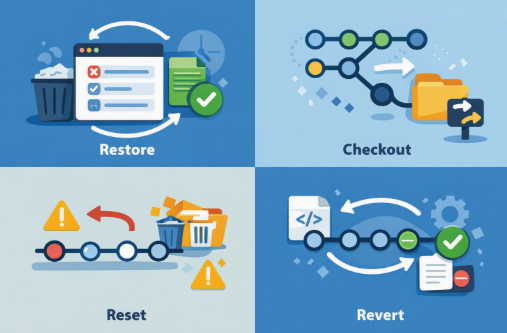
git rmを実行した、あるいはブランチを切り替えたら 重要なファイルが見つからない、といった状況かもしれません。パニックになるのも無理はありませんが、Gitは作業内容を保護するように設計されています。大切なのは、まず手を止めて状況を悪化させないことです。
| 削除の種類 | 発生した事象 | Gitでの表示状態 | 復元方法 |
|---|---|---|---|
ワーキングツリーの削除(未ステージング) |
ファイルはローカルでは削除されていますが、Gitはまだそのファイルを認識しています。 |
ステージングされていない変更の下に、削除済みとして表示されます。 |
|
ステージングされた削除( |
削除を意図的にステージしました。 |
コミット予定の変更の下に削除済みとしてリストされます。 |
|
コミット済みの削除 |
ファイルは過去のコミットで削除され、現在は履歴の一部となっています。 |
削除は既にコミットされているため、 |
|
commit:ファイルを取り出したい履歴の時点。例:abc123、HEAD~2、main
file:復元したい特定のファイル。例:src/app.js、docs/guide.md
git status
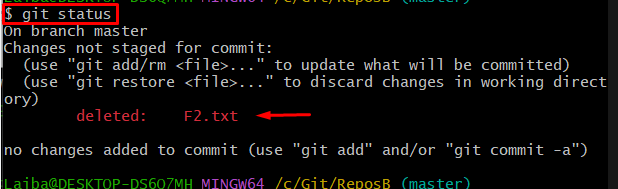
git log –oneline — {file}
git log --のfileを失われたファイルのパスに置き換えて実行してください。これにより、そのファイルに影響した最近のコミットが表示され、いつ削除されたのかを特定しやすくなります。
git statusの出力結果を適切な復元コマンドに照らし合わせてください。
| git statusの出力 | 削除の種類 | 実行コマンド |
|---|---|---|
|
ローカル削除(未ステージング) |
|
|
ステージングされた削除 |
|
ステータスとワーキングツリーからファイルが消えている( |
コミット済みの削除 |
|

操作簡単 ウィザード形式で初心者も自力で復元可能。
100%安全 読み取り専用モードでデバイスをスキャンし、データをお見つけ出すだけで、データへの修正等の操作は一切ありません。
500以上種類のデータ復元対応 音楽、動画、地図、ワード、ドキュメント、PDF、メール、写真等よく利用されるファイルを復元可能。
プレビュー機能付き スキャン中もプレビュー可能、目標データが出たら、スキャンを中止でき、高速に復元可能。
多OS支持Windows 11, 10,8.1,8,7,Vista,XP,2000及びMac OS X10.6,10.7,10.8
操作簡単 ウィザード形式で初心者も自力で復元可能。
100%安全 読み取り専用モード復元、データへの修正等の操作...
500以上種類のデータ復元対応 音楽、動画、メール、写真等復...
無料体験無料体験無料体験 122653名のユーザー様に体験をしていただきました!Renee Undeleterを使ったステップバイステップの復元手順
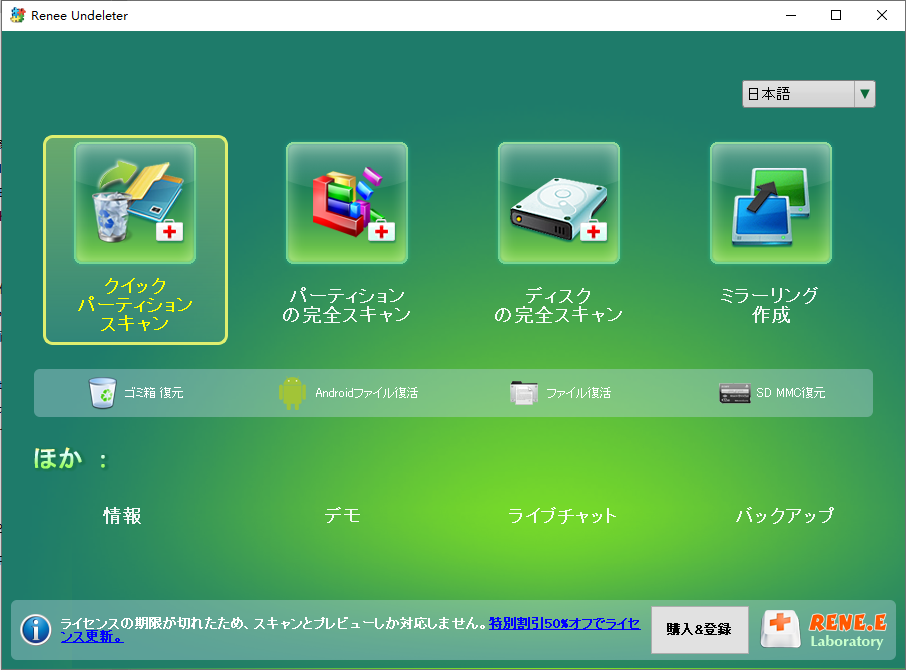
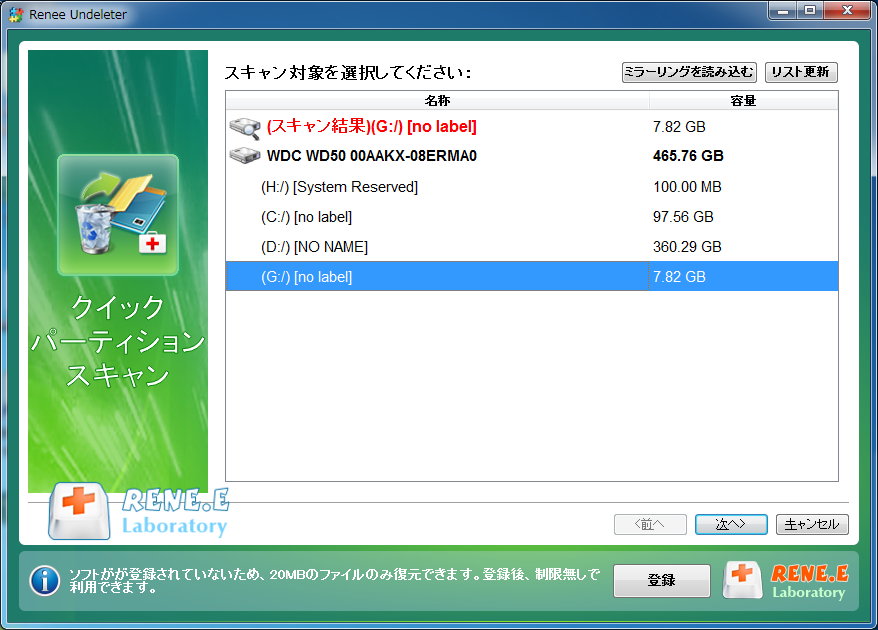
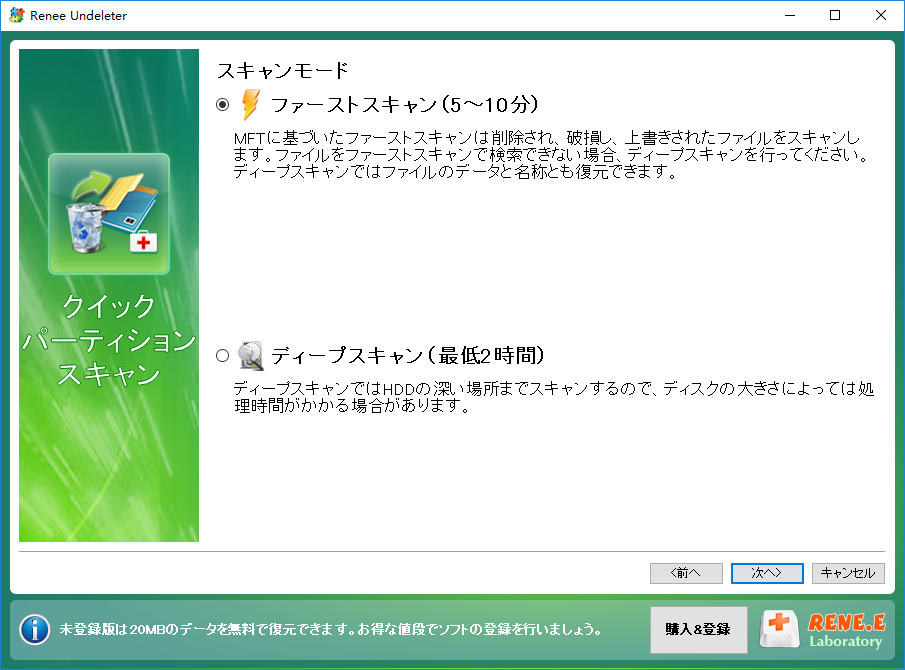
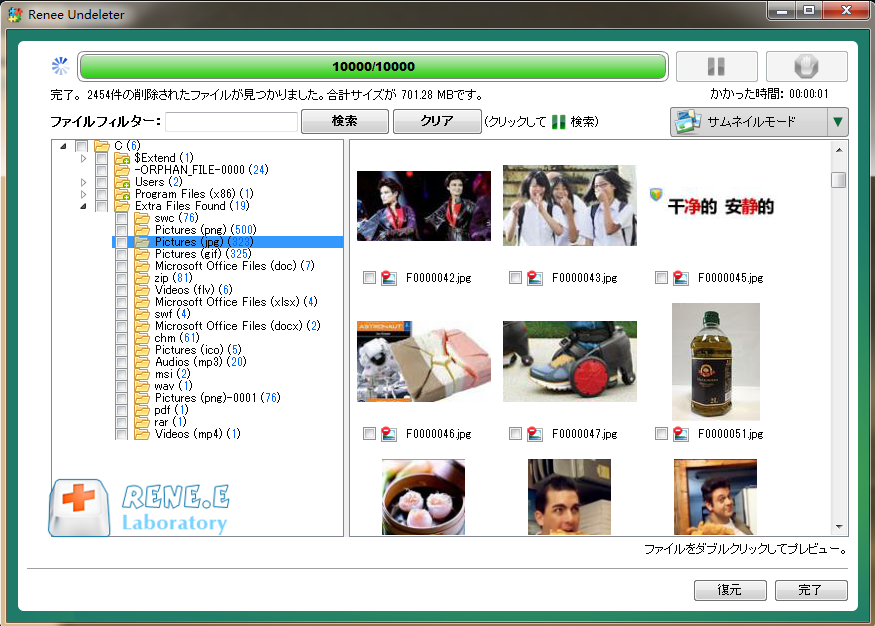
操作簡単 ウィザード形式で初心者も自力で復元可能。
100%安全 読み取り専用モードでデバイスをスキャンし、データをお見つけ出すだけで、データへの修正等の操作は一切ありません。
500以上種類のデータ復元対応 音楽、動画、地図、ワード、ドキュメント、PDF、メール、写真等よく利用されるファイルを復元可能。
プレビュー機能付き スキャン中もプレビュー可能、目標データが出たら、スキャンを中止でき、高速に復元可能。
多OS支持Windows 11, 10,8.1,8,7,Vista,XP,2000及びMac OS X10.6,10.7,10.8
操作簡単 ウィザード形式で初心者も自力で復元可能。
100%安全 読み取り専用モード復元、データへの修正等の操作...
500以上種類のデータ復元対応 音楽、動画、メール、写真等復...
無料体験無料体験無料体験 122653名のユーザー様に体験をしていただきました!「git restore」と「git checkout」の違いは?
git restoreは、ワーキングツリーやステージングエリアの変更を元に戻すための専用コマンドです。git checkout -- {file}でも復元できますが直感的ではなく、ブランチ切り替えと混同されがちです。現在は概念が明確に分離されたため、ファイル単位の復元にはgit restoreの使用を推奨します。
git restoreで「pathspec did not match」と表示される原因と対処法
git ls-filesで確認できます)。ファイルが以前のコミットで削除されている場合は、そのファイルがまだ含まれている--source(過去のコミットや別のブランチなど)を指定してください。
古いコミットで削除されたファイルを、新しい変更を失わずに復元できますか?
git restore --source={old_commit} {file}を使用します。ワーキングツリーや他のファイルは変わらないため、必要に応じて内容を確認してからコミットできます。
「git reset --hard」実行後でもファイルは復元できますか?
git reset --hardはローカルの変更を破棄しますが、Gitは到達不能なコミットを一定期間reflogに保持します。git reflogを使用してファイルがまだ存在していたコミットを特定し、git restore --source={reflog-entry} {file}で復元してください。
操作簡単 ウィザード形式で初心者も自力で復元可能。
100%安全 読み取り専用モードでデバイスをスキャンし、データをお見つけ出すだけで、データへの修正等の操作は一切ありません。
500以上種類のデータ復元対応 音楽、動画、地図、ワード、ドキュメント、PDF、メール、写真等よく利用されるファイルを復元可能。
プレビュー機能付き スキャン中もプレビュー可能、目標データが出たら、スキャンを中止でき、高速に復元可能。
多OS支持Windows 11, 10,8.1,8,7,Vista,XP,2000及びMac OS X10.6,10.7,10.8
操作簡単 ウィザード形式で初心者も自力で復元可能。
100%安全 読み取り専用モード復元、データへの修正等の操作...
500以上種類のデータ復元対応 音楽、動画、メール、写真等復...
無料体験無料体験無料体験 122653名のユーザー様に体験をしていただきました!関連記事 :
git cleanでコードが消えた!誤って削除したファイルを復元する確実な方法

2026-08-06
Satoshi : 「git clean後にファイルを復元」したい方へ。danglingオブジェクトの活用、IDEのローカル履歴、システムバックアッ...
【Git】reset・rebase・amendで削除したファイルを復元する!reflog活用ガイド
2026-08-06
Satoshi : Git操作でファイルを誤って消してしまったとき、「git reflog 削除したファイル 復元」で検索する方に向けて、確実に復元...
【Git】未追跡ファイルを誤削除した時の復元方法|コミット前でも諦めない

2026-08-10
Yuki : 誤ってワークスペースをクリアしてしまった後、Gitで削除した未追跡ファイルを復元するための診断手順やサードパーティ製ソフトウェア...
Western Digital ハードディスクからデータを復旧する方法
2024-04-02
Satoshi : この記事では、Western Digitalのハードディスクからデータを復旧する手順について解説します。



ユーザーコメント
コメントを残す