author avatar
  テストマネージャー
2026-7-27さくらが更新しました

概要
RAWハードドライブ修復を、データを失わずに進めるための実践的な手順を解説します。起動可能なリカバリ環境や TestDisk などのパーティション修復ツールを活用し、論理障害に対する体系的なトラブルシューティング方法を紹介します。


ノートパソコンが起動せず、内蔵ドライブを取り外して別のPCに接続できない状況では、診断ツールでディスクが NTFS や FAT32 ではなく RAW と表示されることがあります。Windows はしばしば ドライブのフォーマット を促しますが、フォーマットするとファイル構造が消去され、データ復旧が非常に困難になります。RAWハードドライブ修復を行う前に、誤った操作を避けることが重要です。
ドライブをフォーマットしないでください。 RAWだからといってデータが消えたわけではありません。これはファイルシステム構造の損傷を意味します。
ノートパソコンが起動できず、ドライブも不安定な状態では、無理な読み書きはさらなる損傷につながる可能性があります。最優先すべきは まずデータを回復すること で、その後にRAWハードドライブ修復を進めます。最も安全な方法は、Windowsを起動せず新しいデータを書き込まない状態でRAWディスクへアクセスできる 起動可能なリカバリ環境 を利用することです。
リカバリツールで失われたファイルをスキャン中のノートPCのハードドライブ

Renee PassNowで安全にRAWパーティションへアクセス

Renee PassNowは、USBドライブから起動する専用のWindowsレスキュー環境で、メインOSの損傷したファイルシステムを回避します。WindowsがRAWパーティションの処理に手間取る場合でも、Renee PassNowを使えば、データ抽出に特化した独立した環境でストレージに安全にアクセスできます。
RAWパーティションに対してRenee PassNowから始める理由:
- USBから独立して起動 – 損傷したWindows環境を回避し、RAWパーティションへ直接かつ読み取り専用でアクセスできる、独立したオペレーティングシステムを起動します。
- アクセス不能なデータのための専用モジュールRenee Undeleter はRAWパーティションをセクター単位でスキャンし、失われたファイルを復元します。また、 Data Transfer は、ドライブが部分的に読み取り可能な場合にフォルダやファイルをコピーできます。
- 幅広い互換性 – すべての最新のWindowsエディション(11、10、8.1、8、7、Vista、XP)に対応し、数百種類のファイルタイプを回復できます。コマンドラインの知識は不要です。
最初にRenee PassNowを使用することで、データの安全性を確保できます。ドキュメント、写真、重要なファイルが別のディスクに安全に保存できたら、永久的な損失のリスクなく修復や完全なフォーマットを試せます。
おすすめ Renee PassNowでRAWパーティションからデータを回復 システムレスキューソフトRenee PassNow

RAWディスクの完全スキャン 損傷したファイルシステムを変更せずに、RAW、破損、または未割り当てのパーティションからファイルを安全に抽出および復元します。

迅速なデータ移行 Windowsが起動しなくても迅速にデータ移行。

Windowsの起動障害修復ー さまざまな Windows の起動障害やクラッシュの問題を修復。

ファイルレスキュー Windows起動せずに、紛失したファイルをすばやく復元。

パソコンデータ消去 ディスクファイルを完全に消去、復元を防ぐ。

Windowsパスワードリセット 3つの簡単な手順でログイン...

多機能 パスワード削除、データ移行、管理者作成可能。

パソコンデータ消去 ディスクファイルを完全に消去、復元を防ぐ...

無料体験無料体験 88625名のユーザー様に体験をしていただきました!

Tips:ソフトをインストール後、インターフェースからISOファイルをダウンロードする必要があります。
データ損失なし!RAWパーティション修復のステップバイステップ

事前確認:RAWファイルシステムと主な原因を理解

「RAW」ドライブとは、Windowsがファイルを管理するためのファイルシステムメタデータを認識できない状態を指します。パーティションテーブルまたはボリュームブートレコードが破損または欠落していると、OSはディスクを未フォーマットとして扱い、フォーマットを促すプロンプトが表示されます。
主な原因は以下の通りです:
原因現象

不適切な取り出し

データ書き込み中にUSBドライブを取り外すと、ファイルテーブルが破損する可能性があります。

突然の電源喪失

書き込み中の予期しないシャットダウンにより、ファイルシステムの整合性が失われることがあります。

不良セクター

重要なメタデータが存在する場所の物理的な欠陥により、ボリュームが読み取り不能になります。

ウイルスまたはマルウェア

悪意のあるコードがパーティションテーブルまたはブートセクターを損傷させる可能性があります。

パーティションテーブルの損傷

誤った削除、失敗したサイズ変更、またはMBR/GPTの破損により、パーティションがRAWになります。

出典:Microsoft Windows IT Pro ドキュメント;

ステップ 1:正常なPCでRenee PassNowのLive USBを作成

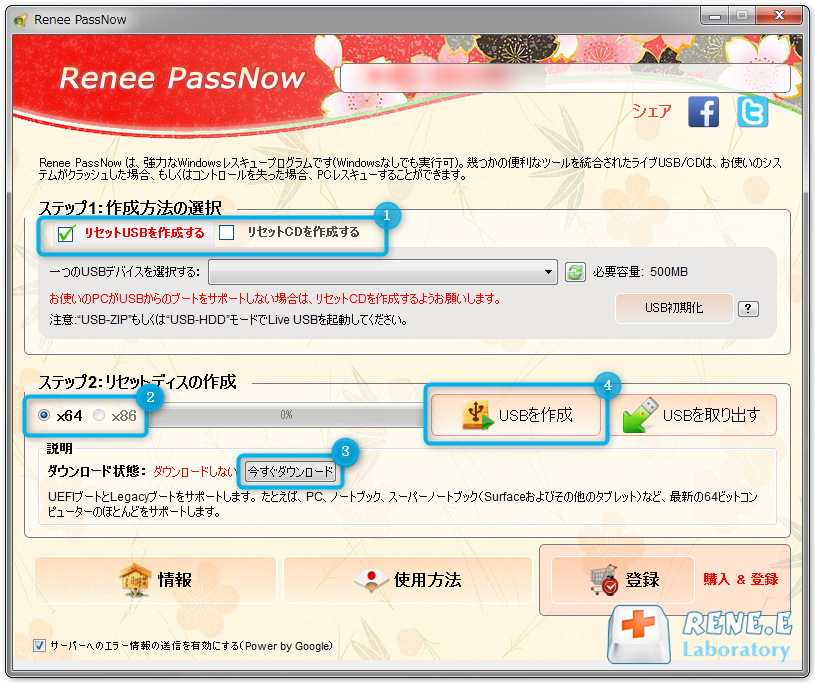
正常なPCに Renee PassNow をインストールします。
プログラムを開き、「 ステップ 1: 作成方法を選択」の下で、 「Live USBを作成」 を選択します。USBフラッシュドライブ/CDを挿入します (注:中のすべてのデータは消去されます)
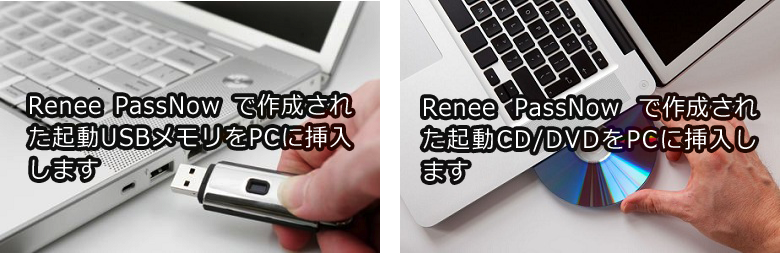
ブートデバイスを挿入
影響を受けたコンピュータのアーキテクチャに合わせて (x64) または (x86) を選択し、 今すぐダウンロード をクリックしてISOを取得します。ダウンロード後、 Live USBを作成 をクリックし、プロセスが完了するのを待ってから、最後に USBを取り出し ます。
Renee PassNowのライブUSBを作成

ステップ 2:Live USB/CDから対象PCを起動

新しく作成したUSB/CDを対象のコンピュータに挿入し、電源を入れます。すぐに BIOS/UEFIブートメニューキー を押し始めます(プロンプトは1〜2秒間しか表示されません)。
一般的なキー:
BIOS / コンピュータブランドブートメニューキーBIOSセットアップキー

DELL

F12

F2

HP

F9(ブートメニュー)/ Esc → F9

Esc → F10(一部のモデルではF10で直接)

ASUS

Esc(ノートパソコン)/ F8(デスクトップ)

F2またはDelete

Acer

F12(BIOSで有効化が必要です)

F2またはDelete

Lenovo(コンシューマー向けノートパソコン)

F12(一部のモデルではNovoボタン)

F2

Lenovo(デスクトップ)

F12

F1

Lenovo(ThinkPad)

F12

F1

MSI

F11

Delete

Samsung

F10またはF11(モデルにより異なる)

F2

Gigabyte / Aorus

F12

Delete

Intel(NUC / マザーボード)

F10

F2

Microsoft Surfaceタブレット

音量を下げる + 電源ボタン長押し(ブートメニュー)

音量を上げる + 電源ボタン長押し(UEFI)

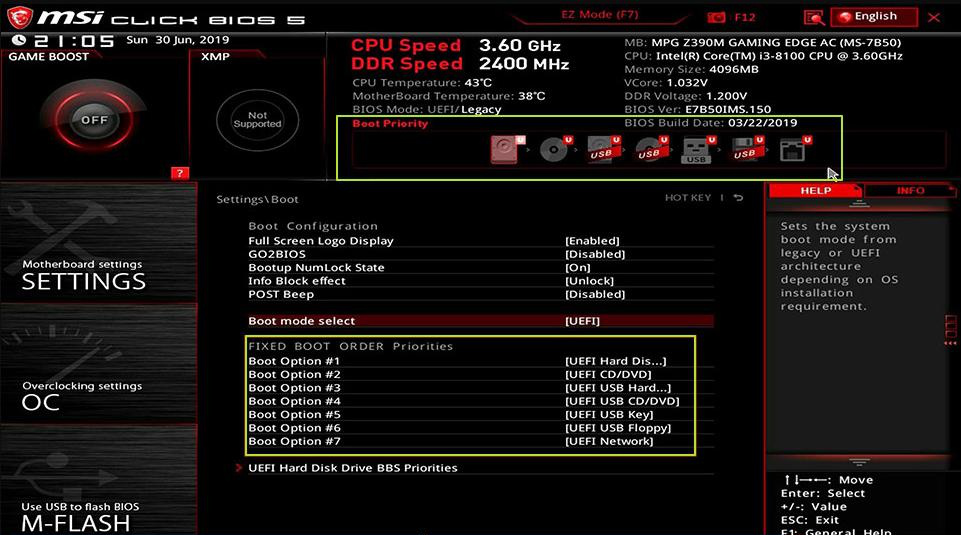
ブートメニューに入ったら、 USBドライブをプライマリブートデバイス として設定し、変更を保存して再起動します。
BIOSでのブート順序の調整

ステップ 3:UndeleterまたはData TransferでRAWパーティションからファイルを回復

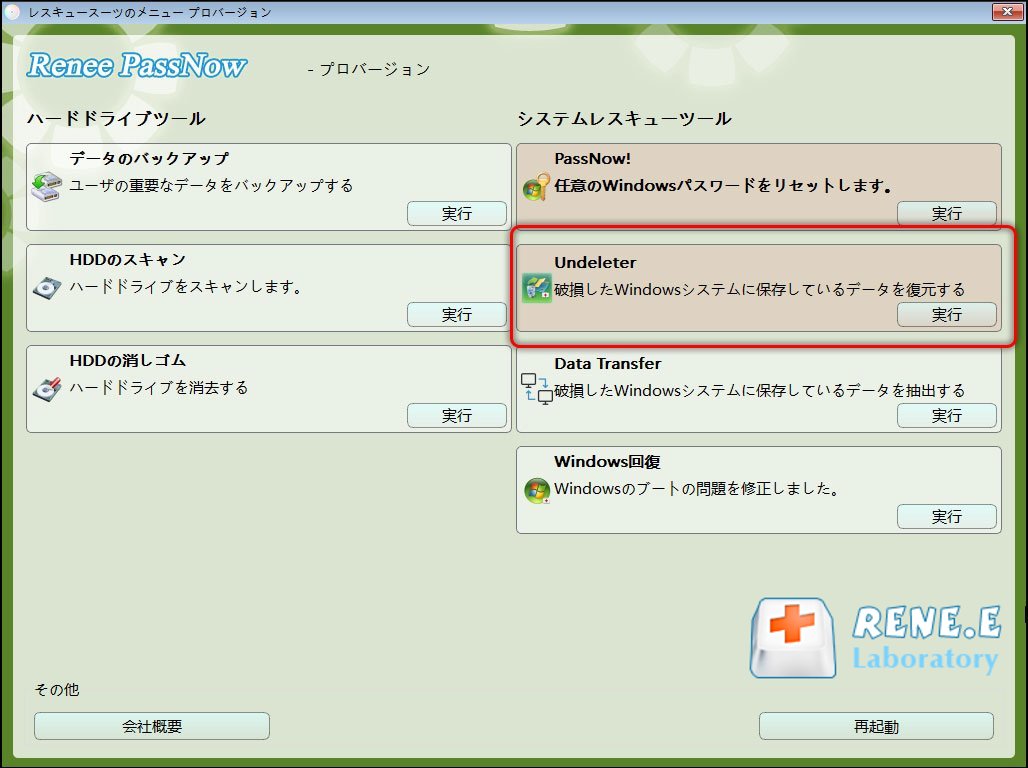
Renee PassNowのデスクトップが読み込まれたら、メインインターフェースの 「Renee Undeleter」 をクリックし、次に 実行 をクリックします。
Renee PassNowからRenee Undeleterを起動
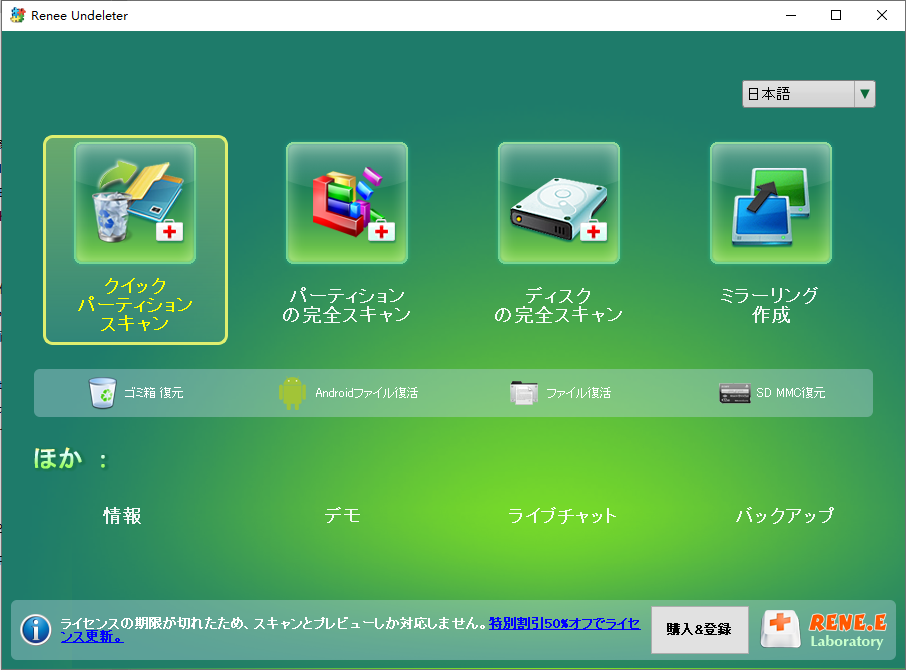
「パーティションの完全スキャン」 を選択します。これにより、ツールは破損したファイルシステムを無視し、認識可能なファイルシグネチャを探して生のストレージ領域をスキャンします。
「パーティションの完全スキャン」を選択
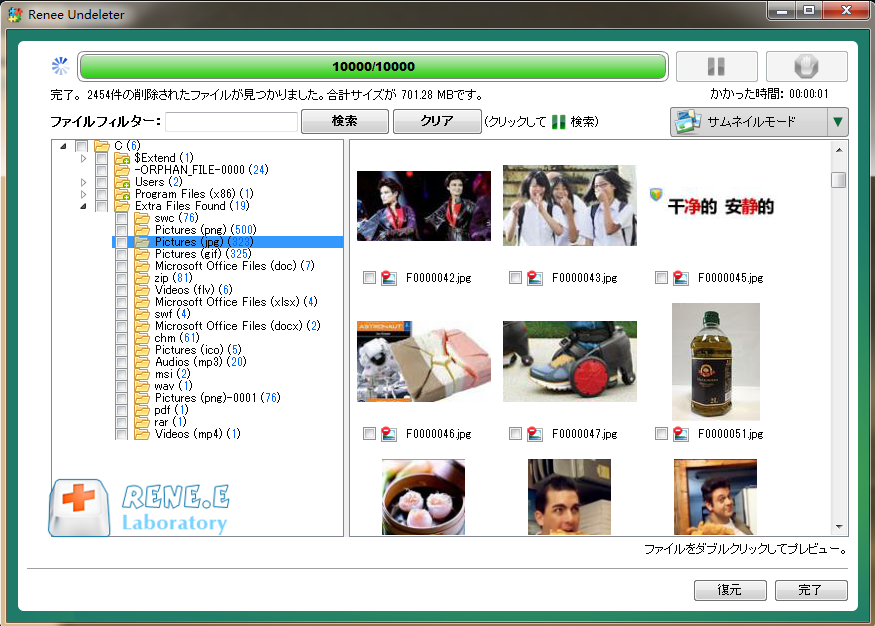
スキャンが終了したら、回復可能なアイテムをプレビューします。必要なファイルを選択し、 「回復」 をクリックして、 別の外付けディスクに保存 します。決してRAWパーティション自体には保存しないでください。
ファイルのプレビューと回復
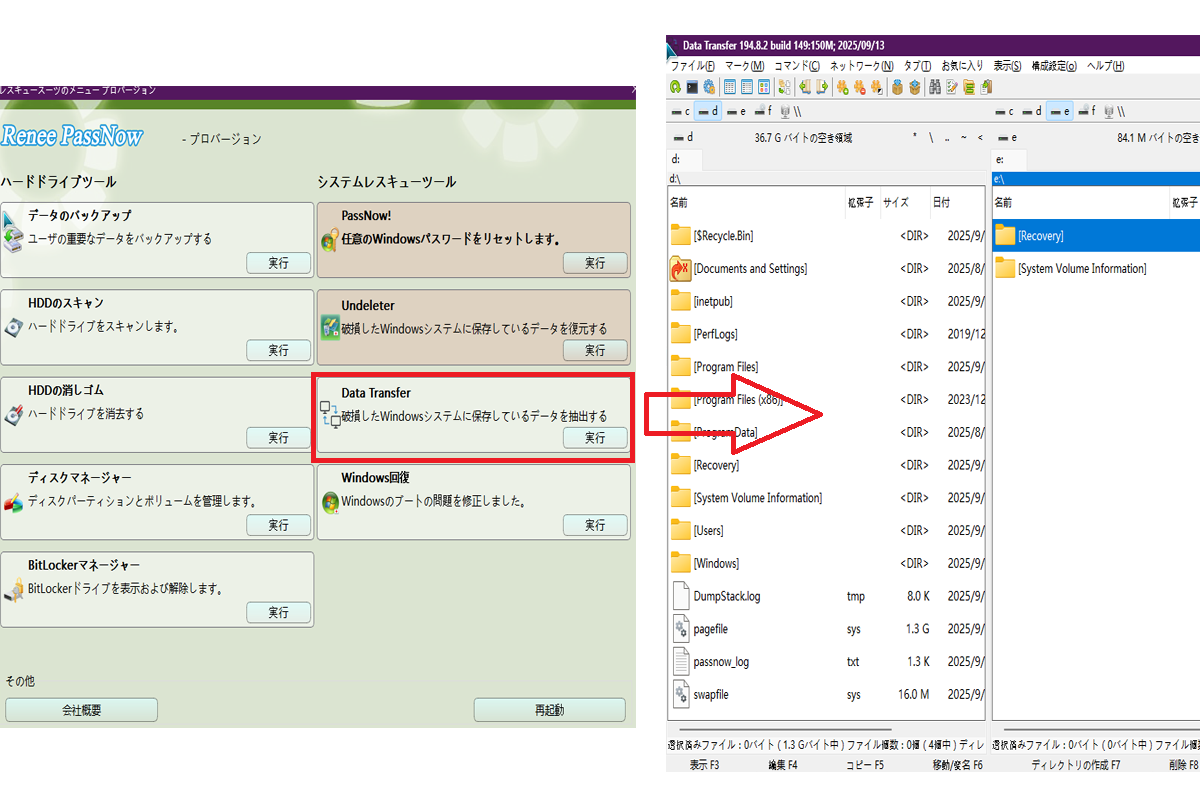
ドライブが部分的にアクセス可能な場合は、 「Data Transfer」 モジュールも使用できます。左側にドライブのフォルダツリーが表示されます。ソースを選択し、右側の宛先ディスクを選択して、 コピー をクリックします。
Data Transferのインターフェース
回復したファイルは必ず別の外付けディスクに保存してください。 不安定な状態のRAWボリュームには書き込まないでください。
すべての重要なデータが安全であることを確認したら、ドライブの修復を試みる前にRenee PassNow USBを安全に取り外します。
おすすめ Renee PassNowでRAWパーティションからデータを回復 システムレスキューソフトRenee PassNow

RAWディスクの完全スキャン 損傷したファイルシステムを変更せずに、RAW、破損、または未割り当てのパーティションからファイルを安全に抽出および復元します。

迅速なデータ移行 Windowsが起動しなくても迅速にデータ移行。

Windowsの起動障害修復ー さまざまな Windows の起動障害やクラッシュの問題を修復。

ファイルレスキュー Windows起動せずに、紛失したファイルをすばやく復元。

パソコンデータ消去 ディスクファイルを完全に消去、復元を防ぐ。

Windowsパスワードリセット 3つの簡単な手順でログイン...

多機能 パスワード削除、データ移行、管理者作成可能。

パソコンデータ消去 ディスクファイルを完全に消去、復元を防ぐ...

無料体験無料体験 88625名のユーザー様に体験をしていただきました!

Tips:ソフトをインストール後、インターフェースからISOファイルをダウンロードする必要があります。
ステップ 4:データ回復後にCHKDSKで安全に修復を試みる

ノートパソコンが起動しない場合でも、WindowsインストールUSB/DVDから起動することでWindows回復環境にアクセスできます:
Microsoftの公式ツールを使用して、WindowsインストールUSBまたはDVDを作成できます。Windows 10またはWindows 11のソフトウェアダウンロードページからツールをダウンロードし、プロンプトに従ってリカバリ用の起動可能なメディアを作成してください。
1. インストールメディアを挿入し、コンピュータの電源を入れます。
2. 適切なブートキー(ブランドによってF12、Esc、またはF9など)を押してブートメニューを開きます。
3. 起動するUSB/DVDドライブを選択します。
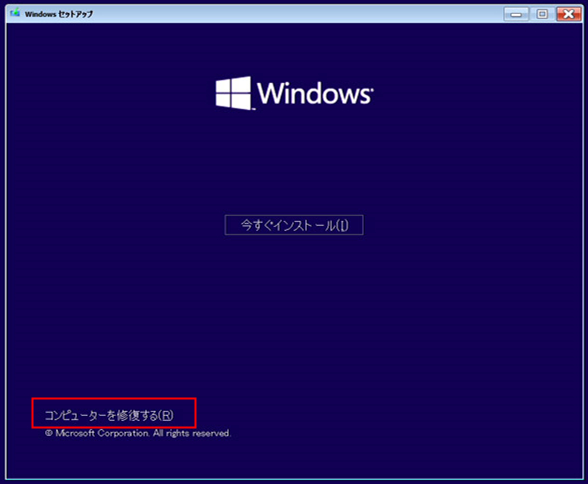
4. Windowsセットアップ画面が表示されたら、インストールではなく コンピューターの修復 を選択します。
Windowsセットアップ「コンピューターの修復」
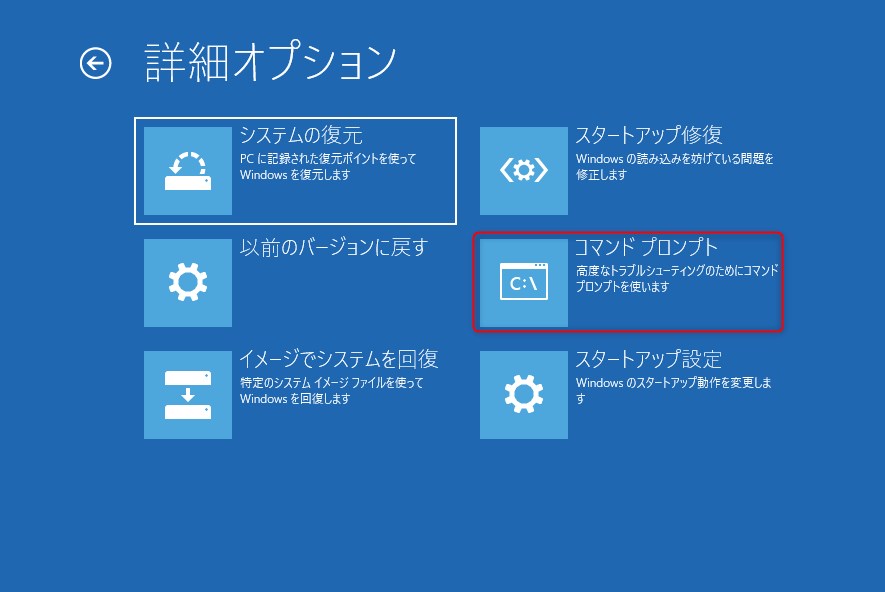
5. トラブルシューティング > 詳細オプション > コマンドプロンプト に移動します。
Windows回復環境でコマンドプロンプトを開く
コマンドプロンプトが表示されたら、以下のコマンドを入力します:
chkdsk X: /f

chkdsk X: /f

X: はRAWパーティションのドライブ文字に置き換えてください。 /f オプションは、CHKDSKにファイルシステムエラーを修復するよう指示します。

重要な注意点

まずデータを保護してください。 CHKDSKは、すでにファイルを回復した後に使用するのが最適です。CHKDSKを実行すると、その後のデータ回復を困難にする変更が行われる可能性があるためです。
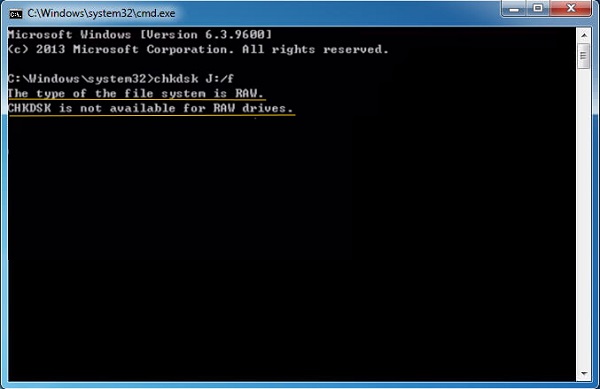
RAWの制限。 多くのRAWボリュームでは、CHKDSKは「CHKDSKはRAWパーティションでは使用できません」というエラーを返します。これは、ツールが現在の状態ではパーティションを修復できないことを意味します。
「CHKDSKはRAWパーティションでは使用できません」のエラー表示
パフォーマンス。 正常なドライブではCHKDSKは迅速に実行されますが、損傷したディスクでは不良セクターが多い場合、数時間かかるか、ハングアップすることがあります。
属性CHKDSKの詳細

サポートされているWindowsバージョン

Windows XPからWindows 11まで

前提条件

ドライブがディスクの管理に表示されている必要があります。回復環境のコンソールから実行します。

実行時の制限

深刻に損傷したボリュームでは、「RAWパーティション」エラーを報告することがよくあります。

パフォーマンス特性

正常なドライブでは高速ですが、不良セクターがあるドライブでは低速または不安定になります。

ステップ 5:データが完全に保護された後にのみドライブをフォーマット

CHKDSKがファイルシステムを復元できない場合、ドライブはRAWのままとなり、日常作業には使用できません。この時点で、フォーマットが最後の手段となります。ディスクの管理でRAWボリュームを右クリックし、 フォーマット を選択して、 NTFS または exFAT を選択します。
フォーマットする前に、すべての重要なファイルが別のディスクにバックアップされ、検証されていることを再確認してください。 フォーマットが完了すると、空になったボリュームからのデータ回復は極めて困難になります。

よくある質問(FAQ)

CHKDSKはRAWパーティションで機能しますか?

多くの場合、CHKDSKは認識可能なファイルシステムを期待するため、「CHKDSKはRAWパーティションでは使用できません」というエラーを返します。ファイルシステムが部分的にしか損傷していない稀なケースでは、CHKDSKが実行されてエラーを修正することもあります。実際には、まずファイルを回復し、CHKDSKを実行する前にTestDiskを使用してパーティション構造を修復することをお勧めします。

ドライブがRAWになる原因は何ですか?

最も一般的な原因は、不適切な取り出し、突然の電源喪失、ウイルスまたはマルウェアの攻撃、重要な領域の不良セクター、および誤ったパーティションテーブルの変更です。多くの場合、ファイルシステム構造は無傷のまま残っています。Windowsがそれを解釈できないだけなので、RAWパーティションは空白のように見えます。

RAWパーティションは恒久的な物理損傷の兆候ですか?

必ずしもそうではありません。多くのRAWケースは、完全に修復可能な論理障害によるものです。ドライブから異音(カチカチ音やゴリゴリ音)がする、BIOSで認識されない、または接続が不安定な場合は、物理的な損傷の可能性が高くなります。そのような場合は、すべてのソフトウェアによる試行を停止し、専門家に相談してください。
おすすめ Renee PassNowでRAWパーティションからデータを回復 システムレスキューソフトRenee PassNow

RAWディスクの完全スキャン 損傷したファイルシステムを変更せずに、RAW、破損、または未割り当てのパーティションからファイルを安全に抽出および復元します。

迅速なデータ移行 Windowsが起動しなくても迅速にデータ移行。

Windowsの起動障害修復ー さまざまな Windows の起動障害やクラッシュの問題を修復。

ファイルレスキュー Windows起動せずに、紛失したファイルをすばやく復元。

パソコンデータ消去 ディスクファイルを完全に消去、復元を防ぐ。

Windowsパスワードリセット 3つの簡単な手順でログイン...

多機能 パスワード削除、データ移行、管理者作成可能。

パソコンデータ消去 ディスクファイルを完全に消去、復元を防ぐ...

無料体験無料体験 88625名のユーザー様に体験をしていただきました!

Tips:ソフトをインストール後、インターフェースからISOファイルをダウンロードする必要があります。

ユーザーコメント

Page 1

コメントを残す


あなたのコメントは送信され、承認待ちです。