


パスワード保護されたWord文書を解読する方法

概要
ファイル暗号化は、私たちのWordドキュメントを覗き見から守ることができます。パスワードで保護されたWordドキュメントを解除したい場合、どのようにすれば良いでしょうか?このエッセイでは、いくつかの効果的な方法をご紹介します。
パート1:パスワードで保護されたWord文書のロックを解除する方法
方法1:パスワード設定でパスワードを削除する(パスワードあり)
パスワードを知っている場合、 Officeの設定で簡単に削除 できます。元のパスワードを 空白に置き換える ことができます。
手順:
- Microsoft Wordを開き、パスワードを入力します。
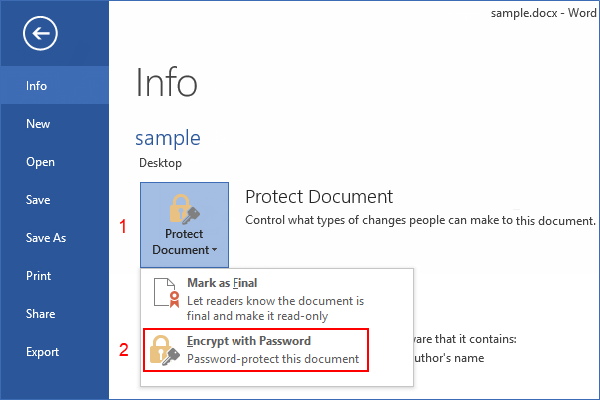
- 上部の 「ファイル」 > 「情報」 > 「ドキュメントの保護」 > 「パスワードで暗号化」 をクリックします。
注意:
Office 2010ユーザーは、上部の Officeアイコン > 「準備」 > 「ドキュメントの暗号化」 に進んでください。
方法2:パスワードクラッカー(パスワードなし)
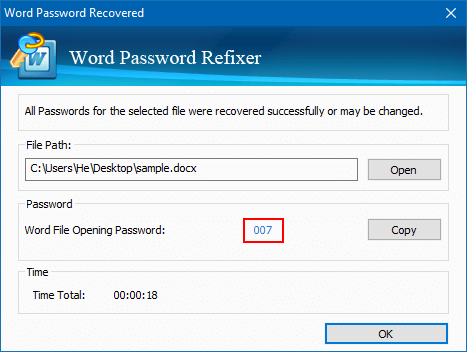
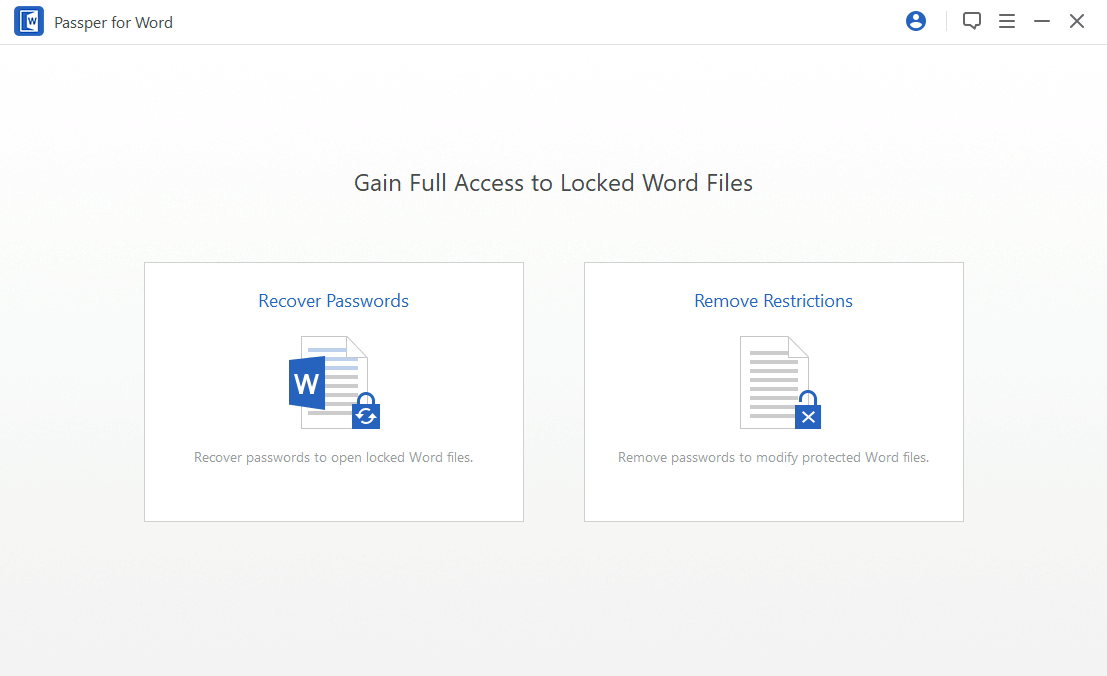
.docxファイルはファイル拡張子を変更して .zip ファイルに変換可能)、多くのパスワードクラッカーが数分以内にWord文書を解読できます。例えば
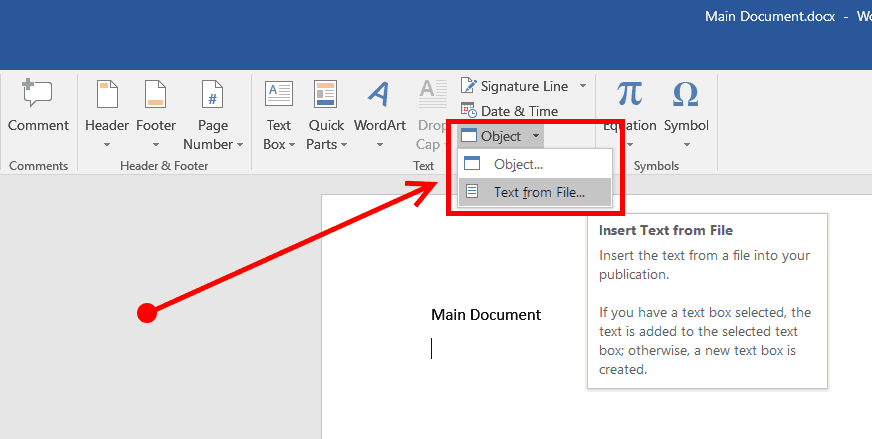
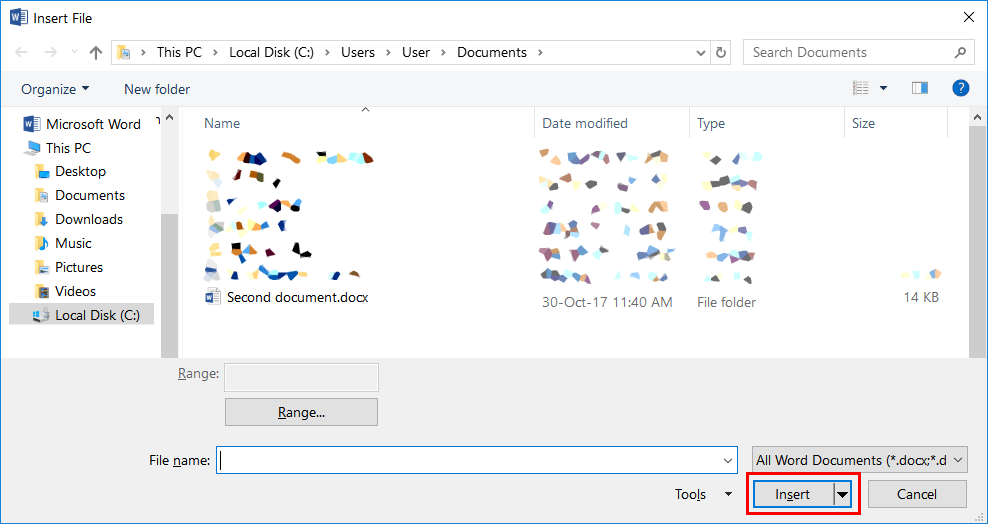
方法3:空白ページに挿入する(パスワードなし)
Part 2: より安全なファイル暗号化ツール -- Renee File Protector

操作簡単 簡単な操作でファイルを暗号化して守られます。
完全なファイル保護 ローカルや外部ストレージのデータを隠したり、ロックしたりすることができます。
強力保護 世界標準の暗号アルゴリズム(AES256)を採用し、安全性抜群。
圧縮暗号化機能付き すべてのデータを圧縮暗号化でき、データ転送の安全性を確保。
攻撃を防ぐ 最大五回のパスワード入力回数を設定でき、総当たり攻撃を防ぐ。
操作簡単 ウィザード形式で初心者も自力で復元可能。
完全なファイル保護 ローカルや外部ストレージデータを保護可能...
強力保護 暗号化の形式は公開されない、プライバシーを保護。
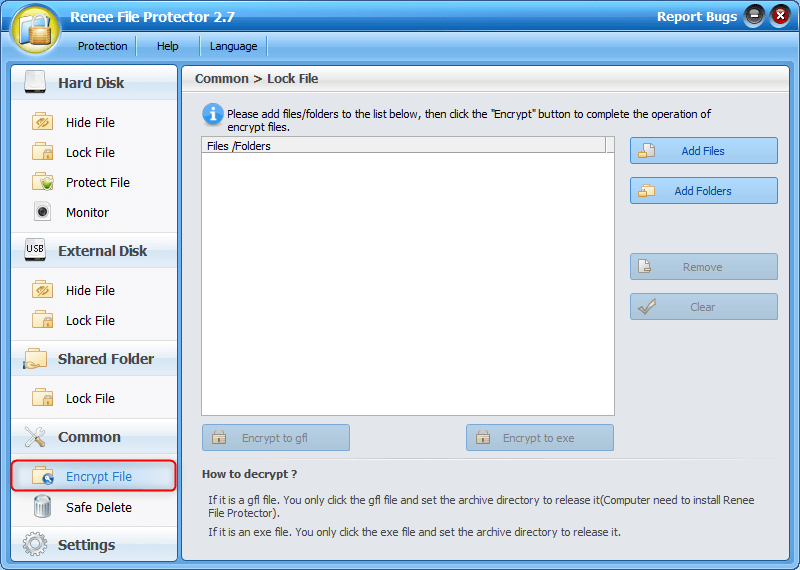
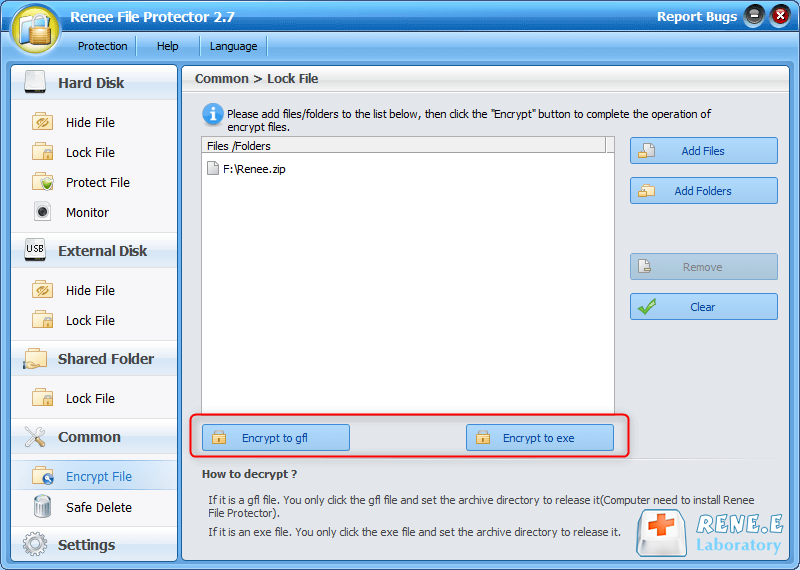
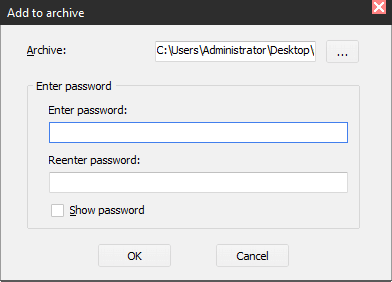
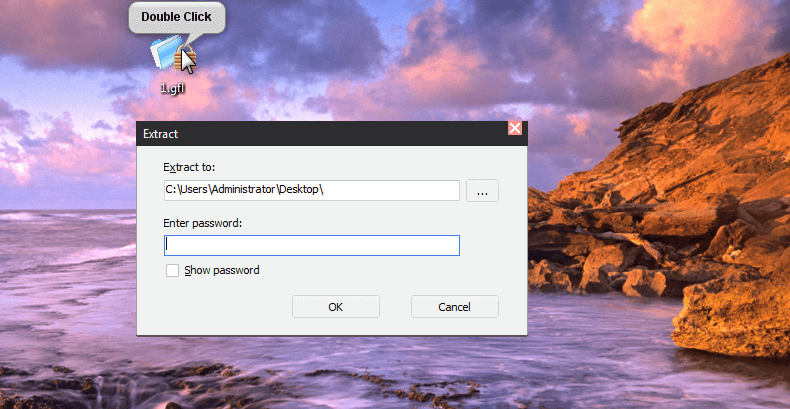
Renee File Protector は、ファイル暗号化のためのプロフェッショナルなソフトウェアで、高いセキュリティを提供し、あらゆる形式のファイルを暗号化することができます。さらに、他人がターゲットファイルを変更したり読んだりするのを防ぐために、ファイルを隠すこともできます。次に、 Renee File Protector で Wordドキュメントをロックする方法 を紹介します。
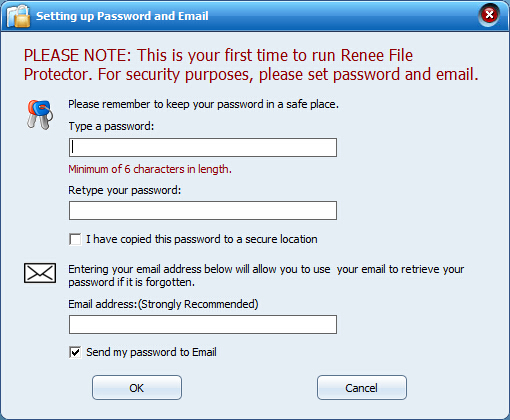
Renee File Protectorをインストールして開きます。- 新しいユーザーの場合は、パスワードを設定してください。
関連記事 :
HP Pavilion x360ノートパソコンパスワード忘れた時の対策

2024-05-02
Ayu : HPノートパソコンのパスワードを忘れてしまった場合の対処法として、パスワードリセットディスクの使用、セーフモードでの起動、出荷時...

2023-10-19
Satoshi : 管理者アカウント、サードパーティソフトウェア、回復パーティション、またはWindowsインストールメディアを使用して、パスワード...
2024-02-02
Ayu : Delパソコンのパスワードを忘れた場合、インストールディスク、パスワードリセットディスクやオフラインツールを使ってアクセスを回復...


