author avatar
  テストマネージャー
2026-10-30にゆうかが更新しました

概要
PDFからExcelへ変換したら表が崩れた—修正方法をお探しですか?この記事では、Excelの標準機能だけで表の崩れやズレを直す手順をわかりやすく解説します。データの分割、結合解除、列の位置調整、文字列から数値への変換など、表の構造を正しく復元するための具体的な解決策をまとめました。読み進めて、スムーズにデータを整理しましょう!

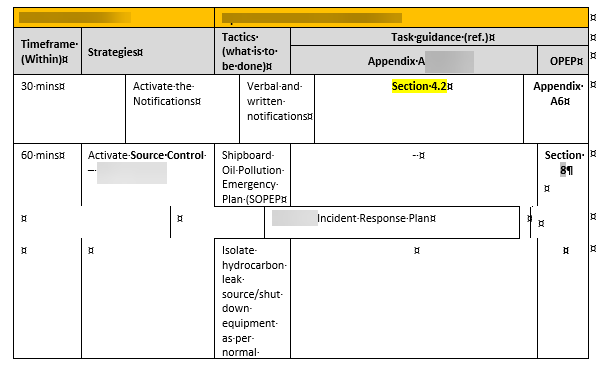

PDFはテキストを実際の行や列としてではなく、視覚的な位置情報として保存しています。そのため、PDFをExcelに変換する際、ソフトウェアはテキストの表示位置から表のグリッドを推測しなければなりません。わずかな文字間隔の違い、セルの結合、複数ページにまたがるレイアウト などが原因で、PDFからExcelへ変換する際に表が崩れ、修正が必要になるほど構造が壊れてしまうことがあります。
Excelで崩れたりズレたりした表
主な症状は次のとおりです:
- すべてのデータが1つの列に表示される。
- 結合されていたセルがバラバラになり、空白が残る。
- 列の位置がズレたり、横にシフトしたりする。
- 複数ページのPDFを変換すると、ヘッダー行が繰り返し挿入される。
- 数値や日付が文字列として認識されてしまう。
この記事で紹介する、PDFからExcelへ変換した際に表が崩れた場合の修正方法は、すべてWindows版の標準Excel機能だけを使用し、アドインのインストールは不要です。

症状に合わせた表の修正方法を選ぶ

以下の表を参考に、現在の症状に最適な修正方法を確認してください。各項目の詳細な手順は、このあとで解説しています。
PDFから変換後にExcelで崩れた表
症状 Excelでの修正方法

データが1列にまとまっている

区切り位置

セルの結合が解除されている

結合を解除して下方向にコピー

列がズレている

セルの挿入・削除で位置を調整

ヘッダーが重複している

フィルターで抽出して削除

数値が文字列になっている

数値に変換

これらの方法はすべてExcelに標準搭載されており、無料で利用できます。
スキャンされたPDFに対してこれらの修正を行う場合は、事前にOCR処理が必要です。PDFがスキャン画像として保存されている場合、OCRでテキストを抽出しない限り、Excelは表の構造を認識できません。スキャン文書の表崩れをスムーズに防ぐには、最初にRenee PDF Aide を使うのがおすすめです。その高度なOCR機能により、Excelを開く前に正確にテキストを抽出し、表のレイアウトを再構築できるため、崩れを未然に防げます。
スキャンPDFを処理するには Renee PDF Aide をダウンロード多機能PDFツールRenee PDF Aide

OCR対応 変換時に元の表構造を正確に維持し、列の崩れやデータのズレ、結合セルの問題を防ぎます。

多機能PDF変換/暗号化/復号化/結合/透かし追加等。

OCR対応 スキャンされたPDF・画像・埋め込みフォントから文字を抽出

処理速度速い複数のファイルを同時に編集/変換できます。

対応OS Windows 11/10/8/8.1/Vista/7/XP/2000

多形式対応 Excel/Text/PPT/EPUB/HTML...

OCR対応 スキャンされたPDF・画像・埋め込みフォントから...

多機能PDF変換/暗号化/結合/透かし等。
無料体験無料体験 135621名のユーザー様に無料体験をしていただきました!

ExcelでPDFの表の崩れやズレを修正する具体的な手順

崩れてしまったスプレッドシートを修正する際は、データを失わないよう慎重に行う必要があります。表の問題によっては、1つか2つの手順だけで解決できる場合もあります。変更を加える前に、必ず元のデータをバックアップして保護してください。
セルを移動したり削除したりする前は、必ず元のファイルのコピーで作業してください。
それでは、データを正確かつ効率的に復元するための、PDFからExcelへ変換した際に表が崩れた場合の修正手順を確認していきましょう。

1. 1列にまとまったデータを分割する

表全体が1つの列だけに表示されてしまった場合に使用します。
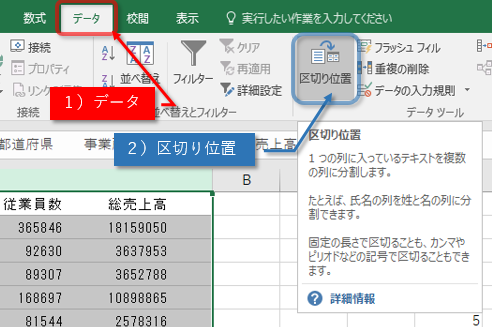
- 「データ」タブ > 「区切り位置」 の順にクリックします。
- 値がカンマ、タブ、またはスペースで区切られている場合は、 「区切り文字」 を選択します。
- 値が列に沿ってきれいに整列している場合は、 「固定長」 を選択します。
- プレビューを確認し、 「完了」 をクリックします。
Excelの「データ」タブ > 「区切り位置」
隣のセルにすでにデータが入っている場合は、Excelが上書きしてしまわないよう、事前に空の列を挿入しておいてください。

2. セルの結合を解除して空白を埋める

セルの結合が解除されてしまい、空白の領域が残っている場合に使用します。
- 対象の範囲を選択します。
- 「ホーム」タブ > 「結合と中央揃え」 をクリックして、セルの結合を解除します。
Excelの結合と中央揃え
- 範囲は選択したままにしておきます。
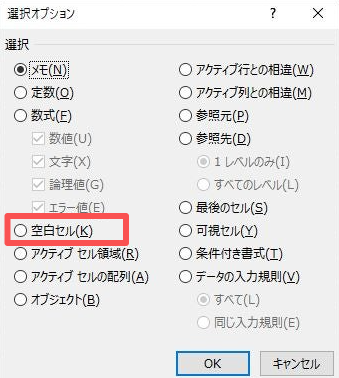
- 「ホーム」タブ > 「検索と選択」 > 「ジャンプ」 > 「セル選択」 > 「空白セル」 の順にクリックします。
セル選択、空白セル
- = と入力し、キーボードの上矢印キーを押してから、 Ctrl + Enter キーを押します。
これで、各空白セルにすぐ上のセルの値が入力されます。数式を削除したい場合は、その後、範囲をコピーして「値として貼り付け」を行ってください。

3. ズレた列の位置を再調整する

値は正しい行にあるものの、列がズレてしまっている場合に使用します。
- 最初にズレている行を見つけます。
- 移動させる必要のあるセルを右クリックします。
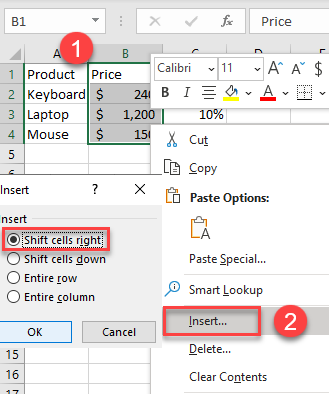
- 「挿入」 > 「右方向にシフト」 をクリックして、値を正しい列の方向へ右へ移動させます。
Excelで右方向にシフト
- または、 「削除」 > 「左方向にシフト」 を使用して、行を元の正しい位置に戻します。
- データを失わないよう、ブロックごとに少しずつ調整してください。
不要であると確信できる場合を除き、行全体を削除するのは避けてください。

4. 重複した複数ページのヘッダーを削除する

表の中に同じヘッダー行が複数回表示されてしまっている場合に使用します。
- データ範囲を選択します。
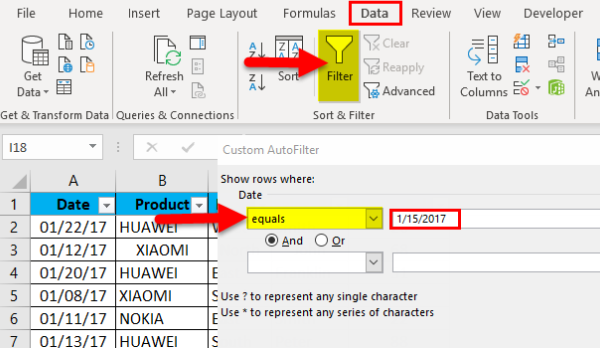
- 「データ」タブ > 「フィルター」 の順にクリックします。
- 1列目にフィルターをかけ、重複しているヘッダーのテキストで絞り込みます。
Excelで「データ」タブ > 「フィルター」 1列目を重複ヘッダーで絞り込む
- 表示されているヘッダー行を選択します。
- 右クリックして 「行の削除」 を選択します。
- フィルターをクリアします。
フィルターをクリアした後、表が途切れることなくスムーズに続いているか確認してください。

5. 文字列を数値や日付に変換する

数値や日付が見た目は正しくても、文字列として保存されているために並べ替え、合計、計算が正しく機能しない場合に使用します。
- 文字列となっている数値が含まれる列を選択します。
- 「データ」タブ > 「区切り位置」 (上記の手順1で説明)を開き、そのまま 「完了」 をクリックして数値に変換します。
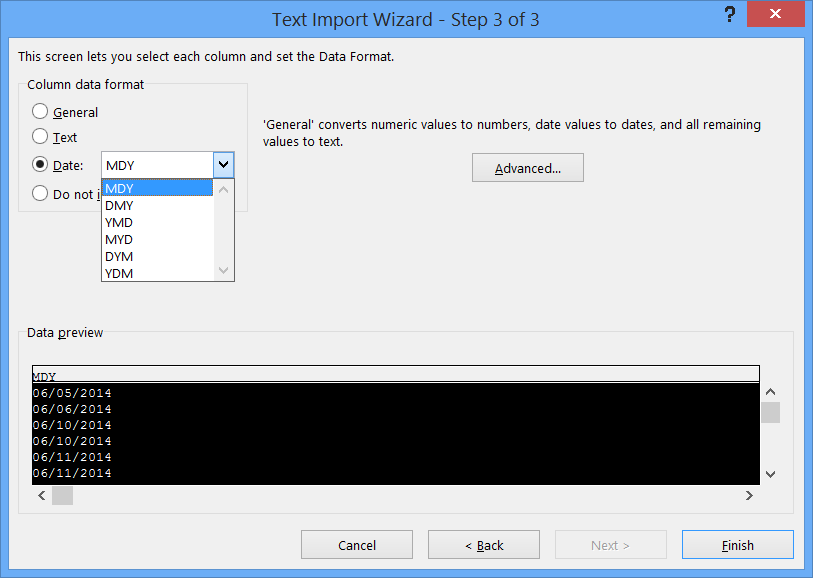
- 日付の場合は、 「データ」タブ > 「区切り位置」 > 「次へ」 > 「次へ」 と進み、 「日付」 を選択して正しい日付形式を指定します。
Excelで日付形式を選択
日付の形式がバラバラな場合は、DATEVALUE() 関数を使用して、Excelが認識できる正規の日付データに変換してください。
変換後、いくつかの値を確認してください。日と月が逆になっている場合は、正しい日付の順序を指定して再度手順を実行します。
スキャンPDFを処理するには Renee PDF Aide をダウンロード多機能PDFツールRenee PDF Aide

OCR対応 変換時に元の表構造を正確に維持し、列の崩れやデータのズレ、結合セルの問題を防ぎます。

多機能PDF変換/暗号化/復号化/結合/透かし追加等。

OCR対応 スキャンされたPDF・画像・埋め込みフォントから文字を抽出

処理速度速い複数のファイルを同時に編集/変換できます。

対応OS Windows 11/10/8/8.1/Vista/7/XP/2000

多形式対応 Excel/Text/PPT/EPUB/HTML...

OCR対応 スキャンされたPDF・画像・埋め込みフォントから...

多機能PDF変換/暗号化/結合/透かし等。

無料体験無料体験 135621名のユーザー様に無料体験をしていただきました!

よくある質問(FAQ)

なぜ表全体が1つの列に貼り付けられてしまったのですか?

変換ツールが列の境界を認識できなかったため、すべてのテキストが1つの列に収まってしまったことが原因です。 「データ」タブ > 「区切り位置」 を使用し、適切な区切り文字や固定長オプションを指定することで、列を復元できます。

スキャンしたPDFの表が正しく貼り付けられない場合、どうすれば修正できますか?

スキャンされたPDF は単なる画像であるため、Excelが直接行と列を分離することはできません。まずOCRを実行してテキストベースのPDFまたはExcelファイルを作成してから、この記事で紹介しているExcelでのデータ整理手順に従ってください。

ユーザーコメント

Page 1

コメントを残す


あなたのコメントは送信され、承認待ちです。