author avatar
  サポートマネージャー
2026-8-19Takeshiが更新しました

概要
スキャン画像や巨大なファイルなど、よくある問題に対応しながら、Microsoft WordとGoogleドキュメントでPDFを翻訳する手順を詳しく解説します。正確で編集しやすい仕上がりにするためのOCRやファイル分割などの準備も含め、両サービス向けに段階的な手順を示します。


メールやダウンロードで外国語のPDFを受け取り、内容をすばやく読んだり、編集・共有したりする必要があることがあります。ファイルが非常に大きいと、 翻訳ソフトがフリーズ・クラッシュするサイズ制限でウェブサイトがアップロードを拒否する 、または 翻訳が反映されていないように見える といった問題が起きがちです。多くの場合、PDFが選択可能なテキストを含まないスキャン画像だからです。
翻訳を始める前に、なぜこうした問題が起きるのかを理解しておきましょう。とくにスキャンページから作られた大容量PDFは、標準的なテキストベース文書とは挙動が異なります。ツールがファイル内の実際のテキストを認識できず、アップロード失敗や翻訳アプリのフリーズ、あるいは翻訳が反映されていない結果につながることがあります。まず、扱っているPDFの種類を確認してください。

翻訳前にPDFの種類を確認する

翻訳の失敗や時間の無駄を避けるため、最初にPDFの種類を特定しましょう
PDFの種類Word/Googleドキュメントが直接処理できるもの追加の準備が必要なもの

テキストベースのPDF

WordとGoogleドキュメントは直接開いて翻訳できます。Google翻訳でも可能です。

特になし。軽微な書式ずれの可能性あり。

スキャンPDF(画像PDF)

直接翻訳できません。テキストは認識されません。

事前にOCR(光学文字認識)の準備が必要です。

大容量ファイルや複雑なレイアウト

アップロードに失敗するか、変換中にクラッシュします。

事前にファイルの分割、結合、または圧縮が必要です。

適切な方法の選び方:Microsoft WordかGoogleドキュメントか

Googleドキュメント/Google翻訳は、ブラウザ上で無料で作業したい場合や、Officeをインストールしていない場合に最適です。元のファイルと翻訳後のドキュメントをともにGoogleドライブに保存でき、シンプルなテキストベースのPDFを素早く処理します。ただし、Googleドキュメントは大容量ファイルや複雑なレイアウトの扱いが苦手です。どちらのツールもクラウドベースの翻訳を使うため、元のPDFが完全に再現されるとは限りません。

Microsoft Wordを選ぶ場合

おすすめ:デスクトップ版OfficeまたはMicrosoft 365をご利用で、レイアウトの保持を重視し、OCR済みのスキャンPDFを扱う場合。
WordでPDFを翻訳
利点:
  • インストール済みのデスクトップ版Officeでレイアウトを保持しやすい
  • 校閲タブに翻訳機能を搭載
  • OCR準備後に安定して動作

欠点:

  • Microsoft WordまたはMicrosoft 365が必要
  • 非常に大きいPDFの変換は苦手
  • クラウド翻訳ではテキストがMicrosoft Translatorに送信される場合がある

Googleドキュメントを選ぶ場合
おすすめ:クラウド上で無料で作業したい場合や、小さめのテキストベースのPDFを扱う場合。
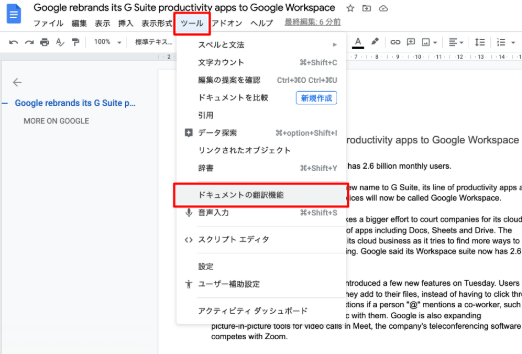
Googleドキュメント、ドキュメントを翻訳
利点:
  • Googleアカウントがあれば無料
  • ソフトウェアインストール不要
  • 共有・共同編集が簡単
  • シンプルなテキストベースのPDFを素早く処理

欠点:

  • インターネット接続とGoogleドライブへのアップロードが必要
  • 複雑なページでは書式が崩れやすい
  • 大容量PDFは変換中にタイムアウトや失敗の恐れ
  • スキャンPDF(画像のみ)はOCR準備が必要

制限事項 :どちらの方法も書式が崩れる可能性があり、ファイルサイズには厳しい上限があります。

翻訳前にRenee PDF Aideで扱いにくいPDFを準備する

Renee PDF Aide は、翻訳における大きな障害であるスキャン済みPDFのOCR処理や大容量PDFの分割・圧縮を行うためのデスクトップツールです。すべてローカルで実行されるため、ファイルが外部のサーバーに送信されることはなく、バッチ処理は高速で、毎分最大80ページまで処理できます。
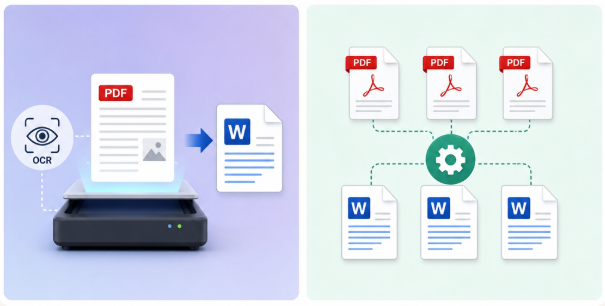
Renee PDF Aideのメイン変換ウィンドウのスクリーンショット。OCRを有効にして複数のPDFファイルをDOCX形式に変換している様子を示しています。

翻訳前にRenee PDF Aideで行う処理

- スキャン済みPDFの場合 :高度なOCRを使用して、画像ベースのテキストを選択可能で編集可能なテキストに変換します。
- 大容量PDFの場合 :Googleドキュメントのアップロード要件を満たすために、ファイルを分割、結合、または圧縮します。
- プライバシー :すべての処理はコンピュータ上で実行されるため、機密文書が外部に持ち出される心配がありません。
WordやGoogleドキュメントで開く前に、必ずスキャン済みPDFに対してOCRを使用してください。そうしないと、翻訳ツールがテキストを検出できません。
ローカルで高速にPDFを準備するならRenee PDF Aide多機能PDFツールRenee PDF Aide

複数形式対応 Word/Excel/PowerPoint/テキスト/画像/HTML/EPUB

多機能PDF変換/暗号化/復号化/結合/透かし追加等。

OCR対応 スキャンされたPDF・画像・埋め込みフォントから文字を抽出

処理速度速い複数のファイルを同時に編集/変換できます。

対応OS Windows 11/10/8/8.1/Vista/7/XP/2000

多形式対応 Excel/Text/PPT/EPUB/HTML...

OCR対応 スキャンされたPDF・画像・埋め込みフォントから...

多機能PDF変換/暗号化/結合/透かし等。
無料体験無料体験 135621名のユーザー様に無料体験をしていただきました!

オンライン翻訳用の大容量PDFの準備

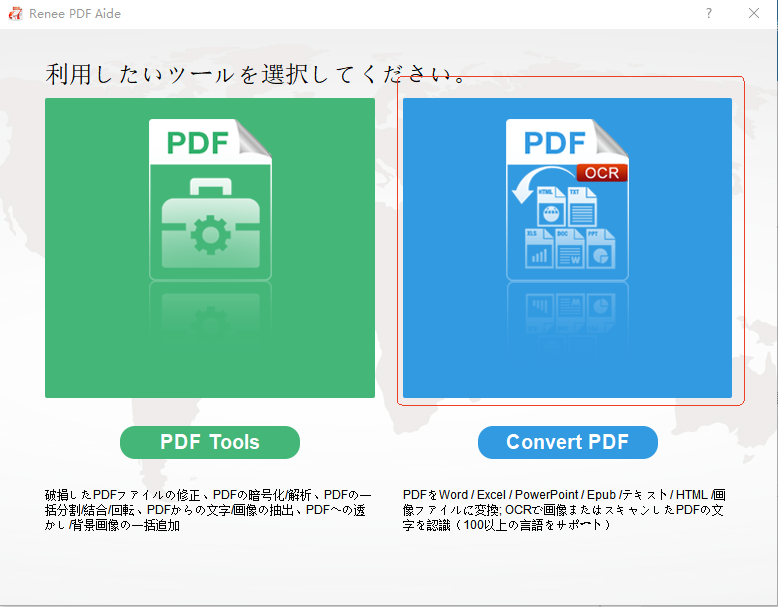
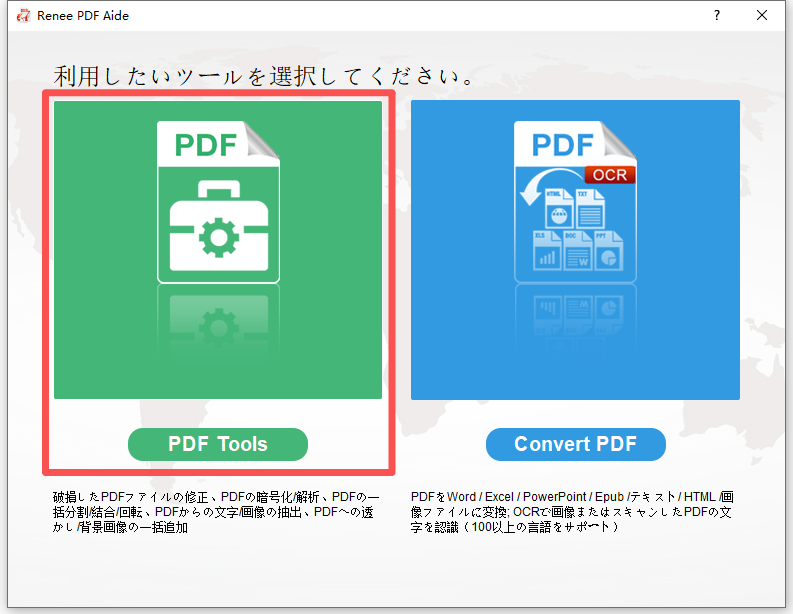
1. Renee PDF Aideを開き、 PDFツール をクリックします。
Renee PDF AideでPDFツールを選択
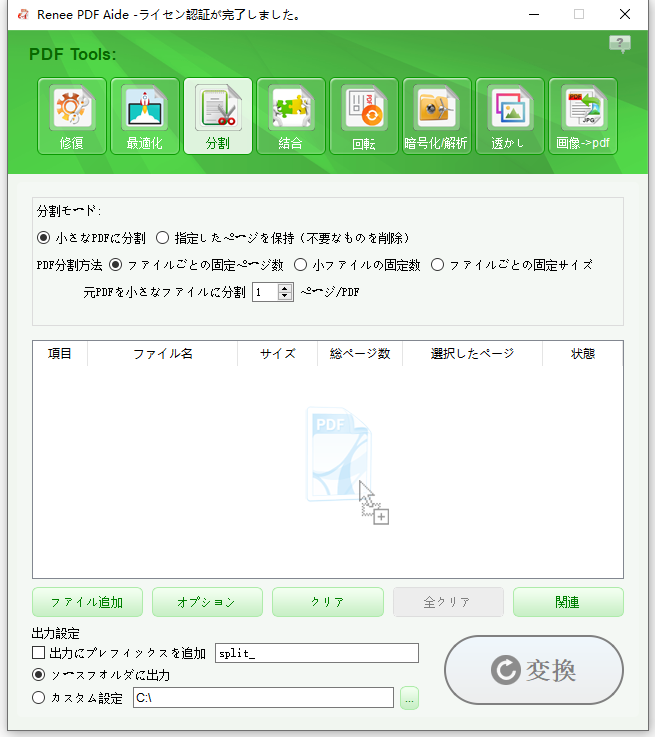
2. 分割 を選択し、 ファイルを追加 をクリックしてサイズの大きいPDFをインポートします。
Renee PDF AideでPDFファイルを分割する方法
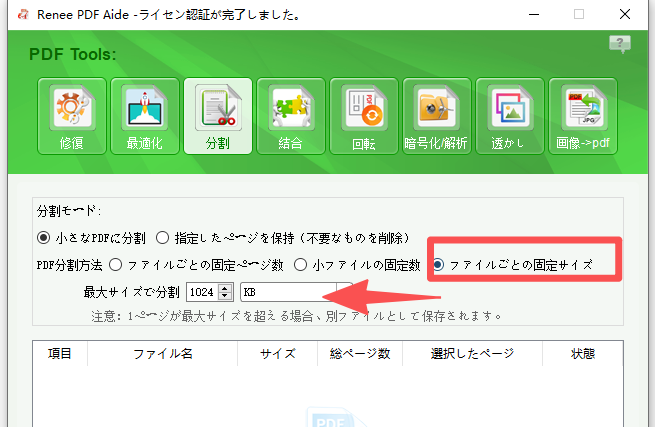
3. 分割方法を選択します。Googleドキュメントでの翻訳には、最大ファイルサイズまたは固定ページ数による分割が最適です。
最大ファイルサイズを基準にPDFを小さなファイルへ分割
4. 変換 をクリックして小さなPDFパーツを作成します。ファイルがまだ大きすぎる場合は、 最適化 を使用して画像とデータストリームを圧縮してから再度分割します。
後で翻訳済みPDFを1つの大きなファイルにまとめたい場合は、「結合」機能を使用してください。

スキャン済みPDFの準備

1. Renee PDF Aideを開き、 PDFを変換 を選択します。
Renee PDF Aideで変換するPDFを選択
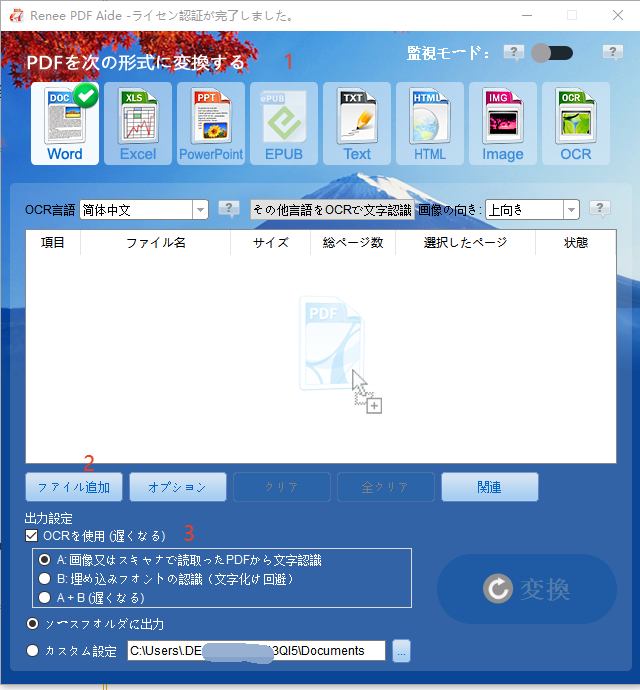
2. ファイルを追加 をクリックしてスキャン済みPDFをインポートします。
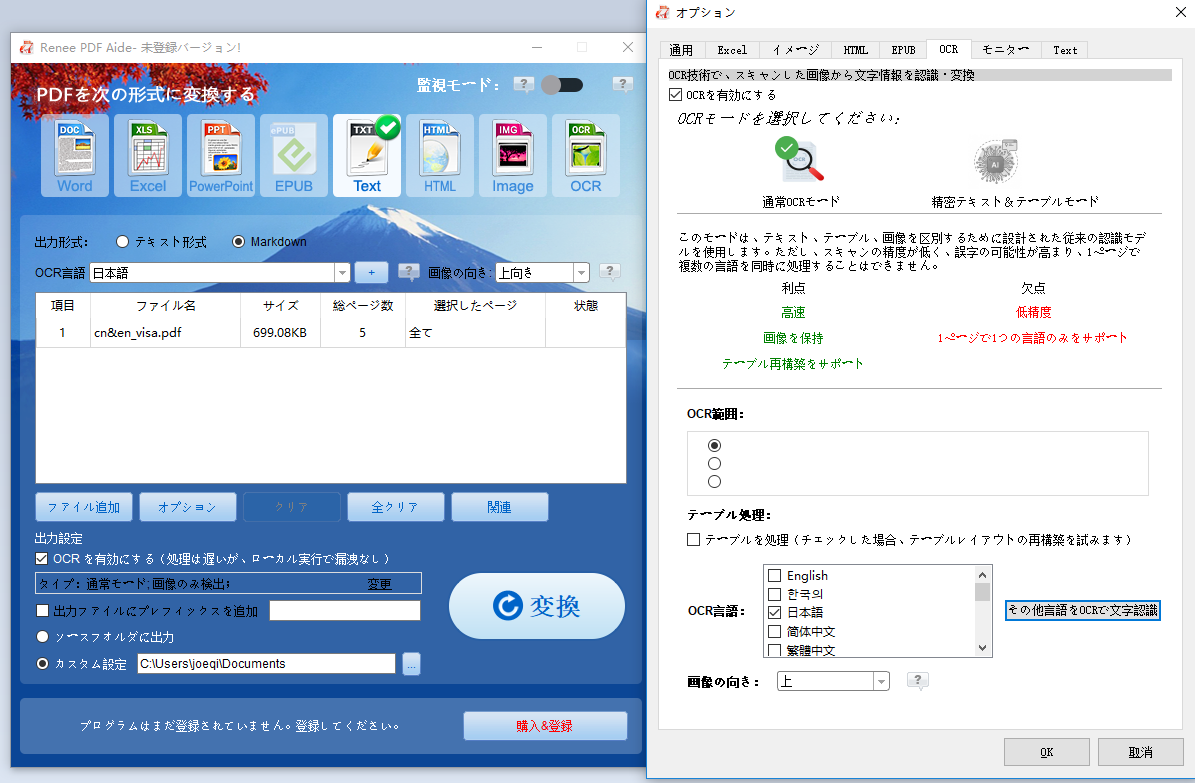
3. OCRを使用 をチェックし、適切なモードを選択します。
Renee PDF Aideで変換前にスキャン済みPDFセットを編集する方法
3つのOCRモード:
- モードA :画像またはPDFスキャン内のテキストを認識します。
- モードB :埋め込みフォントを検出し、文字化けを防ぎます。
- A+B :両方のアプローチを組み合わせたもの(時間はかかりますが、より徹底的です)。
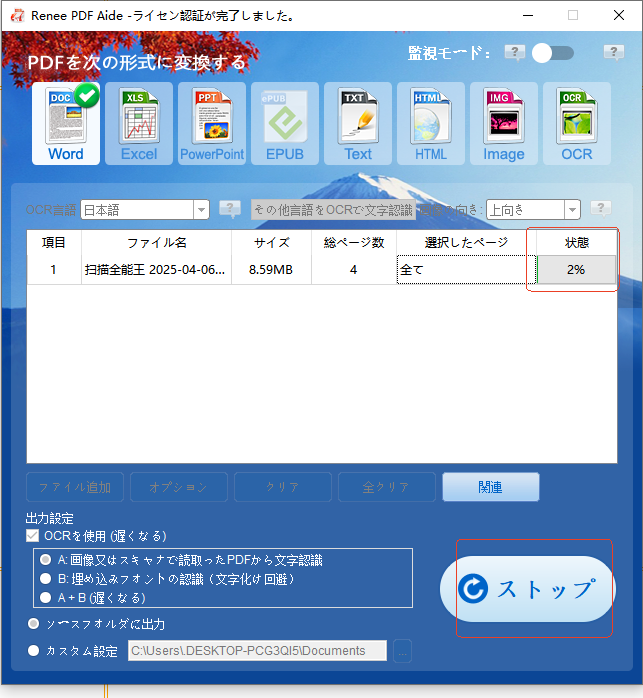
4. 変換 をクリックして、Word互換の読み取り可能なファイルを生成します。
PDFからWordへの変換結果
Renee PDF AideでPDFを効率よく分割 – 無料で100回まで利用可能!

多機能 XFA、マルチテーブル、スキャンされたPDFをOCR精度で簡単に変換

安全 100%ローカル変換でデータ漏洩のリスクゼロを保証

効率 数十のPDFファイルを数秒でバッチ処理

多様な形式に対応 PDFをExcel、PowerPoint、テキストなどにシームレスに変換

コスパ抜群 無制限のPDF2Word変換を無料でお楽しみください

多機能 XFA、マルチテーブル、スキャンされたPDFをOCR...

安全 100%ローカル変換でデータ漏洩のリスクゼロを保証

効率 数十のPDFファイルを数秒でバッチ処理
無料体験無料体験現在、135621が無料版を入手しています!

Microsoft WordとGoogleドキュメントでのPDF翻訳方法

PDFを適切に準備できていれば、Microsoft WordやGoogleドキュメントでのPDF翻訳は簡単です。どちらのサービスも組み込みの翻訳ツールを提供しており、サードパーティのウェブサイトを使わずにコンテンツを別の言語に変換できます。手順は似ていますが、メニューの場所や画面構成が異なります。以下にそれぞれの段階的な手順を示します。用途に合った方法を選んでください。
デスクトップアプリまたはクラウドのどちらを使用する場合でも、PDFを翻訳するには以下の手順に従ってください:

Microsoft Wordの手順:スキャン済みPDFのOCR処理

ステップ1 :スキャン済みPDFがRenee PDF AideのOCRで処理されていることを確認してください(セクション4 参照)。
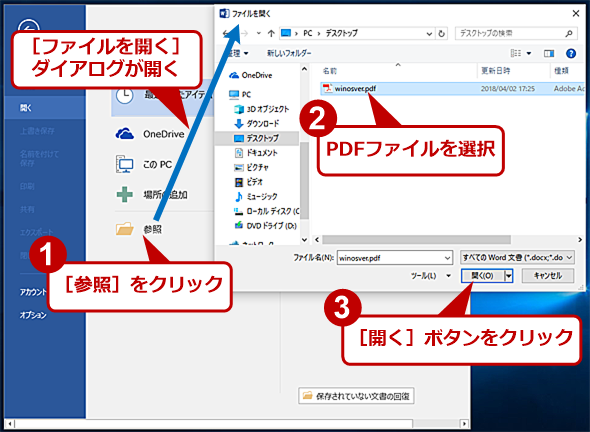
ステップ2 :OCR処理済みのPDFをMicrosoft Wordで開きます。Wordで編集可能なドキュメントに変換します。
Microsoft WordでPDFを開く
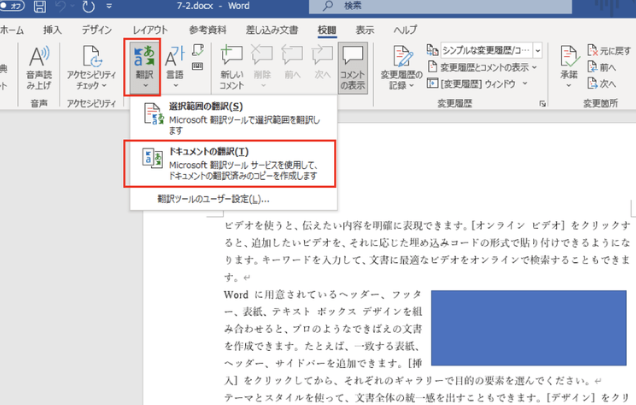
ステップ3校閲 タブ > 翻訳 > ドキュメントの翻訳 に進みます。
WordでPDFを翻訳
ステップ4 :ソース言語とターゲット言語を選択し、 OK をクリックして翻訳コピーを生成します。
:複雑な表や列がずれる可能性があります。
OCRモードの選択:A(画像テキスト)、B(埋め込みフォント)、またはA+B

Googleドキュメントの手順:大容量PDFの分割・結合

ステップ1 :大容量PDFがRenee PDF Aideで分割または圧縮され、Googleドライブの制限内に収まるように準備されていることを確認してください(セクション4 参照)。
ステップ2 :準備したPDFをGoogleドライブにアップロードします。
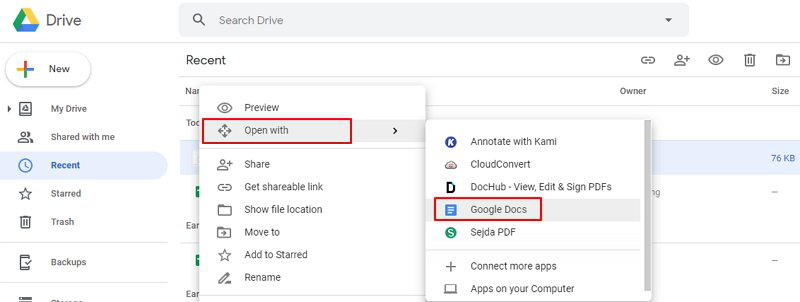
ステップ3 :ドライブ内のファイルを右クリックし、 アプリで開く > Googleドキュメント を選択します。
GoogleドライブでPDFをWordにコピーする方法
ステップ4 :新しいドキュメントで、 ツール > ドキュメントを翻訳 に進みます。
Googleドキュメント、ドキュメントを翻訳
ステップ5 :ターゲット言語を選択し、 翻訳 をクリックして翻訳コピーを開きます。
:OCR処理されていない画像内のテキストはスキップされます。

翻訳ファイルの確認と一般的な出力問題の修正方法

ページ数を確認し、欠落しているセクションがないか探します。短い段落を原文と照らし、翻訳の精度をチェックします。レイアウトの崩れを確認するため、元のPDFを並べて開いたままにしておきます。

一般的な翻訳出力の問題と簡単な修正方法

問題考えられる原因簡単な解決策

画像テキストの欠落

スキャンPDF(画像ベース)のコンテンツが認識されていません。

翻訳前にRenee PDF AideでOCRを再実行します。

表レイアウトの乱れ

複雑な書式の変換に失敗。

レイアウトを重視するファイルはWordを使用するか、元のPDFを参照してください。

ファイルが大きすぎてアップロードできない

Googleドキュメントのサイズ制限を超えています。

Renee PDF Aideでファイルを分割または圧縮します。

ページが元の言語のまま残っている

OCRがスキップされたか、失敗しました。

Renee PDF AideでOCRを有効にし、正しい言語モードを選択します。

よくある質問(FAQ)

追加ツールなしでWordやGoogleドキュメントでスキャン済みPDFを直接翻訳できますか?

信頼性は高くありません。スキャン済みPDFはテキストが画像として保存されているため、WordやGoogleドキュメントでは翻訳対象のテキストを検出できません。Renee PDF Aideで事前にOCRを使用 し、テキストを選択・翻訳可能にしてください。

GoogleドキュメントがPDF翻訳で処理できる最大ファイルサイズは?

Googleドライブはサイズの大きいファイルをアップロードできますが、Googleドキュメントでの変換は大きなPDFでは信頼性が下がります。実際には、約10 MBを超えるファイルはタイムアウトしたり書式が失われたりする可能性があります。Renee PDF Aideで分割または圧縮すると、ファイルサイズを安全な範囲に収めやすくなります。

WordやGoogleドキュメントでの翻訳は元のPDFの書式を保持しますか?

どちらも単純なオンライン翻訳ツールより基本的なテキスト構造を保持しやすいですが、複雑な表、列、画像、ヘッダーなどは崩れる可能性があります。Wordは、特にOCR準備後、レイアウト重視のドキュメントをより適切に処理します。

機密文書をGoogle翻訳やMicrosoft Translatorにアップロードしても安全ですか?

クラウド翻訳はドキュメントテキストをプロバイダーのサーバーに送信します。プライバシーが懸念される 場合は、機密ファイルのアップロードを避けてください。Renee PDF Aideを使えばファイルをローカルで準備できますが、WordやGoogleドキュメントでの最終的な翻訳処理には引き続きクラウドが使用されます。

最も正確な翻訳を提供するのはどの方法ですか:Word、Googleドキュメント、それともGoogle翻訳?

WordとGoogleドキュメントは類似したクラウド翻訳エンジンを使用していますが、Google翻訳に単純にコピー&ペーストするよりも、文書全体の文脈を保持しやすいです。書式付きドキュメントの場合は、WordまたはGoogleドキュメントの方が通常は有利です。スキャン済みPDFでは、翻訳前のOCR品質 が最も重要です。
Renee PDF AideでPDFを効率よく分割 – 無料で100回まで利用可能!

多機能 XFA、マルチテーブル、スキャンされたPDFをOCR精度で簡単に変換

安全 100%ローカル変換でデータ漏洩のリスクゼロを保証

効率 数十のPDFファイルを数秒でバッチ処理

多様な形式に対応 PDFをExcel、PowerPoint、テキストなどにシームレスに変換

コスパ抜群 無制限のPDF2Word変換を無料でお楽しみください

多機能 XFA、マルチテーブル、スキャンされたPDFをOCR...

安全 100%ローカル変換でデータ漏洩のリスクゼロを保証

効率 数十のPDFファイルを数秒でバッチ処理
無料体験無料体験現在、135621が無料版を入手しています!

ユーザーコメント

Page 1

コメントを残す


あなたのコメントは送信され、承認待ちです。