author avatar
  プロダクトマネージャー
2026-8-22にKentaが更新しました

概要
本ガイドでは、無料のオンラインサービスとオフラインソフトを使って、PDFを効率的に翻訳する方法を解説します。主要プラットフォームの書式保持、翻訳品質、セキュリティ機能を比較し、OCRでスキャン済みファイルを処理する手順も詳しく説明します。


PDFの翻訳はいつも簡単とは限りません。見た目が似た2つのファイルでも、動作が大きく違うことがあります。片方はテキストを選択でき、もう片方は画像のみで構成されたPDFという場合もあります。方法を誤ると、翻訳結果に 文字化け、表の崩れ、ページの欠落 が生じる恐れがあります。
このリスクは、契約書、医療報告書、申請書、技術マニュアルで特に高くなります。さらに、機密データが含まれる場合は、無料のオンラインサービスへのアップロードは選べない場合があります。本記事では、これらの落とし穴を避けるための必須の確認事項、ツール、整形手順を、順を追って解説します。

始める前に:手元のPDFの種類を確認しましょう

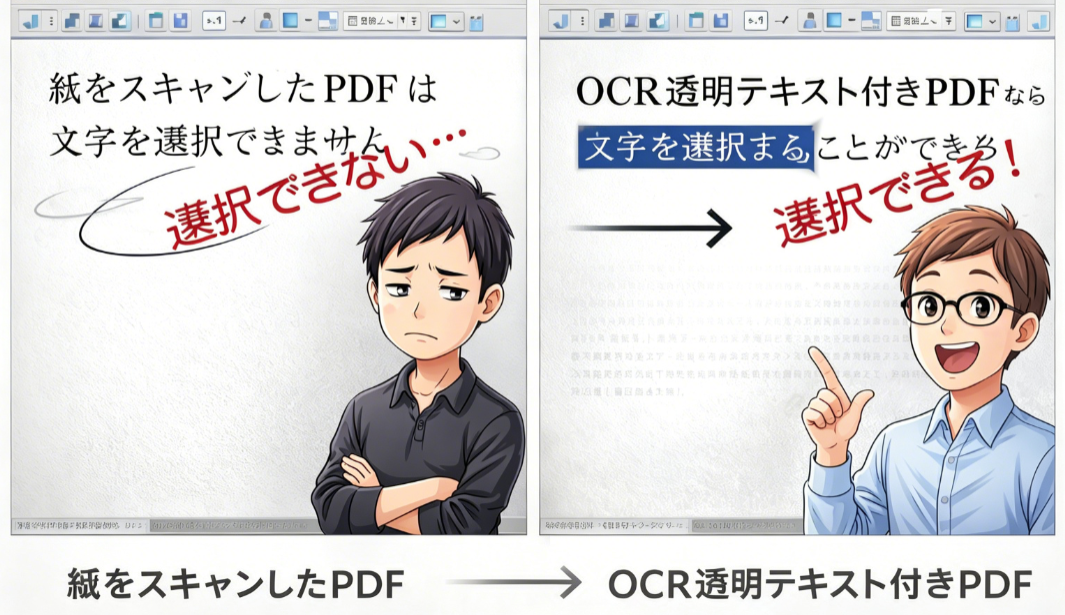
翻訳方法を選ぶ前に、PDFを開き、マウスで文章を選択してみてください(ビューアーでテキスト選択ツールを有効にしているか確認)。テキストをハイライトしてコピーできる場合、そのファイルはテキストベースです。まったく選択できない場合は、スキャン済みまたは画像ベースのPDFです。
選択不可のスキャン済みPDFテキストと選択可能なネイティブPDFテキストの並べて比較
PDFの種類 確認事項 ツールの選択

選択可能なテキスト

テキストのハイライトやコピーはできますか?

無料のオンライン翻訳ツール

大容量のPDFファイル(> 10MB)

ファイルサイズ

デスクトップPDFツール(例:Renee PDF Aide)で分割した後、オンライン翻訳ツールを使用

スキャン済み/画像

テキストを選択できません

OCR対応ツールとオンライン翻訳ツール

スキャン済みPDFはまずOCR処理が必要です。基本的な無料オンライン翻訳ツールの多くは、画像だけのページでは処理に失敗するか、判読しづらい結果を出力します。

翻訳前の準備にRenee PDF Aideが役立つ理由

Renee PDF Aide は、オンライン翻訳ツールにアップロードする前に、複雑なPDFのローカルでの事前準備に役立ちます。大容量や扱いにくいドキュメントは、先に準備しておくと、最終的な翻訳結果が大きく変わります。オンライン翻訳ツールには厳しいファイルサイズ制限があり、複雑なページレイアウトの処理が苦手なこともあります。専用のオフラインツールを使えば、こうした問題を避け、翻訳ワークフローをスムーズに進められます。特に、スキャン済みファイルや書式が複雑なPDFでは重要です。
Renee PDF Aideで翻訳する前にPDFファイルを準備する多機能PDFツールRenee PDF Aide

複数形式対応 Word/Excel/PowerPoint/テキスト/画像/HTML/EPUB

多機能PDF変換/暗号化/復号化/結合/透かし追加等。

OCR対応 スキャンされたPDF・画像・埋め込みフォントから文字を抽出

処理速度速い複数のファイルを同時に編集/変換できます。

対応OS Windows 11/10/8/8.1/Vista/7/XP/2000

多形式対応 Excel/Text/PPT/EPUB/HTML...

OCR対応 スキャンされたPDF・画像・埋め込みフォントから...

多機能PDF変換/暗号化/結合/透かし等。
無料体験無料体験 135621名のユーザー様に無料体験をしていただきました!

PDFの分割・結合

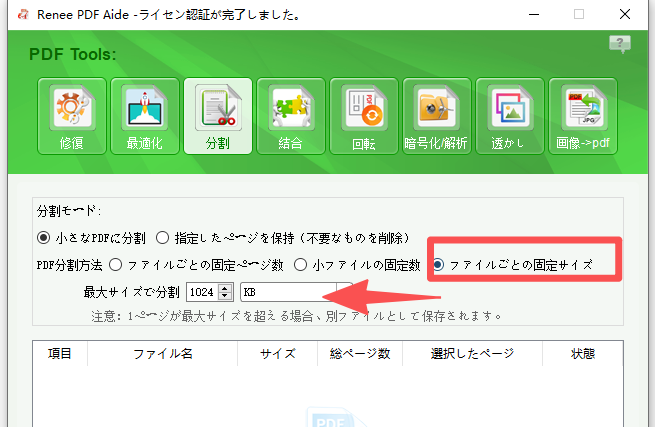
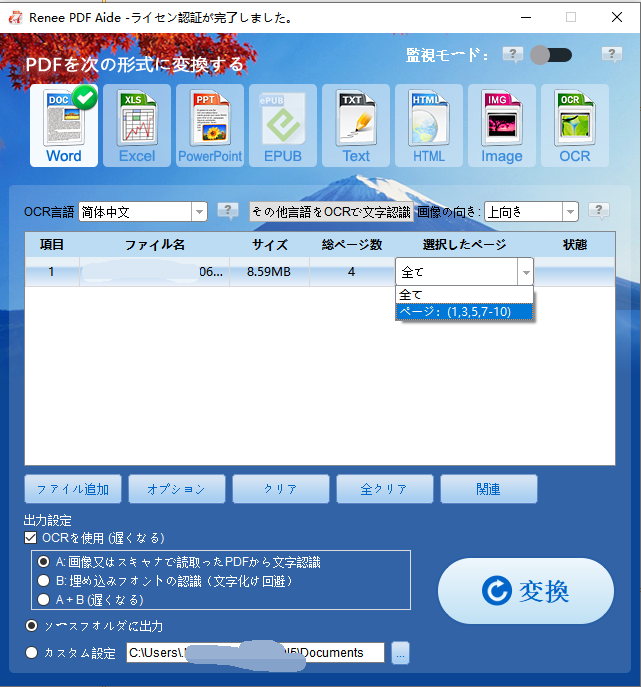
大容量のPDFは、DeepLやGoogle 翻訳のアップロード制限を超えることがよくあります。Renee PDF Aideで複数のファイルに分割し、各部分を翻訳してから再結合してください。
Renee PDF Aideの編集ツール一式
書式の事前整形: 後のレイアウト崩れを最小限にするため、翻訳前に透かしの削除、ページの回転、ページ順の修正を行います。

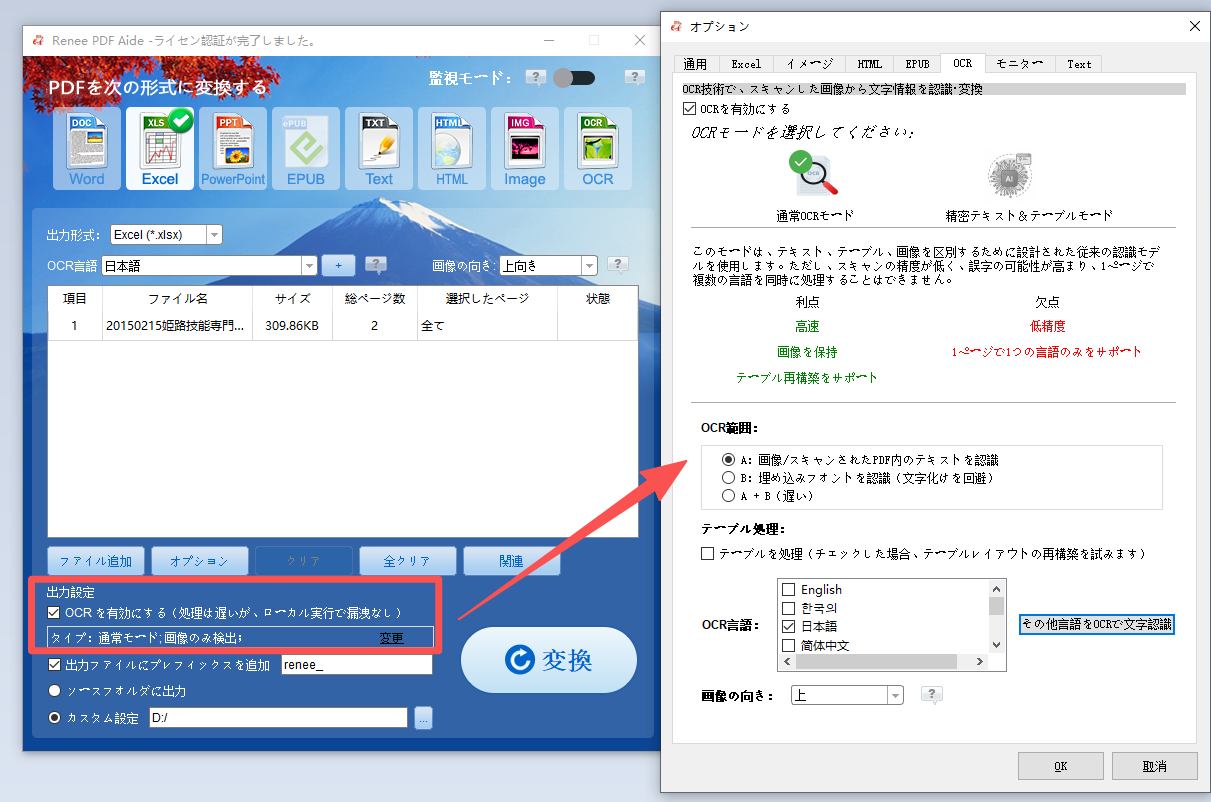
スキャン済みPDFのOCR処理

画像ベースのページを選択可能なテキストに変換し、オンライン翻訳ツールが正確に処理できるようにします。
Renee PDF AideでのOCR

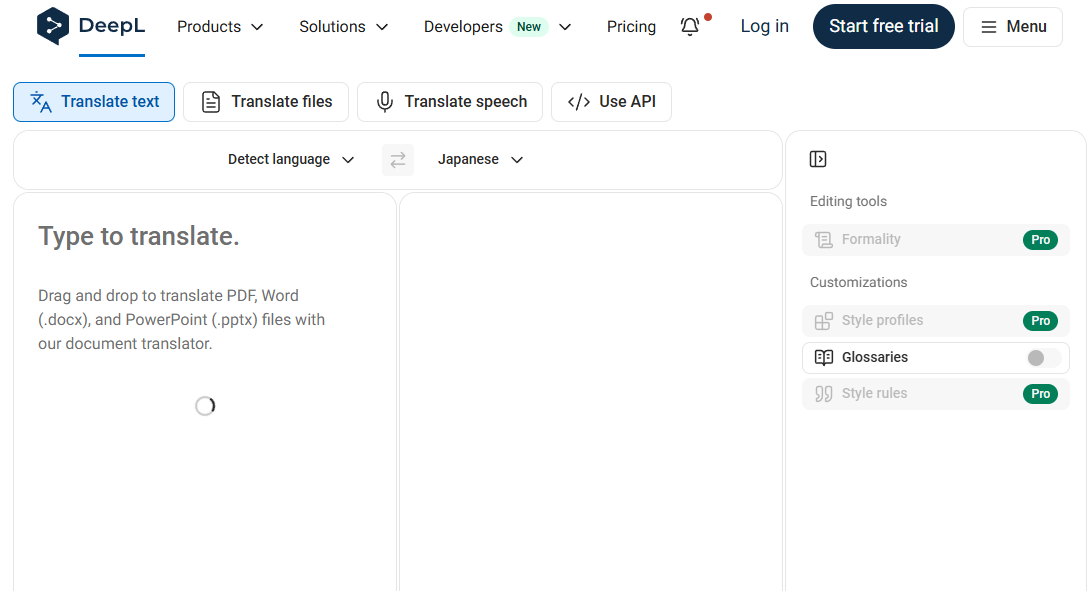
PDFを無料でオンライン翻訳する最適な方法

PDFがテキストベースで、アップロードしても問題ない場合、これら5つのサービスでブラウザ上で直接翻訳できます。以下の表では、アップロード可否、費用、レイアウト品質、翻訳精度を比較しています。
ツール PDFアップロード 無料 書式の維持 翻訳品質 ファイルサイズ制限 1日の制限

Microsoft Translator

✔

✔

⭐⭐⭐⭐

⭐⭐⭐

約20–30 MB

厳格な1日の制限なし

Google 翻訳

✔

✔

⭐⭐

⭐⭐⭐

約10 MB

厳格な1日の制限なし

DeepL

✔

一部無料

⭐⭐⭐

⭐⭐⭐⭐⭐

約5 MB(無料プラン)

1日あたりのタスク数に制限あり(プランにより異なる)

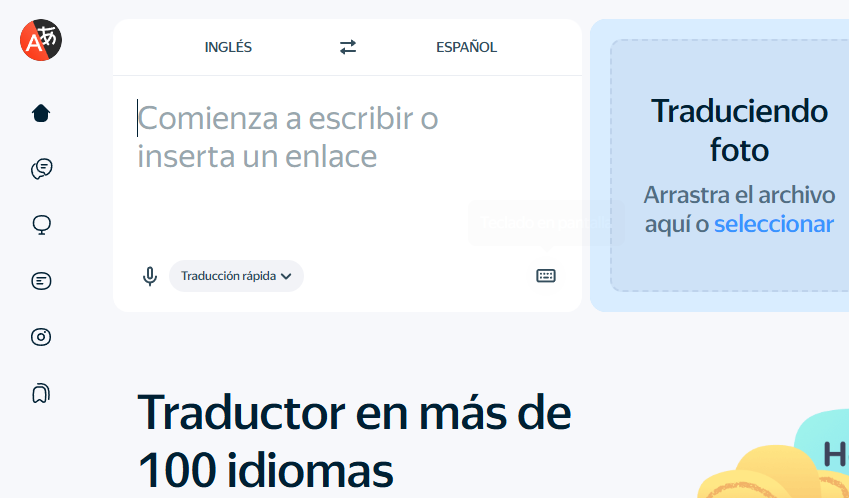
Yandex

✔

✔

⭐⭐

⭐⭐

約10 MB

厳格な1日の制限なし

DocTranslator

✔

✔

⭐⭐⭐

⭐⭐

約200 MB

一般的に無制限

最適な翻訳ツールの選び方

PDFがテキストベースの場合: 翻訳品質を最優先するなら DeepL 、書式の保持を最優先するなら Microsoft Translator を使用してください。
PDFがスキャン済みの場合: まず Renee PDF AideでOCRを実行 し(準備を参照 )、生成されたテキストベースのPDFを選んだ翻訳ツールにアップロードしてください。
PDFが機密情報を含む場合: オンラインツールは避け、オフラインの翻訳ソフトのみを使用してください。
PDFが非常に大きい場合: アップロード前にRenee PDF Aideで 分割 してください。
以下に各サービスの詳細を紹介します。ご自身のドキュメントに最適なサービスを選ぶ際の参考にしてください。

Microsoft Translator

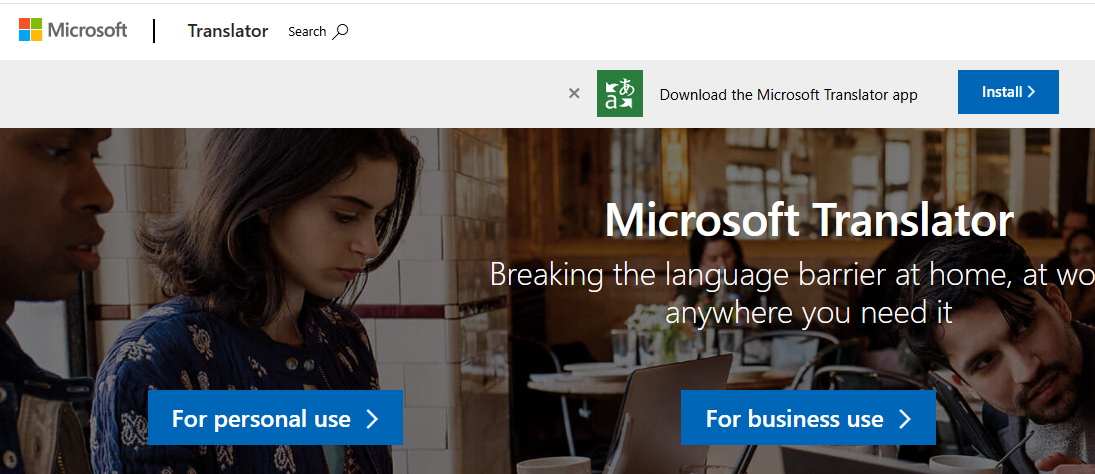
Microsoft Translatorは、全体のレイアウトを読みやすく保ちながらPDFを翻訳できる有力な選択肢です。無料のWeb版はPDFのアップロードに対応しており、見出しや段落の順序が重要な報告書、パンフレット、フォームなどでドキュメント構造を維持できます。https://translator.microsoft.com から利用でき、基本機能の利用にMicrosoftアカウントは不要です。このサービスは 標準的なPDFのアップロードは無料 ですが、非常に大きなファイルは分割が必要になることがあります。翻訳品質は 一般的なビジネスや日常言語では安定しています が、専門的な法律用語や医療用語は手動確認が必要になる場合があります。主な利点は 書式の保持 で、無料ツールの中ではGoogle 翻訳やYandexよりもページ書式を良好に保つ傾向があります。
Microsoft Translator
スキャン済みのPDFの場合は、まずOCRを実行してください。
利点:
  • ドキュメントを無料でアップロード可能
  • 多くの無料ツールよりも優れた書式の維持
  • シンプルなブラウザベースのワークフロー

欠点:

  • 大容量ファイルは分割が必要な場合があります
  • 言語ペアによって強弱があります
  • 専門用語は引き続き確認が必要です

欧州言語で高い翻訳精度を求めるなら、DeepLの方が適していることが多いです。

Google 翻訳

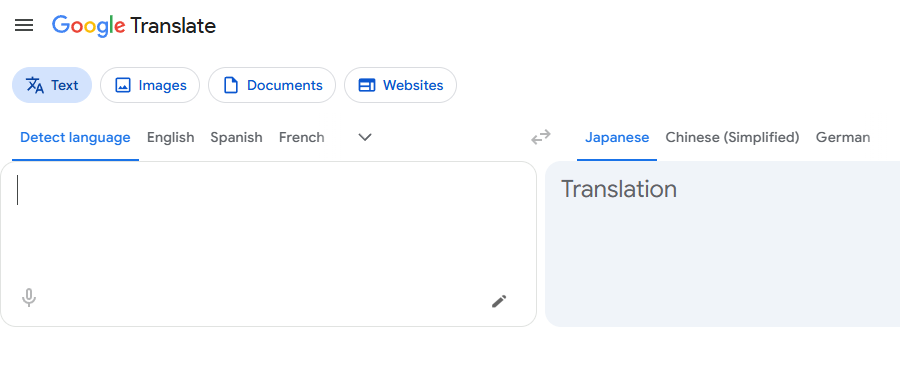
Google 翻訳は最も広く知られた無料の選択肢で、https://translate.google.com のブラウザ画面からPDFドキュメントを処理できます。対応言語ペアが非常に多く、ファイルサイズとページ数の制限内であれば 完全に無料 です。手順は簡単で、PDFをアップロードし、翻訳先の言語を選択して、翻訳済みのコピーをダウンロードするだけです。Google 翻訳は、手紙や請求書のような シンプルで短いテキストベースのドキュメント に最適です。ただし、 書式の保持は弱く 、列、フォント、画像が失われたり再配置されたりしがちです。翻訳品質は 全体の意味を把握するには有用 ですが、フォーマルな文書や技術的な内容では、DeepLほどの細かいニュアンスは出せません。PDFに複雑な表やブランディング要素がある場合、後で何らかの手直しが必要になる場合があります。スキャン済みPDFの場合、ファイルがすでに検索可能でない限り、Google 翻訳がテキストを抽出できないことがあります。
Google 翻訳
利点:
  • 無料でアカウント不要
  • 非常に幅広い言語サポート
  • 迅速なドキュメントアップロード

欠点:

  • 書式の維持が弱い
  • OCRなしのスキャンPDFには対応が難しい
  • ファイルサイズとページ数の制限が適用されます

欧州言語で自然な表現を重視するなら、DeepLは概して優れた結果を出します。

DeepL

DeepLは、特に英語、フランス語、ドイツ語、スペイン語、オランダ語、ポーランド語、ポルトガル語などのヨーロッパ言語で、 翻訳品質を最優先する場合 に最適です。https://www.deepl.com/translator のオンラインツールはPDFのアップロードに対応し、DeepLの高度なニューラル機械翻訳により、多くの無料代替より自然な文章を生成します。無料プランは 一部無料 で、個人用ドキュメントの翻訳は可能ですが、ファイルサイズと月間の使用制限があり、一部機能は有料です。書式の保持は ある程度可能 で、基本構造は残るものの、表・フォント・グラフィックがずれることがあります。DeepLは、契約書、学術メモ、ビジネスメールなど、正確な言い回しが重要な文書に適しています。PDFがスキャン済みの場合は、まずOCRが必要です。機密文書はオンラインサービスへのアップロードを避けてください。
DeepL
利点:
  • 非常に高い翻訳品質
  • ヨーロッパ言語ペアに強い
  • シンプルなPDFアップロードワークフロー

欠点:

  • 無料プランにはアップロード制限があります
  • 書式の維持はある程度可能
  • オンライン版は機密ファイルには不向き

より幅広い言語サポートや完全無料のサービスが必要な場合はYandexが選択肢になりますが、手動での修正が多く必要になる点に注意してください。

Yandex Translate

Yandex Translateは、https://translate.yandex.com で利用できる無料のブラウザベース翻訳ツールです。PDFのアップロードに対応しており、ロシア語、ウクライナ語、トルコ語、地域言語に特に強みがあります。このサービスは 完全に無料 ですが、西ヨーロッパ言語の翻訳はDeepLやMicrosoft Translatorほど洗練されていません。 書式の保持は弱く 、出力の再調整が必要になる可能性が高いです。翻訳品質は 一般的なテキストでは基本的な水準 で、要点は捉えられますが、技術・法務・医療分野では不自然になったり、文脈から外れたりすることがあります。Yandexは、他に選択肢がない場合の個人的なメモや重要でないファイルに向いています。機密性の高いPDFは絶対にアップロードしないでください。PDFがスキャン済みの場合は、まずオフラインでOCRを使ってください。そうしないと、不完全または判読不能な出力になる恐れがあります。
Yandex Translate
利点:
  • ドキュメントを無料でアップロード可能
  • ロシア語および地域言語ペアに優れています
  • 基本的な使用にはアカウント不要

欠点:

  • 書式の維持が弱い
  • 平均的な翻訳品質
  • 機密文書には不向き

多くの形式に対応する専用ドキュメント翻訳ツールとしては、DocTranslatorももう一つの選択肢となりますが、翻訳品質や書式の保持には限界があります。

DocTranslator

DocTranslatorは、https://www.onlinedoctranslator.com で利用できるシンプルなオンラインドキュメント翻訳サービスです。ドキュメントのアップロード用に設計され、PDFや一般的なオフィス形式をサポートします。このサービスは 基本的な使用は無料 ですが、他プロバイダーの機械翻訳に依存することが多く、翻訳品質は 平均的 で、DeepLやMicrosoft Translatorほど高くはありません。主な利点は ドキュメント単位の変換 と、分割せずにダウンロード可能なPDFを返す点です。書式の保持は ある程度可能 で、見出しや段落は概ね維持されるものの、フォント・表・画像がずれることがあります。DocTranslatorは、下書きメモ、パンフレット、単純なフォームなどリスクの低いドキュメントに適しています。翻訳のばらつきやプライバシーリスクがあるため、法務・医療・財務のPDFには使用を避けてください。
利点:
  • 無料のドキュメント翻訳
  • PDFおよびオフィスファイルをサポート
  • シンプルなアップロードおよびダウンロードのワークフロー

欠点:

  • 平均的な翻訳品質
  • 書式の維持はある程度可能
  • 機密文書には不向き

これらのオンラインツールを使った後でも、翻訳済みPDFの編集が難しいと感じることがあります。次のセクションでは、Renee PDF Aide が結果をWordに変換し、書式を修復するのにどう役立つかを説明します。

翻訳後のファイル編集にはRenee PDF Aideが最適

多くのオンライン翻訳ツールは翻訳済みPDFを返しますが、PDFを直接編集するのは困難です。崩れた表の修正、言い回しの調整、コンテンツの再利用をしたい場合は、翻訳済みPDFをWordに変換してください。Renee PDF Aideは、この変換を完全にオフラインで処理するWindows用デスクトップソフトで、翻訳済みドキュメントのプライバシーを守れます。
Renee PDF Aideは、32ビットおよび64ビットのWindows 11/10/8.1/8/7/Vista/XP/2000に対応しています。PDF→Word変換、PDF→Excel/CSV抽出、3つのOCRモード、銀行や政府機関のPDF向けXFAフォーマットサポートを提供します。
Renee PDF Aideで翻訳済みPDFのワークフローを効率化多機能PDFツールRenee PDF Aide

複数形式対応 Word/Excel/PowerPoint/テキスト/画像/HTML/EPUB

多機能PDF変換/暗号化/復号化/結合/透かし追加等。

OCR対応 スキャンされたPDF・画像・埋め込みフォントから文字を抽出

処理速度速い複数のファイルを同時に編集/変換できます。

対応OS Windows 11/10/8/8.1/Vista/7/XP/2000

多形式対応 Excel/Text/PPT/EPUB/HTML...

OCR対応 スキャンされたPDF・画像・埋め込みフォントから...

多機能PDF変換/暗号化/結合/透かし等。

無料体験無料体験 135621名のユーザー様に無料体験をしていただきました!

翻訳後の仕上げでRenee PDF Aideが役立つ方法

オンライン翻訳を終えた後、何らかの調整が必要なPDFが残ることはよくあります。PDFは直接編集が非常に難しいため、翻訳後の修正作業にRenee PDF Aideが役立ちます。より柔軟な形式に変換することで、テキストの微調整や、自動翻訳中に失われた書式の復元が簡単に行えます。
Renee PDF AideでPDFをWordに変換
翻訳されたPDFをWordに変換: 翻訳済みコンテンツを完全に編集可能にします。
崩れた表やレイアウトを修正: Word出力により、オンライン翻訳ツールが引き起こした書式の問題を手作業で直せます。
一括処理: 複数の翻訳済みPDFを一度に変換します。

利点と制限

ソフトウェアをダウンロードする前に、長所と短所を見比べておくことをお勧めします。Renee PDF Aideは堅牢なオフラインのドキュメント管理を提供しますが、特定のシステム要件とライセンス条項があります。以下を確認し、翻訳後の編集ニーズに合うか判断してください。
利点:
  • 完全にオフラインで動作
  • 高速な一括変換
  • クリーンなインターフェース
  • 透かしなしの無料体験版

欠点:

  • Windowsのみ対応
  • 体験版終了後は有料
  • 高度なOCRモード(A+B)は遅くなる可能性があります

よくある質問(FAQ)

アップロードせずに無料でPDFを翻訳できますか?

はい、ただし特定の状況に限ります。PDFがテキストベースなら、テキストをローカルのデスクトップ翻訳ツールや翻訳アプリにコピーできます。スキャン済みPDFの場合は、まずローカルでOCRを実行してテキストを選択可能にしてください。Renee PDF AideはオフラインでOCRとPDF変換を処理しますが、機械翻訳は提供しません。この方法なら、機密ファイルをインターネットから切り離したままにできます。

機密文書でも、これらの無料PDF翻訳サービスは安全ですか?

いいえ。無料のブラウザベース翻訳サービスでは、PDFをサードパーティのサーバーにアップロードする必要があります。財務・医療・法律・ビジネス上の機密文書には、オンラインツールの使用を避けてください。可能な限りオフラインの翻訳ツールを使い、準備や翻訳後の編集にはRenee PDF AideのようなオフラインのOCR/変換ツールを使用してください。
Renee PDF Aideで翻訳済みPDFのワークフローを効率化多機能PDFツールRenee PDF Aide

複数形式対応 Word/Excel/PowerPoint/テキスト/画像/HTML/EPUB

多機能PDF変換/暗号化/復号化/結合/透かし追加等。

OCR対応 スキャンされたPDF・画像・埋め込みフォントから文字を抽出

処理速度速い複数のファイルを同時に編集/変換できます。

対応OS Windows 11/10/8/8.1/Vista/7/XP/2000

多形式対応 Excel/Text/PPT/EPUB/HTML...

OCR対応 スキャンされたPDF・画像・埋め込みフォントから...

多機能PDF変換/暗号化/結合/透かし等。

無料体験無料体験 135621名のユーザー様に無料体験をしていただきました!

ユーザーコメント

Page 1

コメントを残す


あなたのコメントは送信され、承認待ちです。