author avatar
  サポートマネージャー
2026-9-14にTakeshiが更新しました

概要
Windowsのパスワードをお忘れですか?ご安心ください。net userを使ってプロのようにリセットする方法を学びましょう。この包括的なガイドでは、コマンドの理解からよくある落とし穴を避ける方法まで、すべてを網羅しています。ロックされたアカウントとお別れし、Windows 10と11で簡単にパスワードを変更しましょう。


強力で安全なパスワードは、 Windows 10 および 11 のアカウントを不正アクセスから守り、機密データを保護するうえで不可欠です。net user コマンドのおかげで、技術にあまり詳しくない人でもパスワードの変更は難しくありません。次の章では、このコマンドの構文とパラメータについて詳しく説明します。これにより、自信を持ってパスワードを更新できるようになります。さあ、net user コマンドをマスターしましょう。

net userコマンドの構文とパラメータを理解する

「net user」コマンドの基礎を理解する
net userコマンドは、Windows コマンド プロンプト内でのユーザー アカウント操作の根幹を成すものです。このコマンドを習得することで、ユーザーはアカウントの詳細を簡単かつ専門的に管理できるようになります。このコマンドは、構造化された構文に従います。

net user [username] [password | *] [options] [/domain]

「username」 は対象のアカウントを指し、 「password | *」 はパスワードの設定または変更を許可し、 「options」 は適用する操作や変更を指定し、 「/domain」 はこれらの操作をドメイン アカウントに拡張します。
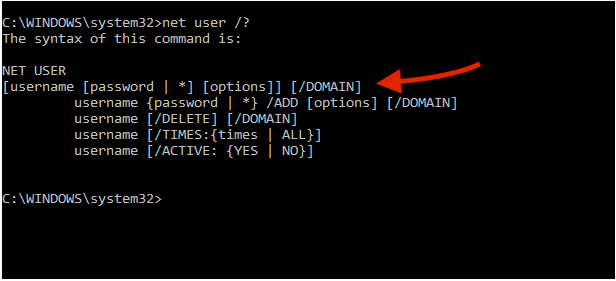
net userコマンド
パラメータの概要
ユーザーアカウントを細かく管理するために、多数のパラメータを自由に使うことができます。例えば  

/add

このパラメータスイッチは、新しいユーザーアカウントを作成します。

/delete

このパラメータは、アカウントを削除します。

/active:yes|no

このパラメータは、アカウントを削除します。のステータスを切り替えます。

/expire

このパラメータは、アカウントを削除します。の有効期限を厳密な形式で設定します(例:01/09/2023 または Jan、 9、 2023)。

/times

ログイン時間をさまざまな表記(例:M、 4AM-5PM; T、 1PM-3PM)で制限します。これらのパラメータを組み合わせることで、アカウント管理を包括的に行えます。
高度なパラメータの使用
より細かい管理を行うには、 /fullname:"Full Name" 、/homedir:path、/scriptpath:script などのパラメータを使用して、それぞれユーザーのフルネームの設定、ホームディレクトリのパスの指定、ログオンスクリプトの指定を行います。/passwordchg および /passwordreq オプションは、パスワード変更の許可と要件を制御し、セキュリティを強化します。
「net user」を正確に実行する
net user の実行には正確さが求められます。単に net user と入力するとユーザー アカウントの一覧が表示され、ユーザー名を追加すると対象のアカウントが指定されます。管理者は、アカウントに注釈を付ける/usercomment:"comment"や、ログオンできるステーションを制限する/workstationsなどのオプションと組み合わせて使用できます。これらのカスタマイズしたコマンドを適切に実行すれば、ユーザー アカウントの構成を強化し、ポリシーへの準拠を確実にできます。
Windows 10および11ユーザー がシステムを安全に保つためには、net userコマンドが不可欠です。 パスワード管理 と ユーザーアカウント制御 を理解していれば、管理者やパワーユーザーは充実したパラメータを活用して、堅牢で整然としたデジタル環境を確保し、システム管理をプロフェッショナルに行うことができます。

おまけ:Renee PassNowでWindowsパスワードをリセットする

もし パスワードを忘れてしまい 、 パスワードリセットディスクをお持ちでない 場合でも心配はいりません! 「Renee PassNow 」 というユーザーフレンドリーなツールを使用して、 Windowsのログインパスワードをリセット し、アカウントへの アクセスを取り戻す ことができます。
TipsアカウントがMicrosoftアカウントの場合、Renee PassNowはこのアカウントをローカルアカウントに変換します。ログインパスワードをリセットした後、再度Microsoftアカウントに接続する必要があります。
Renee PassNowを使用してWindowsパスワードをリセットするには、以下の手順に従ってください:
ステップ 1: Renee PassNowを公式ウェブサイトからダウンロードし、アクセス可能な別のコンピュータにインストールしてください。コンピュータのオペレーティングシステムに応じて適切なバージョンを選択できます。
Renee PassNow - プロフェッショナルで強力なシステムレスキューシステムレスキューソフトRenee PassNow

Windowsパスワードリセット 対応OS:Windows 11 / 10 / 8.1 / 8 / 7 / Vista / XP / 2000

迅速なデータ移行 Windowsが起動しなくても迅速にデータ移行。

Windowsの起動障害修復 さまざまな Windows の起動障害やクラッシュの問題を修復。

ファイルレスキュー Windows起動せずに、紛失したファイルをすばやく復元。

パソコンデータ消去 ディスクファイルを完全に消去、復元を防ぐ。

Windowsパスワードリセット 対応OS:Windows ...

多機能 パスワード削除、データ移行、管理者作成可能。

パソコンデータ消去 ディスクファイルを完全に消去、復元を防ぐ...
無料体験無料体験 800名のユーザー様に無料体験をしていただきました!

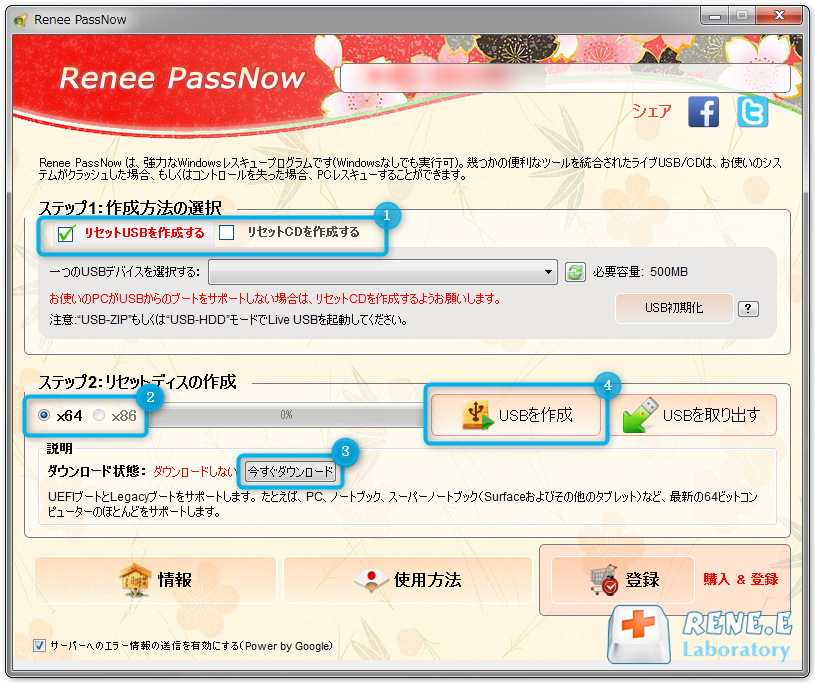
Tips:ソフトをインストール後、インターフェースからISOファイルをダウンロードする必要があります。

ステップ 2: ブータブルUSBまたはCD/DVDを作成する Renee PassNow を起動し、USBフラッシュドライブまたは空のCD/DVDをコンピュータに挿入します。 ブータブルメディアを作成するオプション を選択します。画面の指示に従ってプロセスを完了します。
Renee PassNowで新しいWindows 10パスワードリセットディスクを作成する
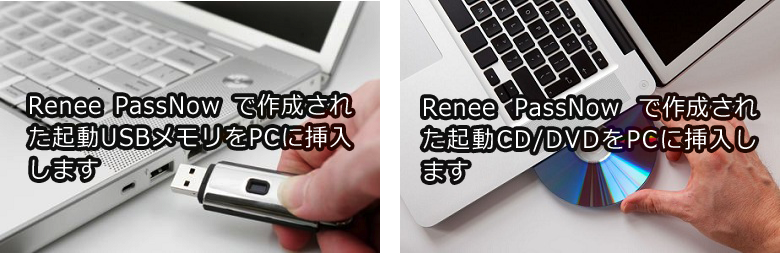
ステップ 3: ブータブルメディアからロックされたコンピュータを起動します。 ブータブルUSB または CD/DVD をロックされたWindowsコンピュータに挿入します。コンピュータを再起動し、F2またはDeleteキーを押して BIOS設定 に入ります。 ブート順序 を構成してブータブルメディアを優先させます。
一般的なPCメーカー:
サーバータイプブートメニューに入る方法
デルDell ロゴが画面に表示される前に、F12 キーを繰り返し押します。
HPHP ロゴが表示されたら、F9 キーを複数回押します。
一般的なコンピュータ:
BIOS名ブートメニューに入る方法
アスロックDEL または F2
エイスースPCの場合はDELまたはF2、マザーボードの場合はDELまたはF2
エイサーDEL または F2
デルF12 または F2
ECSDelete
ギガバイト / アオラスDEL または F2
Lenovo (コンシューマー向けノートパソコン) F2 または Fn + F2
Lenovo (デスクトップ) F1
レノボ(ThinkPad) Enterを押してからF1を押します
MSIDelete
Microsoft Surface タブレット電源ボタンと音量アップボタンを長押しします
オリジンPC F2
サムスンF2
東芝F2
ゾタックDelete
HPEsc、F9 で「ブート メニュー」、Esc、F10、ストレージ タブ、ブート順序、レガシー ブート ソース
インテルF10
作成したパスワードリセットUSB/CD/DVDでターゲットPCを起動する。
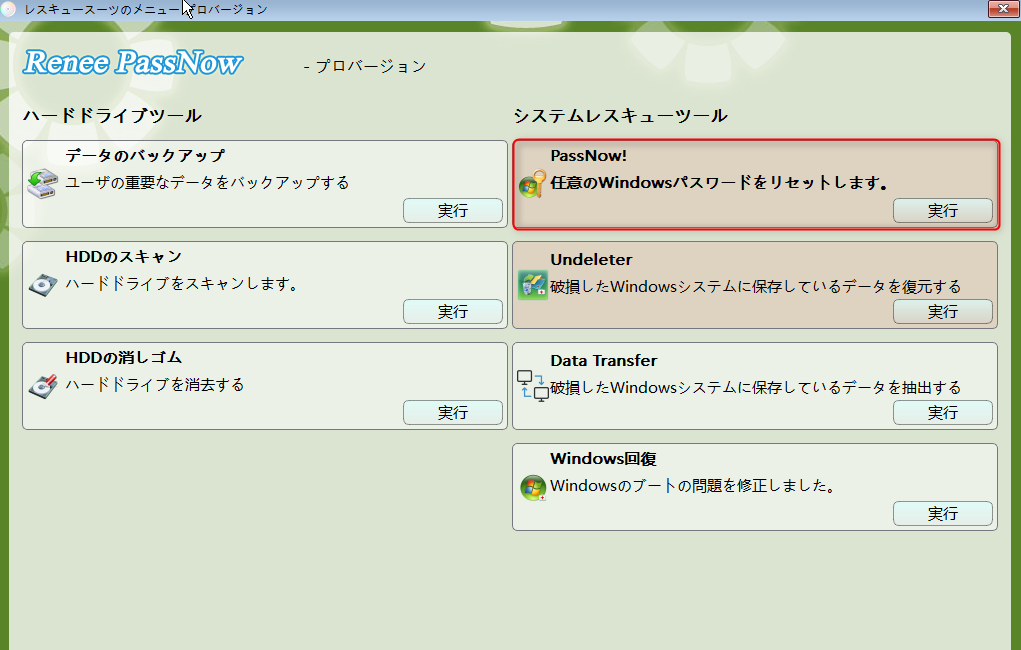
ステップ 4: パスワードリセット機能を選択 起動可能なメディアから正常に起動し、 Renee PassNow が読み込まれたら、「 PassNow! 」機能を選択してください。
メインインターフェイスに読み込まれたら「PassNow!」
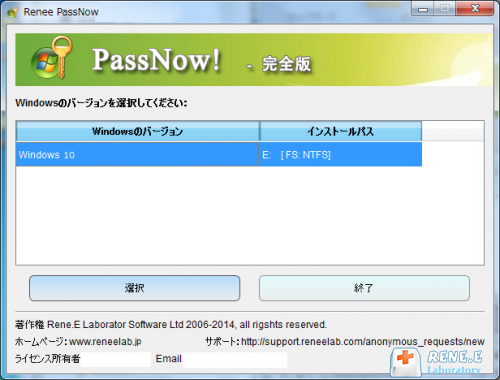
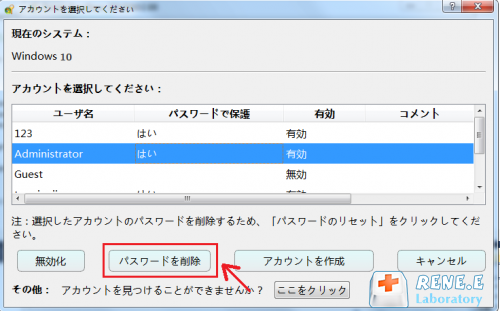
ステップ 5: パスワードのリセット対象の ユーザーアカウントを選択 し、「 パスワードをクリア 」ボタンをクリックします。Renee PassNowは選択したユーザーアカウントのパスワードを削除またはリセットします。
リストから対象のWindowsシステムを選択
NO_TRANS:リストから対象のユーザーアカウントを選択する
Tips「 新しいアカウントを作成 」を使用して、新しい 管理者アカウント を作成し、コンピュータへのアクセスを回復してください。(新しいアカウント名は「reneelab」、パスワードは「123456789」です)
パスワードをリセットした後 、ブータブルメディアを PCから取り外し 、コンピューターを再起動してください。 これでパスワードなしでWindowsアカウントにログインできる ようになります。
Renee PassNow を使用して Windowsパスワードをリセットする方法 を知ったので、将来パスワードを忘れた場合でも自信を持ってアカウントへのアクセスを取り戻すことができます。何か問題が発生した場合は、後続の章を参照して代替方法を探してください。

パスワードを忘れた場合のWindowsコマンドプロンプトへのアクセス

Windows のログイン パスワードを忘れてしまい 、他の 管理者アカウント にもアクセスできない場合でも心配はいりません! Windowsインストールメディアを使用して パスワードをリセットし、アカウントへの アクセスを回復 することができます。
Windows インストール メディアをお持ちでない場合は、ここから Windows インストール作成ツールをダウンロードできます:
Windows版ダウンロードリンク要件
Windows 7詳細はこちらインターネット接続が可能なPC、空き容量が8GB以上の空のUSBフラッシュドライブまたはDVD、プロダクトキー
Windows 8/8.1 https://www.microsoft.com/software-download/windows8上記と同じ
Windows 10 https://www.microsoft.com/software-download/windows10上記と同じ
Windows 11 https://www.microsoft.com/software-download/windows11上記と同じ
まず、 CDまたはUSB を挿入してコンピューターを 再起動 します。"Press any key to boot from CD or DVD"というメッセージが表示されたら、 任意のキーを押してください 。これにより、 Windowsのインストール画面 が読み込まれます。
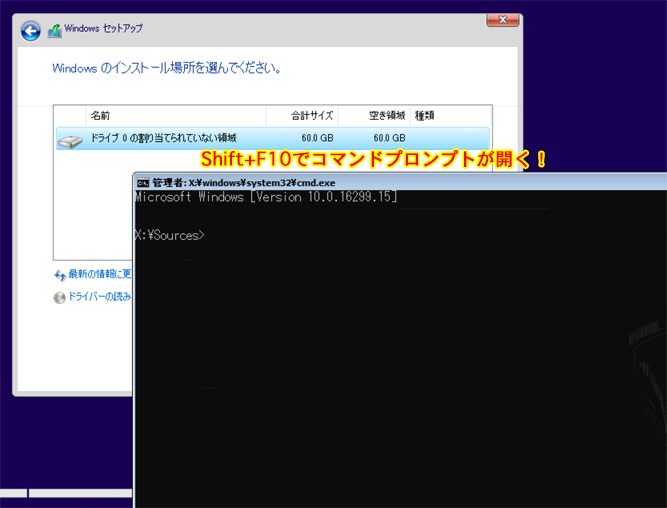
インストール画面が表示されたら、キーボードのShift + F10キーを押します。これにより、コマンド プロンプト ウィンドウが開きます。
Windowsインストールディスクのコマンドプロンプトウィンドウを開くには、Shift + F10キーを押します。
WindowsのインストールCDを ダウンロードできない場合 は、Renee PassNow のような サードパーティ製ツールを使用してパスワードをリセットすることもできます 。この操作の方法については、後続の章を参照してください。
この章が役に立った場合は、次の章で、 net user コマンドを使用して Windows のローカル ユーザー アカウントのパスワードを変更する方法についてのヒントを確認してください。

タイプ1:net userでローカルユーザーアカウントのパスワードをリセットする

インストール メディアを使用してコマンド プロンプトにアクセスする
前回の議論を受けて、 Windows 10または11にログインできない場合 に ローカルユーザーアカウントのパスワードを変更 するためにnet userコマンドを使用する方法について詳しく説明します。前提条件として、 Windowsインストールメディアから起動 し、 コマンドプロンプトを開く 必要があります。この手順については以前説明しました。
「net user」コマンド構文を理解する
net user コマンドは、Windows のユーザー アカウント管理に使用できる多目的ツールです。パスワードを変更する場合の構文は次のとおりです。

net user [username] [new_password]

” 「username」 “を対象のアカウント名に、” 「new_password」 “を新しいパスワードに置き換えてください。パスワードの入力を求めたい場合は、”new_password” の代わりにアスタリスク(*)を使用してください。
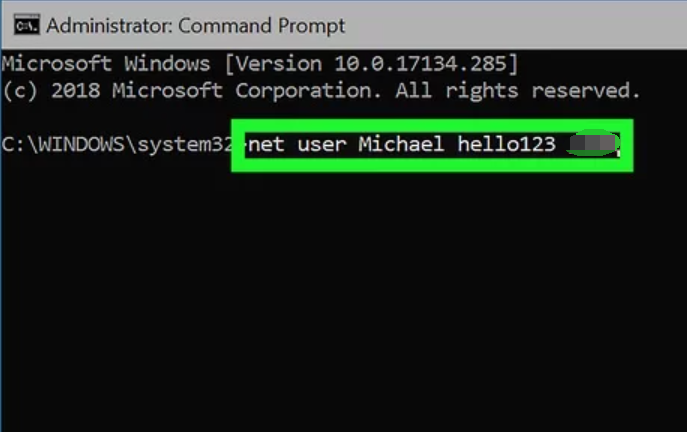
net userでパスワードを設定
パスワード変更の実行
コマンド プロンプトで、net user と入力してEnterキーを押すと、すべてのユーザー アカウントが表示されます。パスワードを変更するアカウントを特定します。次に、適切なユーザー名と新しいパスワードを使用してコマンドを実行します。プライバシー保護のため、パスワードは表示されないことに注意してください。コマンド構文が不明な場合は、詳細情報を表示するにはnet help userを使用するか、基本的な構文ヘルプを表示するにはnet user /?を使用してください。
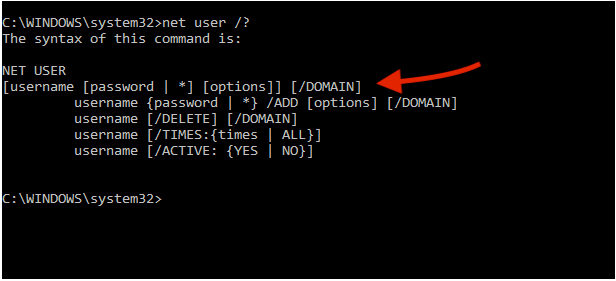
net userコマンド
高度な「net user」オプションの検討
net user コマンドには、次のようなアカウント管理用のオプションがいくつか含まれています。
アカウントの有効化/無効化:

/active:{yes | no}

このパラメータでユーザーのフルネームを設定します:

/fullname:"name"

ログオン時間を指定します:

/times:[timeframe | all]

これらのオプションは、ユーザーアカウントとそのプロパティをきめ細かく制御します。例えば、ユーザーのログオン時間を制限するには

/times:M-F,9am-5pm

アカウントのユーザーコメントを追加または変更するには、このパラメータを使用します:

/usercomment:"text"

ユーザーがログオンできるワークステーションを指定する必要がある場合は、ドメイン環境で特に便利です:

/workstations:{computername[,.] | *}

パスワード更新の完了
パスワードを変更した後 、求められた場合は確認のためもう一度入力してください。この 検証ステップ は間違いを避けるために重要です。 パスワードを変更したら 、再起動して新しい認証情報を使用してログインできます。この方法は ローカルアカウント に適用され、 ドメインアカウント には異なる手順が必要です。
代替ツールと方法
GUI操作を好むユーザー のために、 Ophcrack や Renee PassNow のようなツールは、net userコマンドに代わるユーザーフレンドリーな選択肢を提供します。これらのツールは、より直感的なアプローチで パスワードリセットプロセス をガイドします。

タイプ2:net userコマンドを使ったドメインアカウントのパスワードリセット

昇格された権限でコマンド プロンプトにアクセスする
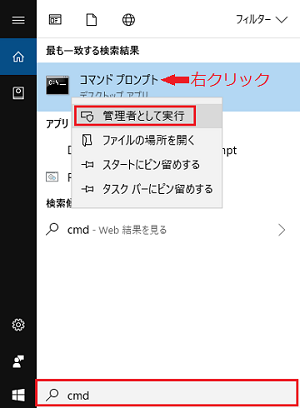
ドメインアカウントを管理する には、 管理者権限でコマンドプロンプトを使用することが不可欠 です。Windowsスタートメニューをクリックし、「CMD」と入力してください。 コマンドプロンプトを右クリック し、「 管理者として実行 」を選択します。これにより、 ドメインレベルのコマンドを実行するために必要な権限が付与されます 。
ドメイン アカウントの「net user」コマンド構文を理解する
net user コマンドは多機能で、ドメイン アカウントのパスワードを変更できます。正しく使用するには、/domain パラメータを追加して、操作をドメイン コントローラで実行するように指定します。ドメイン アカウントのパスワードをリセットするための構文は次のとおりです。

net user [username] * /domain

「username」 を実際のアカウント名に置き換えます。
コマンドを入力すると、新しいパスワードを入力するように求められます。セキュリティのため、パスワードは画面に表示されません。新しいパスワードを入力したらEnter キーを押し、確認のためにもう一度入力します。新しいパスワードがドメインの複雑さの要件に準拠していることを確認することが重要です。
直接パスワードの割り当て
パスワードが画面に表示されても問題ない場合は、コマンドラインで構文を使って直接新しいパスワードを割り当てることができます:

net user [username] [new_password] /domain

「username」 をアカウント名に、 「new_password」 を希望のパスワードに置き換えます。この方法は高速ですが、入力時にパスワードが表示されるため、安全性は低くなります。
リモート パスワード変更の実行
ドメイン内のリモートパスワード変更には、Windows Management Instrumentation (WMI)を利用できます。次のコマンドを実行します。

wmic /node:"IP_address_of_any_machine_in_target_domain" /user:"the_other_domain\any_domain_admin_account" process call create "cmd /c "net user [username] [new_password] /domain""

この操作はドメイン管理者アカウントのパスワード を求めます。新しいユーザーパスワードはコマンドラインに直接入力する必要があり、隠された入力のためのアスタリスク方法はリモートでは機能しません。 WMIクエリの出力のみ を受け取ることになるため、パスワード変更の成功は表示されないことに注意し、新しい認証情報が設定されているかを確認する必要があります。
パスワード変更の確認
パスワードを変更した後 、新しい認証情報でログインできることを確認するのが良い習慣です。 ユーザーがパスワード変更を認識し 、新しいパスワードの機密性を維持する重要性を理解していることを確認してください。
ドメイン アカウントの追加の「net user」パラメータ
ドメイン アカウントを管理する場合、 net user コマンドは、アカウント設定を微調整するための追加パラメータ(例:/expires:"date")を提供します。たとえば、 /passwordchg:{yes | no} は、ユーザーが自分のパスワードを変更できるかどうかを指定し、 /passwordreq:{yes | no} は、ユーザー アカウントにパスワードが必要かどうかを決定します。/expires:"date"、/fullname:"name"、/usercomment:"comment" などの他のパラメータを使用すると、それぞれアカウントの有効期限、フルネーム、ユーザーコメントを設定できます。これらのオプションを使用すると、ドメイン環境のユーザー アカウントをさらに制御できます。

net userによるパスワード変更時のアクセス拒否エラーへの対応

「アクセス拒否」エラーについて
Windows 10または11でnet userコマンドを使用してパスワードを変更する際に「アクセス拒否 」エラーが発生した場合、それは 権限の問題 を指しています。ユーザーの資格情報を変更するには、コマンドプロンプトを 管理者権限で起動 する必要があります。管理者アクセス権がないと、このエラーが発生します。
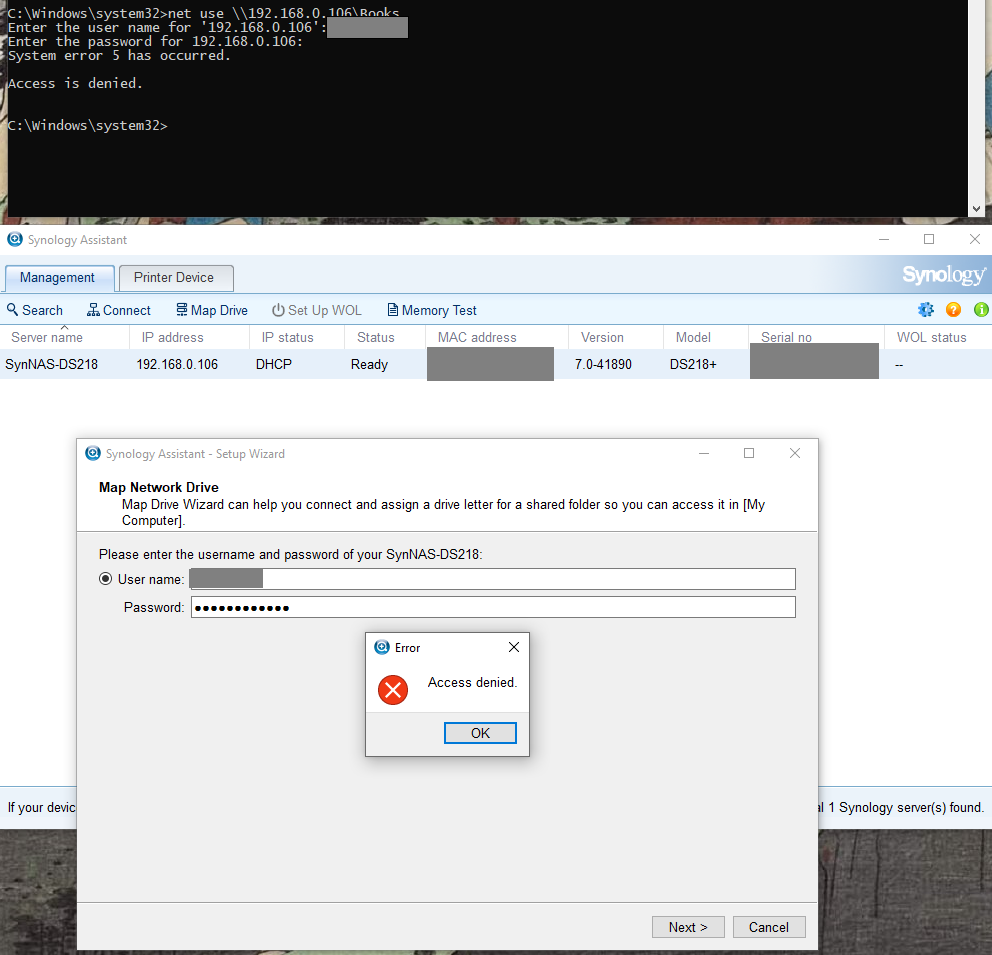
net user access denied エラー
異なる Windows バージョンでのコマンド プロンプトの昇格
「 アクセスが拒否されました 」エラーを解決するには、コマンド プロンプトを昇格された権限で開く必要があります。Windows 10 および 11 では、スタート メニューで CMD を検索し、コマンド プロンプトを右クリックして、「 管理者として実行 」を選択します。Windows 8 の場合は、マウスを右上隅に置いて虫眼鏡をクリックし、「 検索 」バーにアクセスします。Windows XP では、右クリックするのではなく、スタート メニューから「 実行 」アプリケーションを開き、 cmdと入力します。
Windows、cmd、管理者として実行
net userコマンドを使用してパスワードを変更する際に 「アクセス拒否」 エラーが生じないようにするためには、 管理者アカウント でログインしていること、 適切な権限 を持つコマンドプロンプトを開いていること、そして 正しい構文 を使用していることを確認してください。これらの手順を踏んでも問題が解決しない場合は、アカウントのアクセス権を取り戻すために、サードパーティ製のソリューションを慎重に検討することをお勧めします。

パスワード忘れを防ぎ、Windowsアカウントを保護するためのヒント

強力なパスワードを作成する
アカウントのセキュリティを確保するためには、強力なパスワードの設定が非常に重要です。 記憶に残りやすく、かつ複雑なパスワードを作る一つの方法は、 個人的な意味を持つフレーズを使用することです。 たとえば、「password」という単純なものの代わりに、「Paris4$pringVacation」のようなフレーズを使うことで、 複数の要素が組み合わさり、攻撃者にとって解読が難しくなりつつ、あなたにとっては覚えやすいパスワードが完成します。
パスワード マネージャーの活用
多くのパスワードを覚えるのは大変です。 パスワードマネージャーは、資格情報を安全に保存する金庫のようなものです。 ブラウザ内での利便性 を考えると、Microsoft Edgeのパスワードマネージャーがログインフォームの自動入力や、デバイス間でのパスワード同期を行い、すべてのパスワードを手動で覚える必要がなくなります。
多要素認証の有効化
多要素認証(MFA) を追加することで、セキュリティが 強化 され、 2つ目の検証方法 を要求することになります。これは、テキストメッセージや認証アプリからのコードである可能性があります。 MFAは堅牢な防御層 であり、パスワードが漏洩したとしても、不正アクセスを防ぐことができます。

結論

Windowsユーザー にとって、net userコマンドをマスターすることは、 ローカルおよびドメインアカウントのパスワードを簡単に変更するために重要 です。 コマンドプロンプトへのアクセス方法 を知り、 Renee PassNow のようなツールを使用して忘れたパスワードをリセットすることは、作業を簡素化します。このガイドでは、 コマンドの構文、アクセス方法、エラーのトラブルシューティング、将来パスワードを忘れないためのヒント を網羅しました。この知識を持つことで、 Windows 10および11のパスワードを巧みに変更し、アカウントのセキュリティを確保 できます。安全なパスワード管理にお役立てください!