


Windowsで削除されたシステム予約パーティションを再作成する方法【システム予約パーティション】

概要
この記事では、Windows のシステム予約済みパーティションの重要性を解説します。このパーティションは、ブート マネージャーやブート構成データ、BitLocker ドライブ暗号化を支えるうえで欠かせません。さらに、セキュア ブートやアップグレードのための GPT 変換もサポートします。誤って削除した場合に起こり得る不具合への対処法と、Windows インストール メディアのコマンド プロンプトを使って再作成・復元する具体的な手順を紹介します。

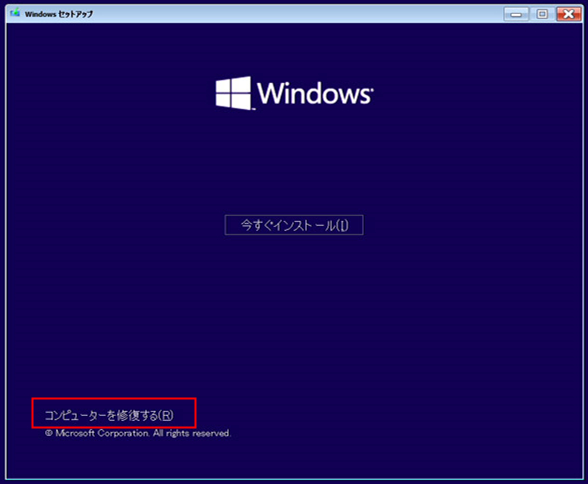
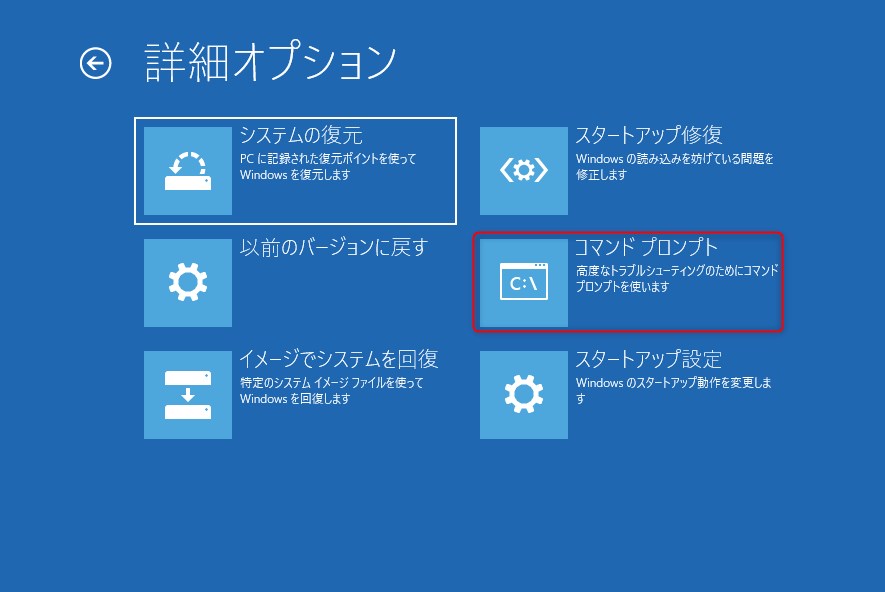
diskpartと入力し、Enter キーを押します。list diskを使ってすべてのディスクを表示し、 Cドライブ を特定します。- ディスク番号 X を選択して、
select disk Xと入力してください。 - 新しいパーティションを作成します :
create partition primary size=200 - パーティションをフォーマット:
format fs=ntfs quick - アクティブにする:
active - ドライブ文字を割り当てる:
assign letter=S exitを使用して diskpart を終了します。
bcdboot C:\Windows /s S: /f ALL
bootrec /fixmbr
bootrec /fixboot
bootrec /rebuildbcd

多機能 パスワードリセット、データ移行、データ復旧、管理者アカウント作成、データ抹消など複数の実用的な機能が搭載。
汎用性高いノートPC、デスクトップ、Surface対応。NEC,Dell,富士通,東芝,Lenovo,SONY,ASUS,Acer,IBM, パナソニック対応
動作環境 Windows 11, 10, 8.1, 8, 7, Vista and XP (32bit/64bit) で実行可能。
操作簡単 日本語インタフェースがあり、分かりやすく、サポートも提供。
無料体験可能 無料体験版で問題解決できるか確認可能。
多機能 パスワード削除、データ移行、管理者作成、データ抹消。
汎用性高い ノートパソコンもデスクトップも対応。
無料体験可能 無料体験版で問題解決できるか確認可能。
ISOファイルをダウンロードして USB を作成し、取り出します。
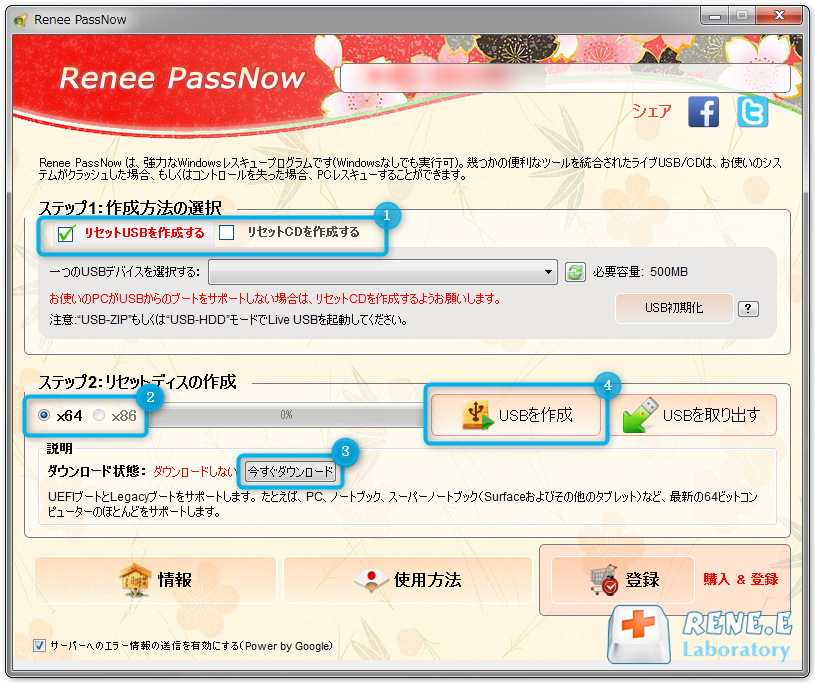
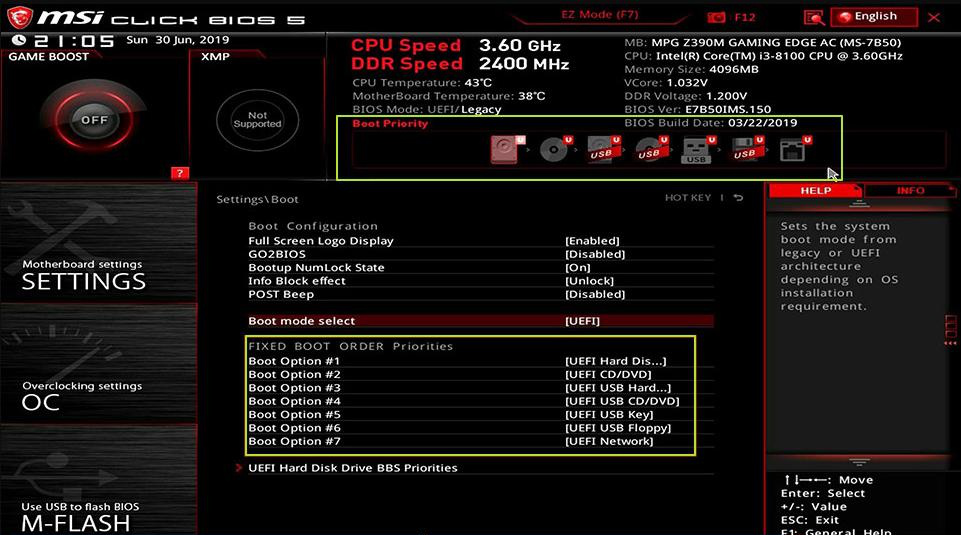

多機能 パスワードリセット、データ移行、データ復旧、管理者アカウント作成、データ抹消など複数の実用的な機能が搭載。
汎用性高いノートPC、デスクトップ、Surface対応。NEC,Dell,富士通,東芝,Lenovo,SONY,ASUS,Acer,IBM, パナソニック対応
動作環境 Windows 11, 10, 8.1, 8, 7, Vista and XP (32bit/64bit) で実行可能。
操作簡単 日本語インタフェースがあり、分かりやすく、サポートも提供。
無料体験可能 無料体験版で問題解決できるか確認可能。
多機能 パスワード削除、データ移行、管理者作成、データ抹消。
汎用性高い ノートパソコンもデスクトップも対応。
無料体験可能 無料体験版で問題解決できるか確認可能。
関連記事 :
複数パーティションSDカードを簡単にクローンする方法【初心者向け】

2025-11-17
Imori : 複数パーティションを持つSDカードを安全かつ効率的にクローンする方法を学びましょう。このステップ・バイ・ステップガイドでは、ブー...
「ReFSパーティションからデータを回復する方法:Windowsでの最速ガイド」
2025-04-29
Satoshi : この記事では、WindowsのReFS(Resilient File System)パーティションからのデータ復旧に関する課題と...
システム予約パーティションとは何ですか?Windowsの重要機能を解説
2024-08-20
Imori : Windowsのシステム予約パーティションは、オペレーティングシステムのインストール時に作成される隠しパーティションです。通常、...


